Pictory AI注册网址:https://pictory.ai/?ref=myregister
Pictory AI 的音乐和声音工具可让您通过背景音乐、AI 配音和自定义音频,为视频增添活力。无论您是想营造氛围、添加旁白还是增强故事叙述,您所需的一切都可以在 AI 视频编辑器的“音频”选项卡中找到。
什么是音乐和音效功能?
音频选项卡用于控制视频项目中的所有声音元素。您可以从免版税音乐曲目中进行选择,生成 AI 配音,或上传您自己的音频文件。
Pictory 会自动将您的声音与画面和字幕同步,使您的视频听起来和看起来一样精致。
使用音乐和声音工具,您可以:
- 从 Pictory 的音乐库添加免版税背景音乐
- 生成多种语言的AI语音解说
- 上传您自己的录音或音乐曲目
- 调整音乐和旁白的音量
- 导出前请预览完整的音频混音。
非常适合:
- 营销人员为宣传视频注入活力
- 教育工作者可以使用旁白或讲解音频
- 制作教程或短视频的内容创作者
- 品牌打造制作精良、音效一致的视频
一步一步教你如何在图片中添加音乐和声音
按照以下步骤在 Pictory 视频项目中添加、调整或替换音频。
步骤 1:打开您的视频项目
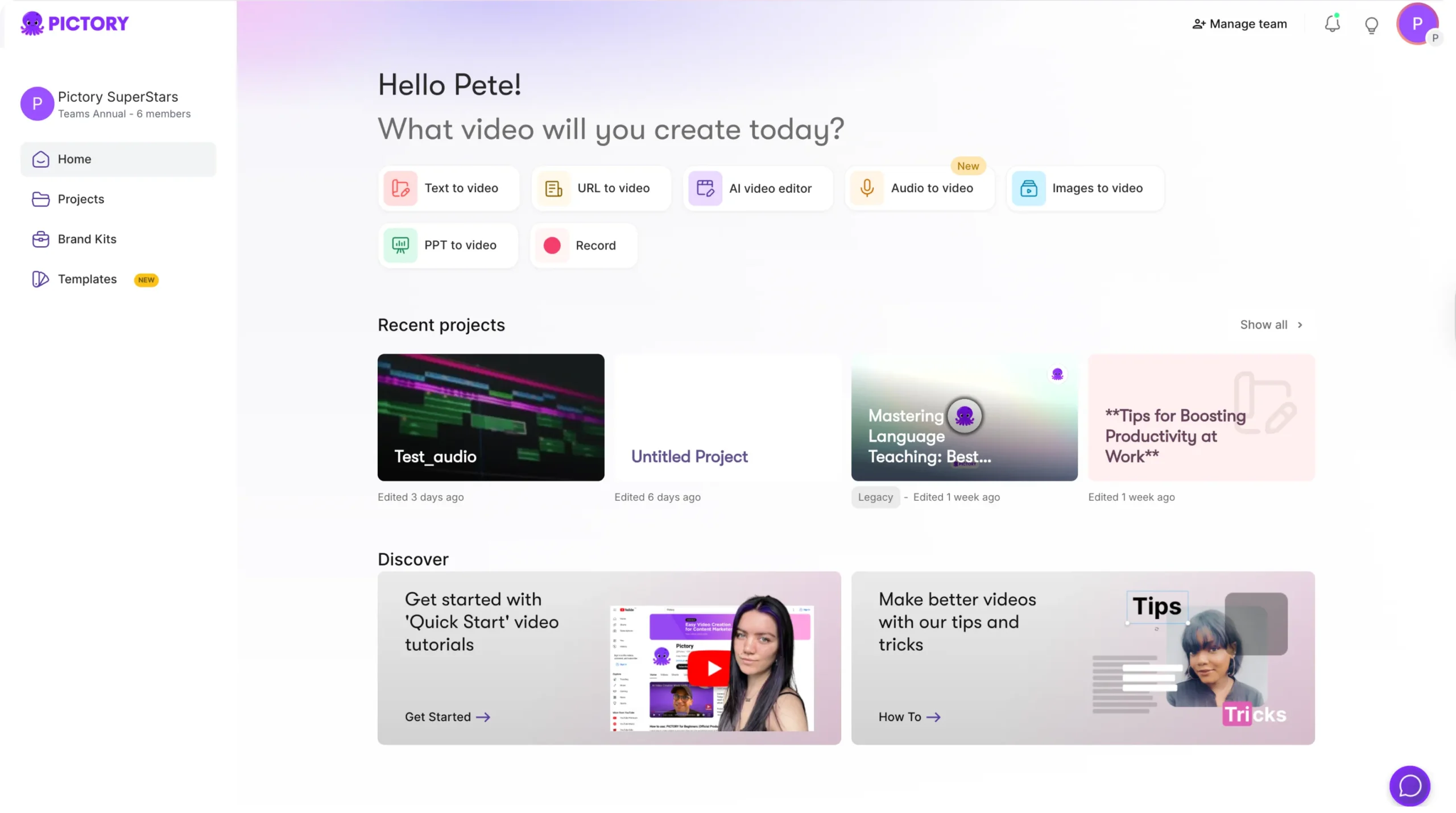
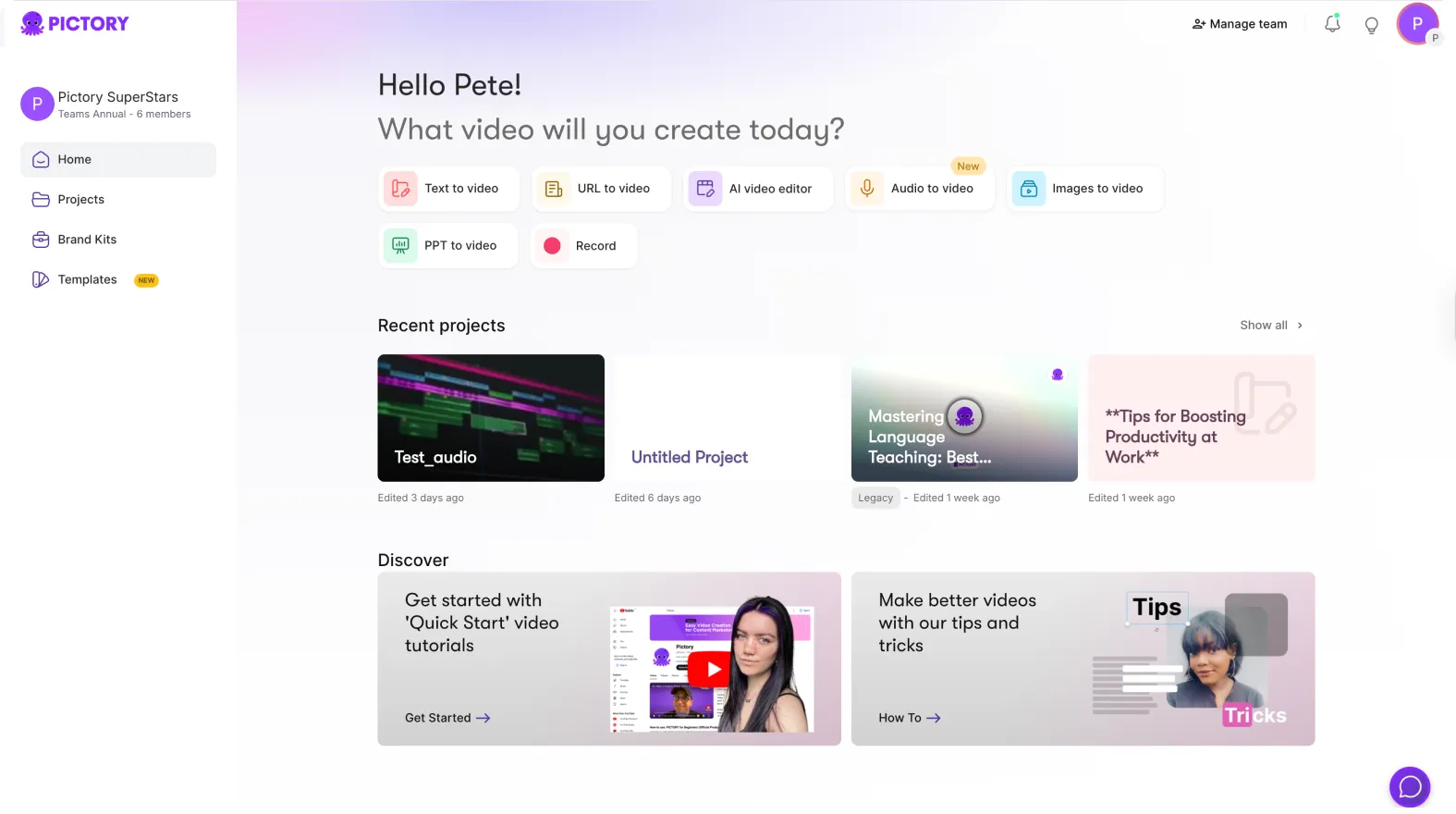
首先在AI视频编辑器中打开您的视频。
你可以:
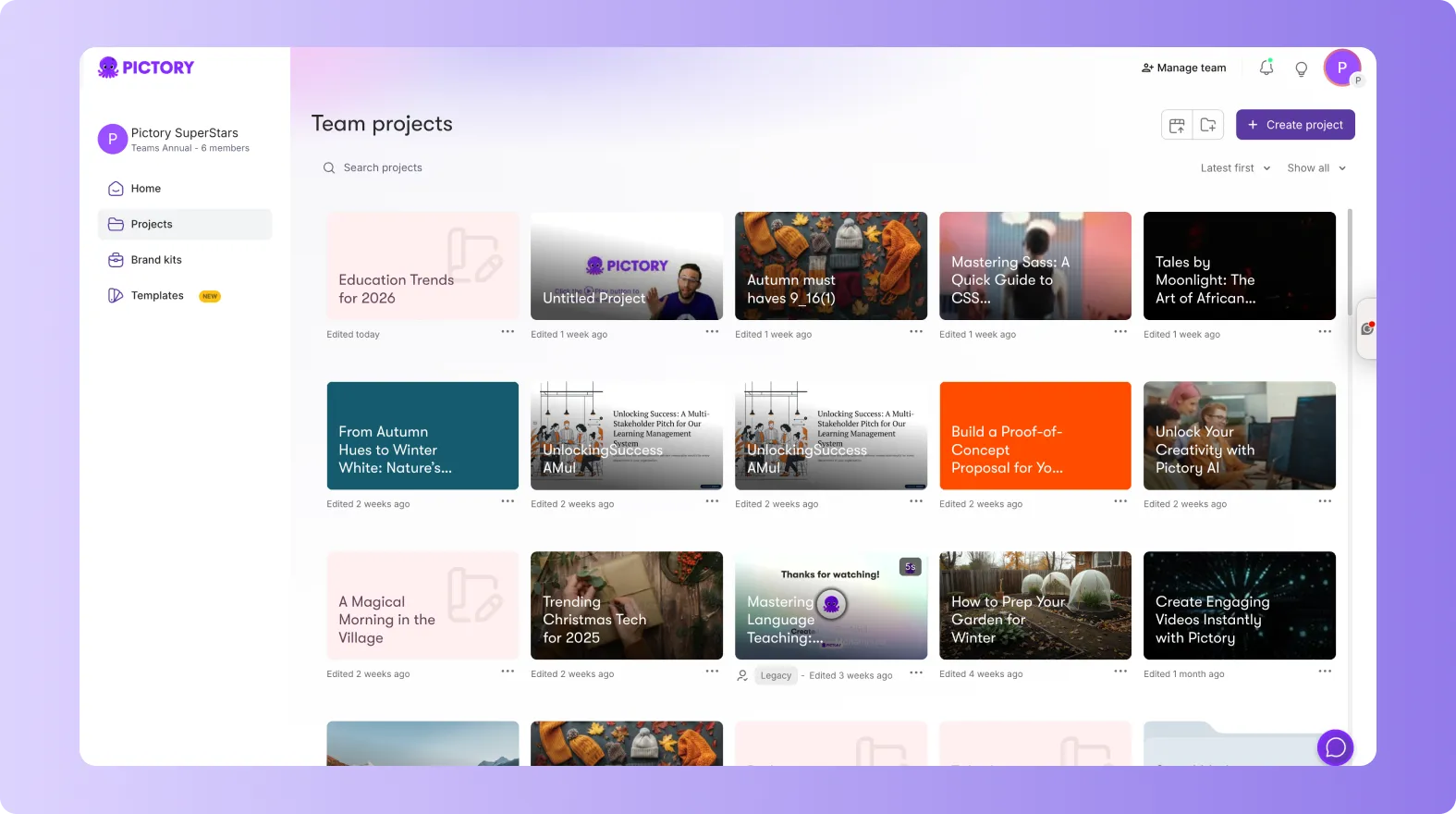
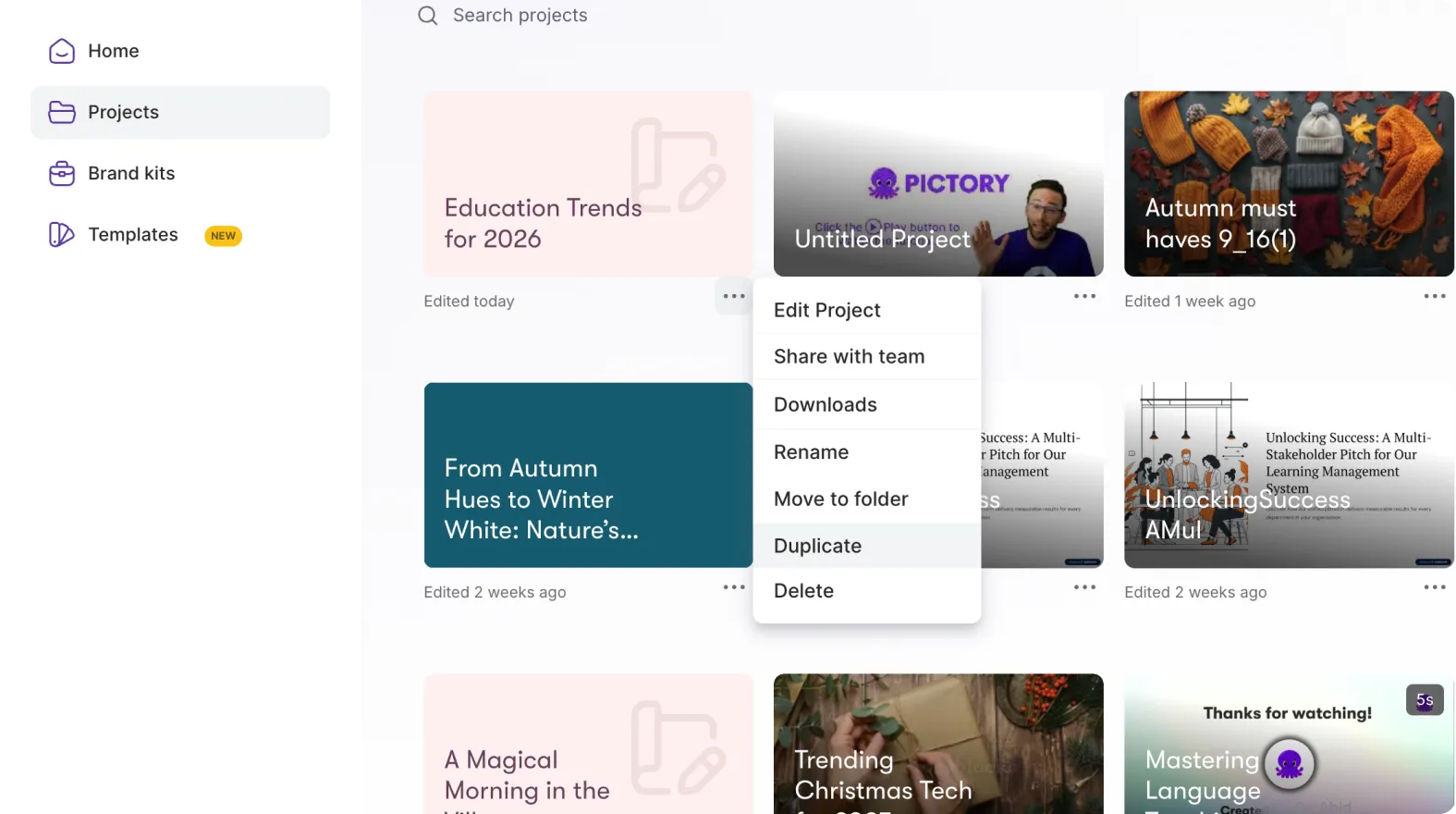
- 从“我的项目”中打开一个项目
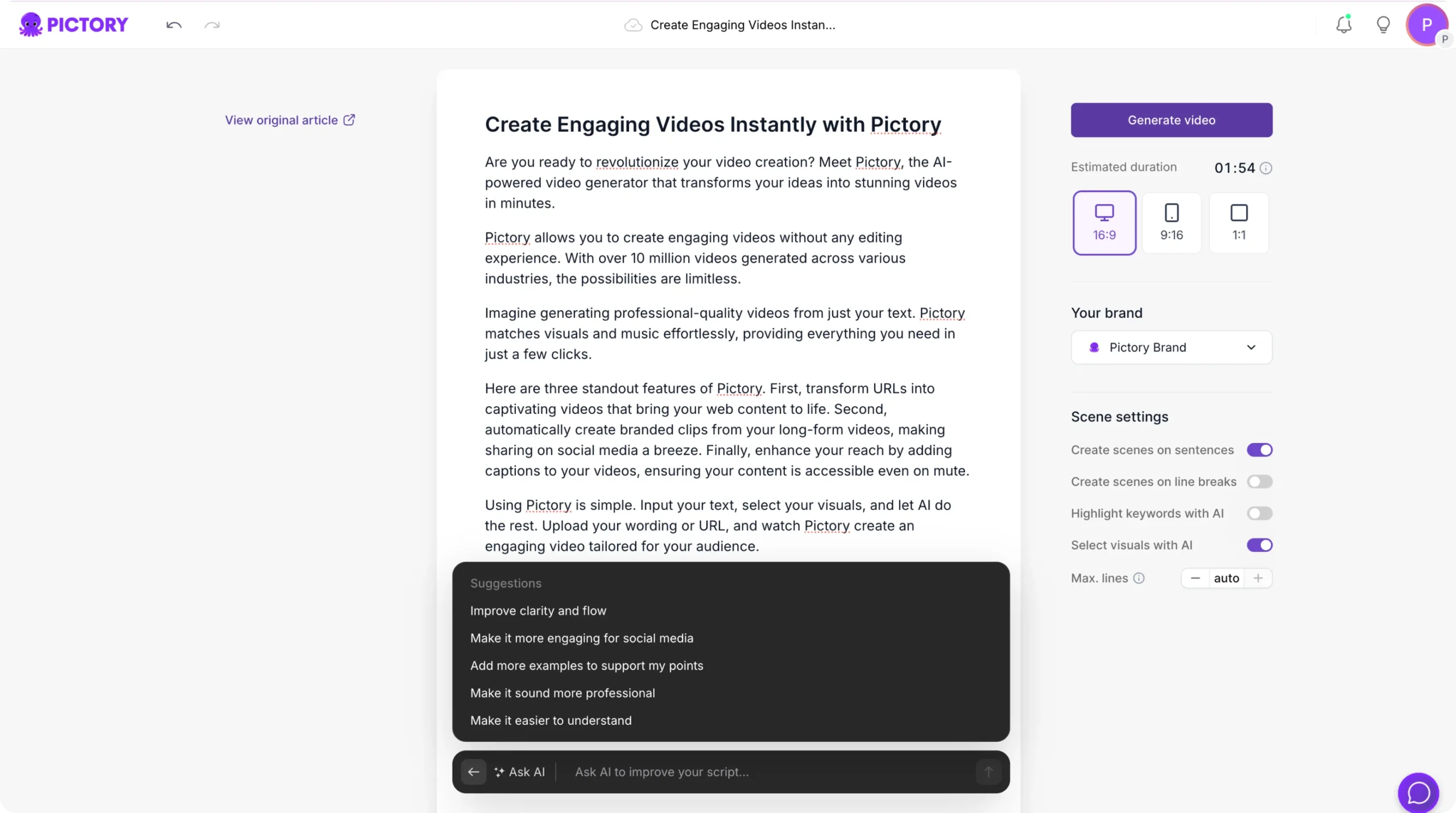
- 或者使用文本转视频、URL 转视频或脚本转视频创建新视频。
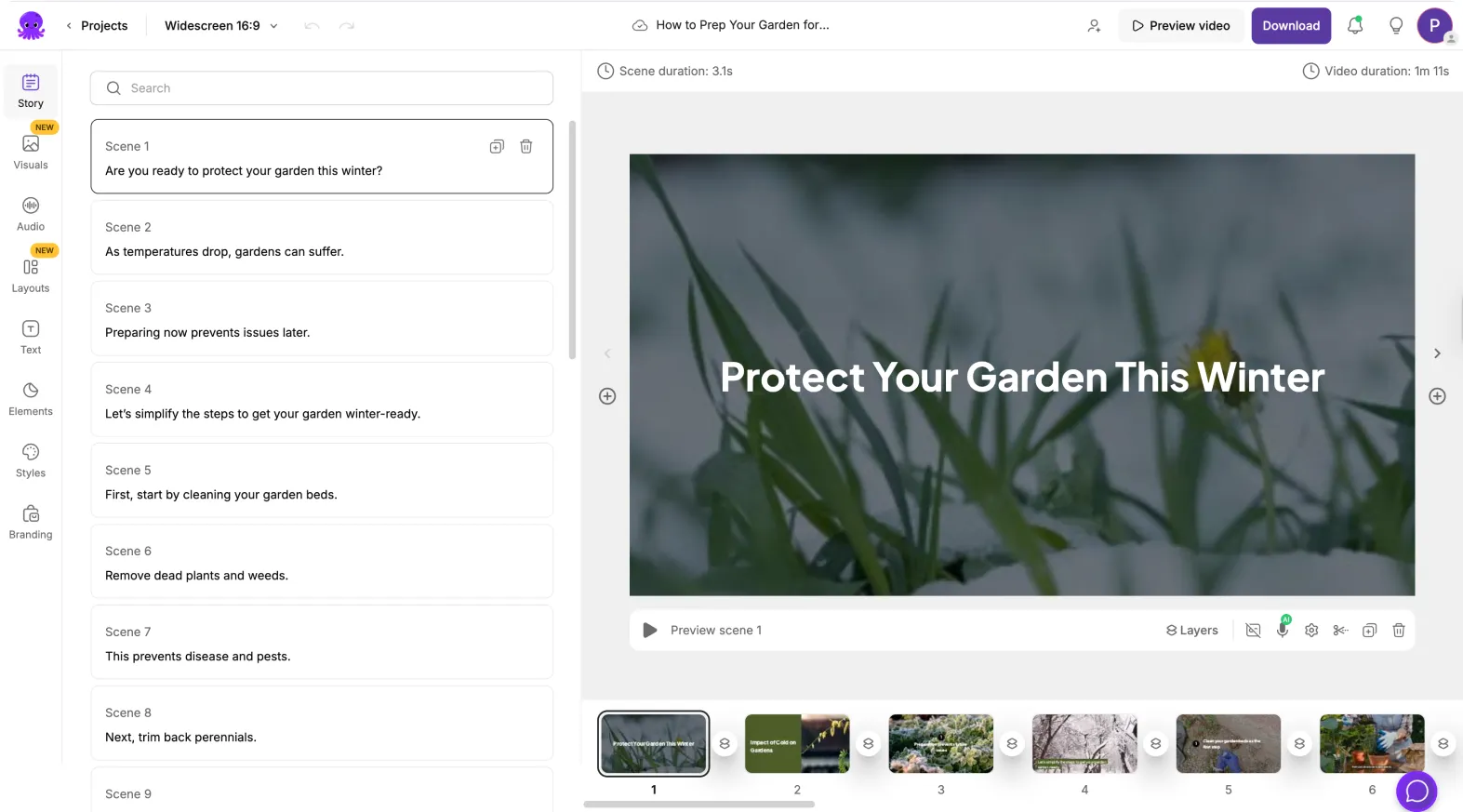
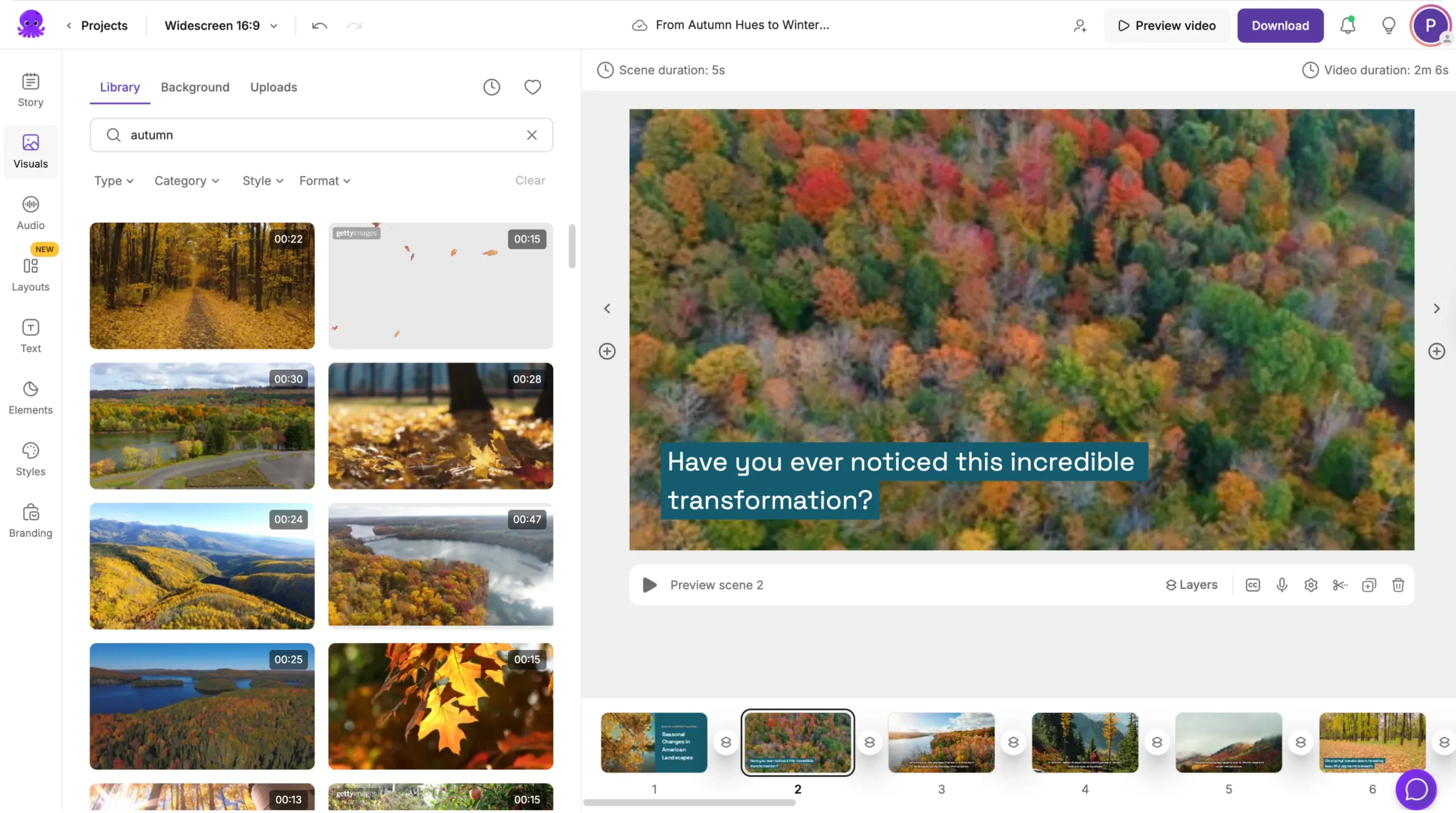
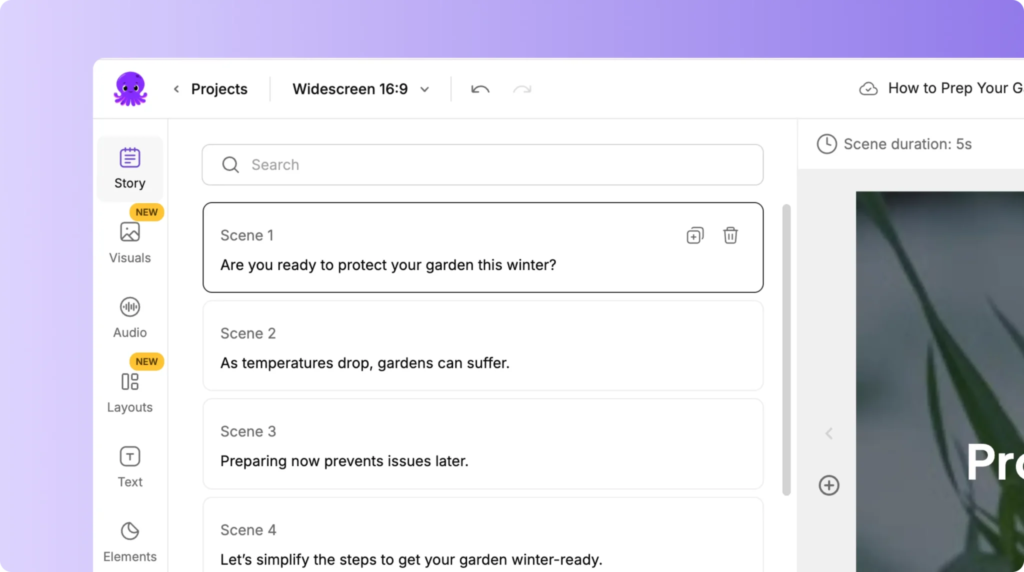
视频打开后,您将可以在左侧边栏访问所有编辑工具。
步骤 2:转到“音频”选项卡
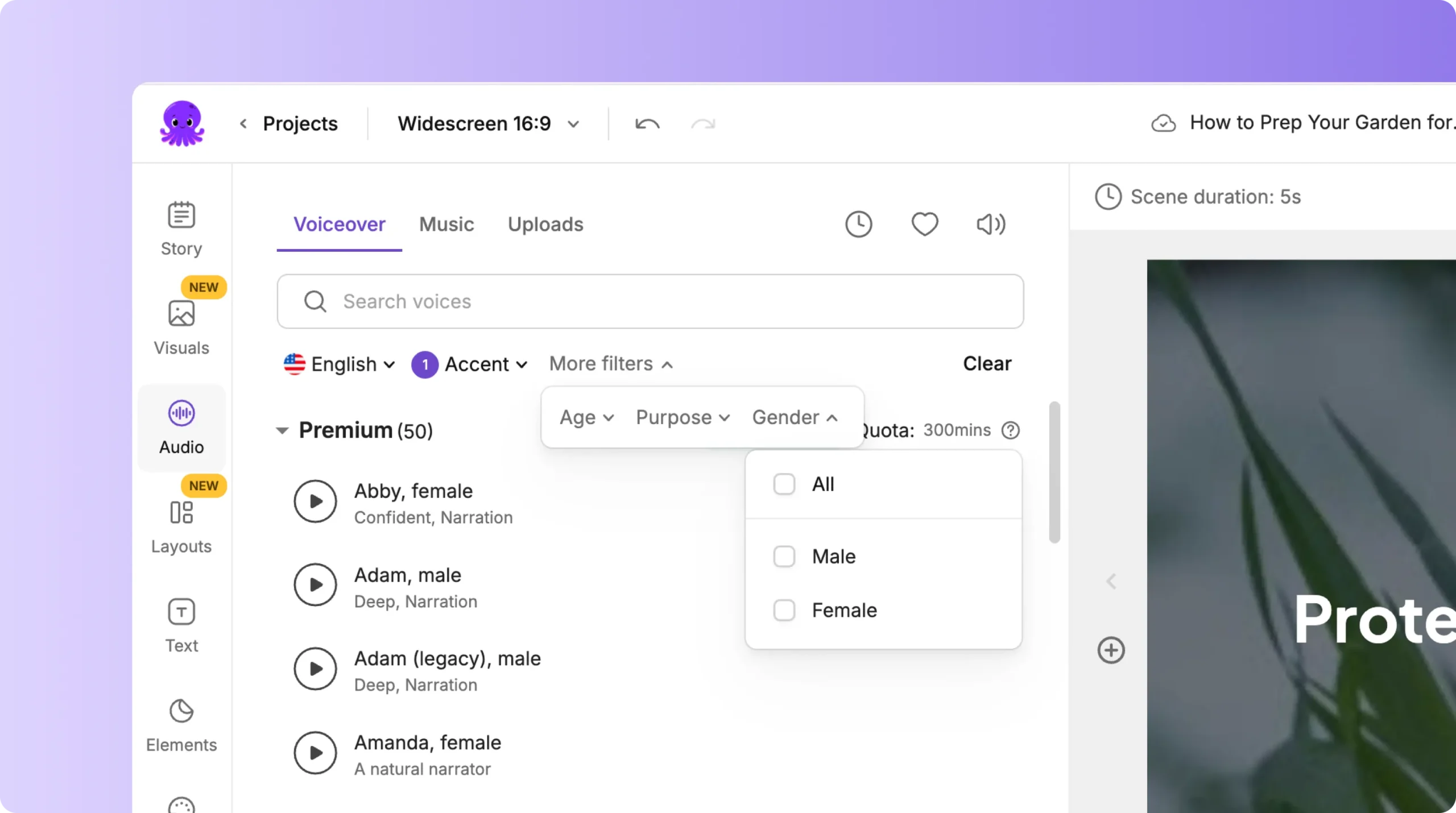
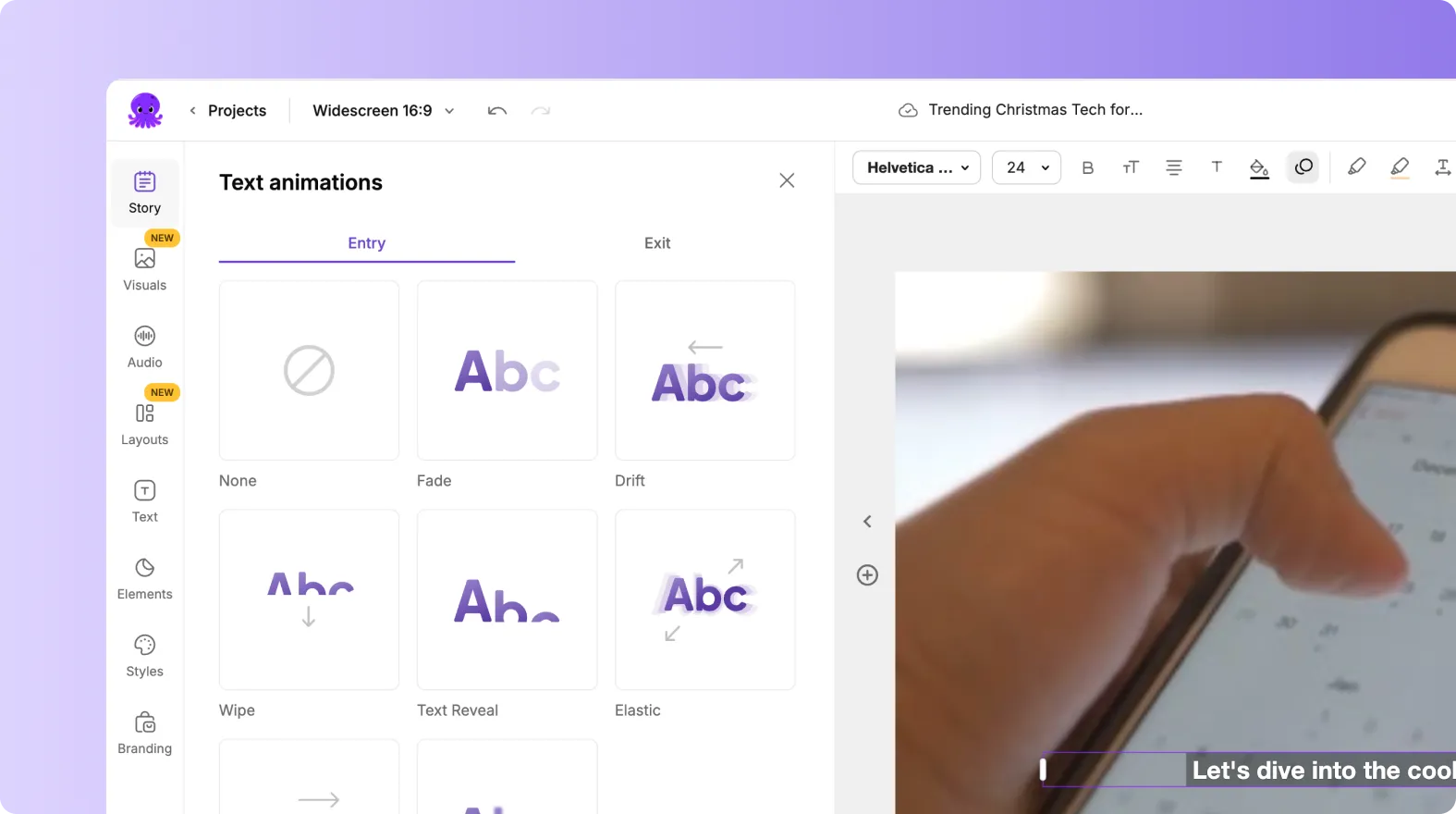
在左侧工具栏中,选择“音频”选项卡。
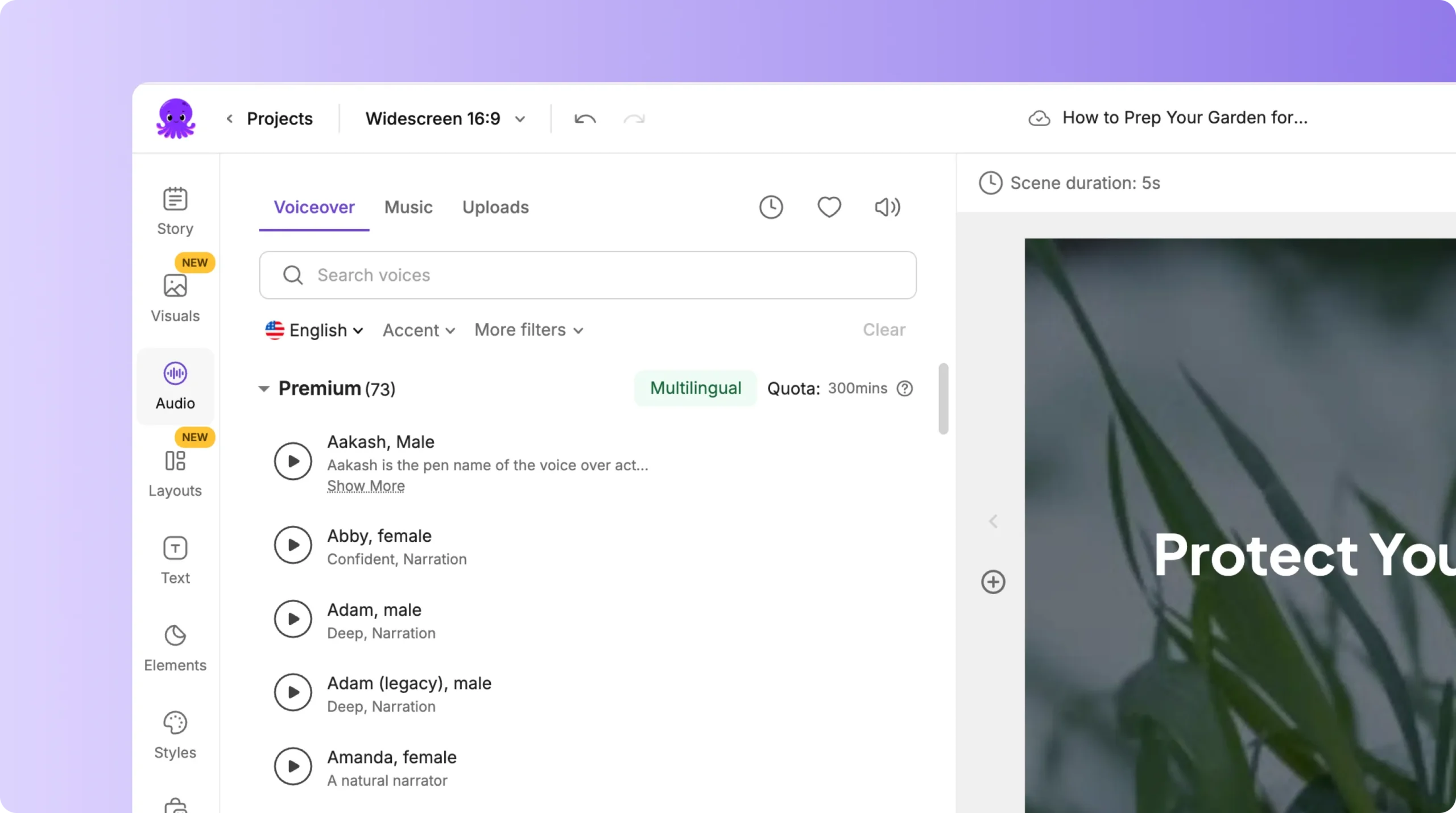
此面板为您提供三种主要的声音选项:
- 旁白——添加人工智能或录制的旁白
- 音乐 – 添加或更改背景音乐
- 上传 – 导入您自己的音频文件
步骤三:添加背景音乐
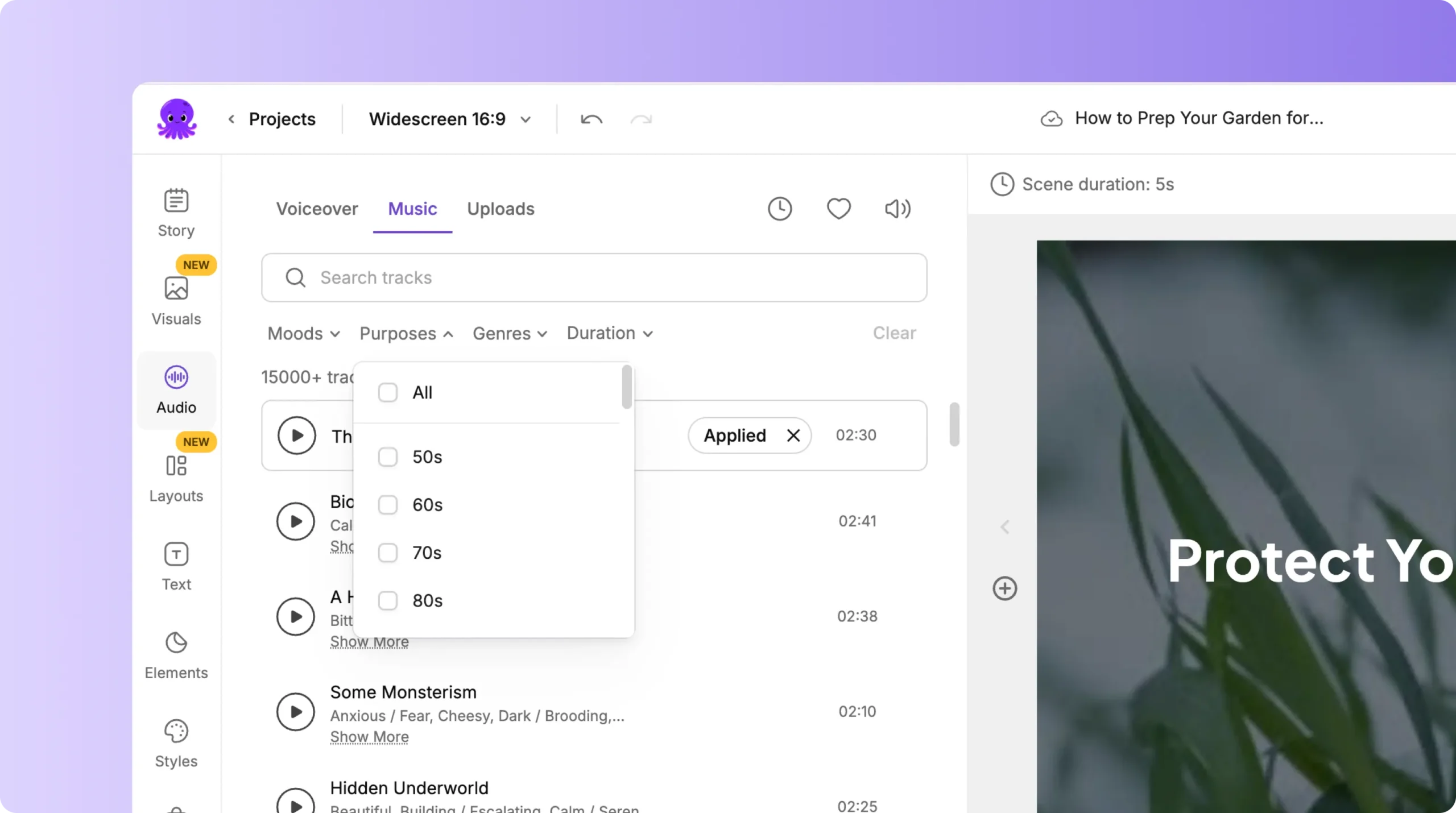
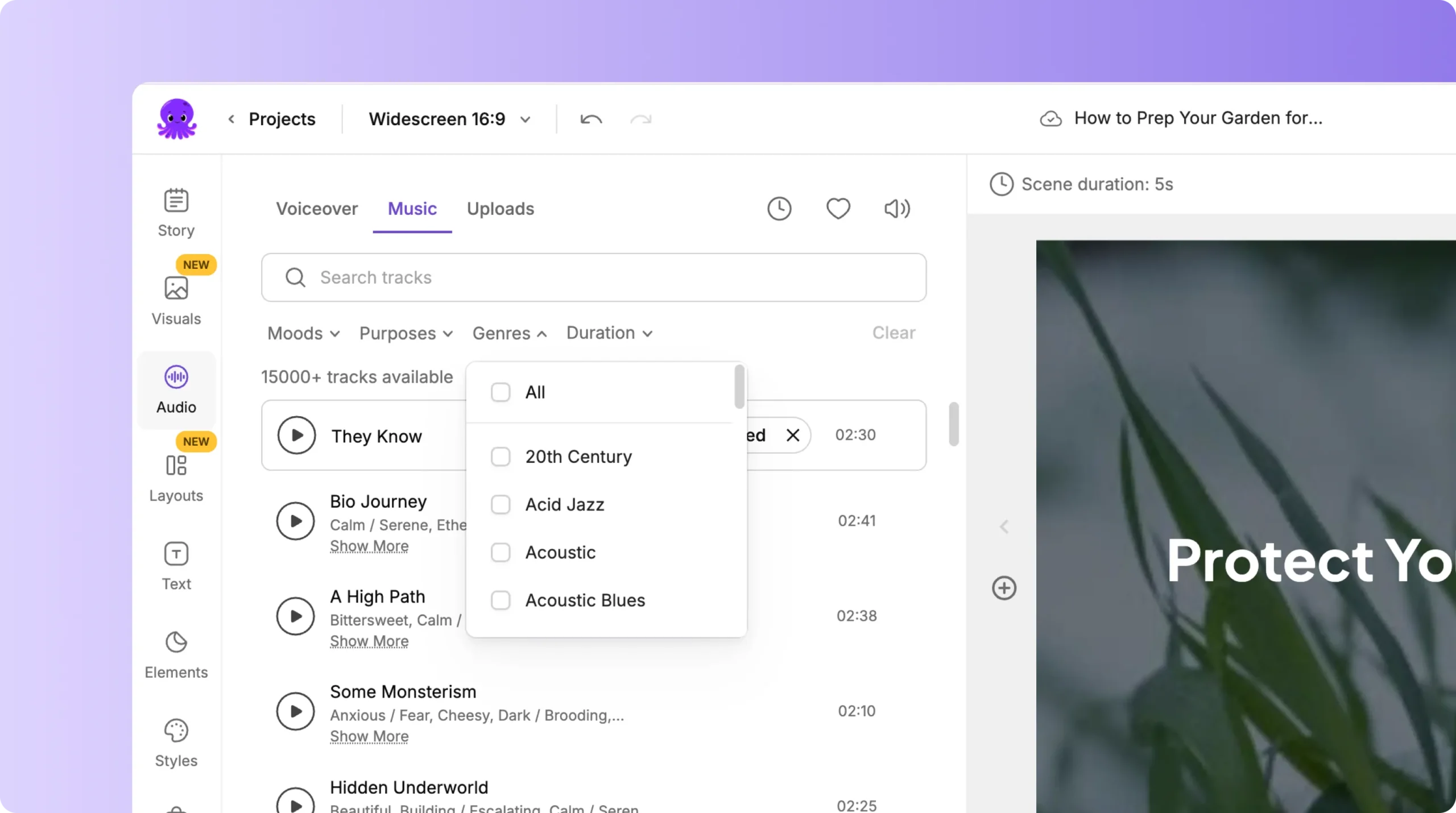
在“音乐”版块下,浏览 Pictory 的免版税音乐库。您可以:
- 按心情、风格或关键词筛选(例如,励志、氛围或欢快)
- 应用前请预览每个音轨
- 选择一首曲目在视频中播放
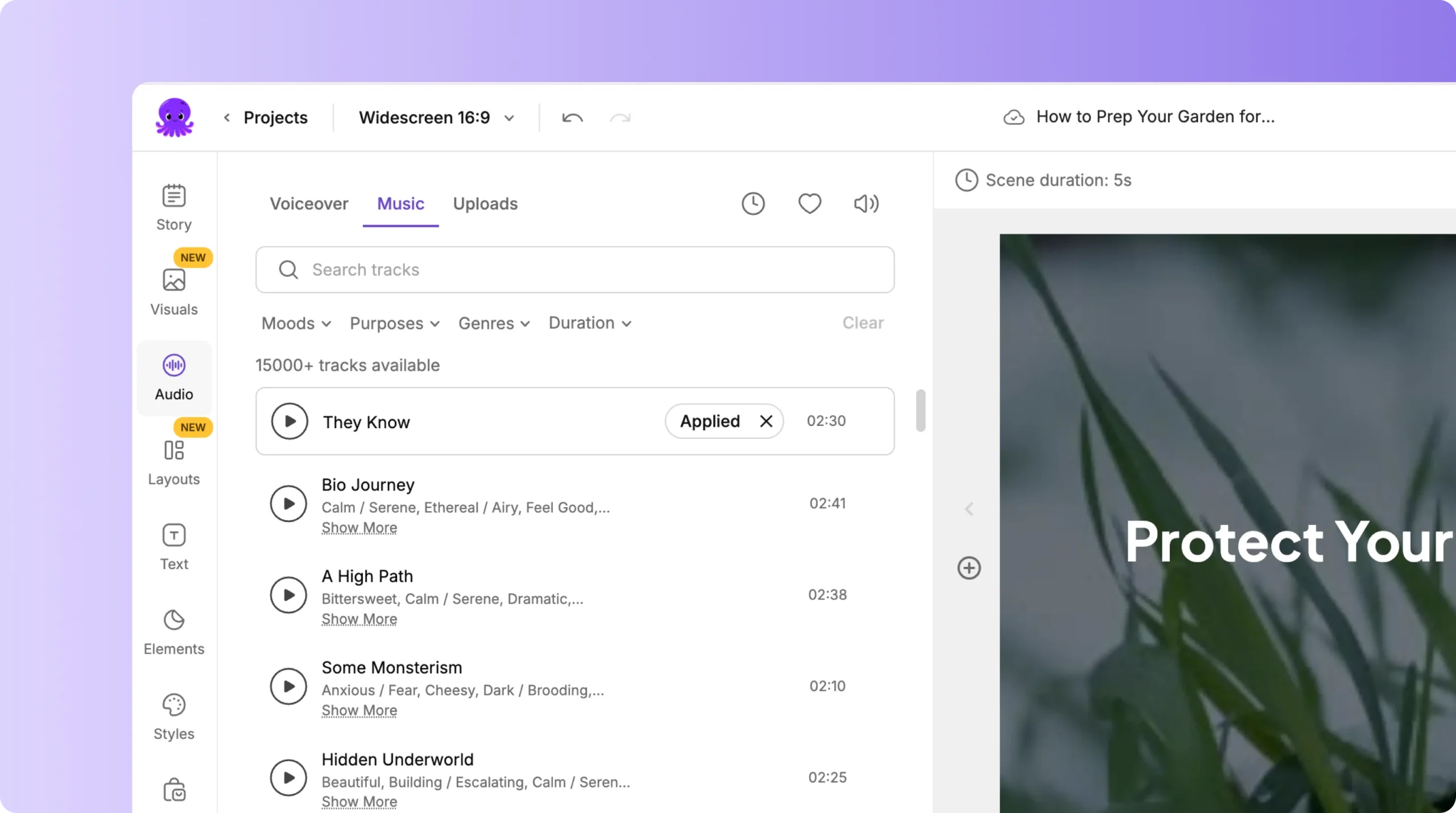
Pictory 会自动调节背景音乐音量,以确保旁白和字幕清晰可见。

提示:专业或教育视频应选择舒缓的器乐曲。
第四步:添加AI语音旁白
如果你的视频还没有旁白,你可以使用 AI 配音轻松生成一个。
你可以:
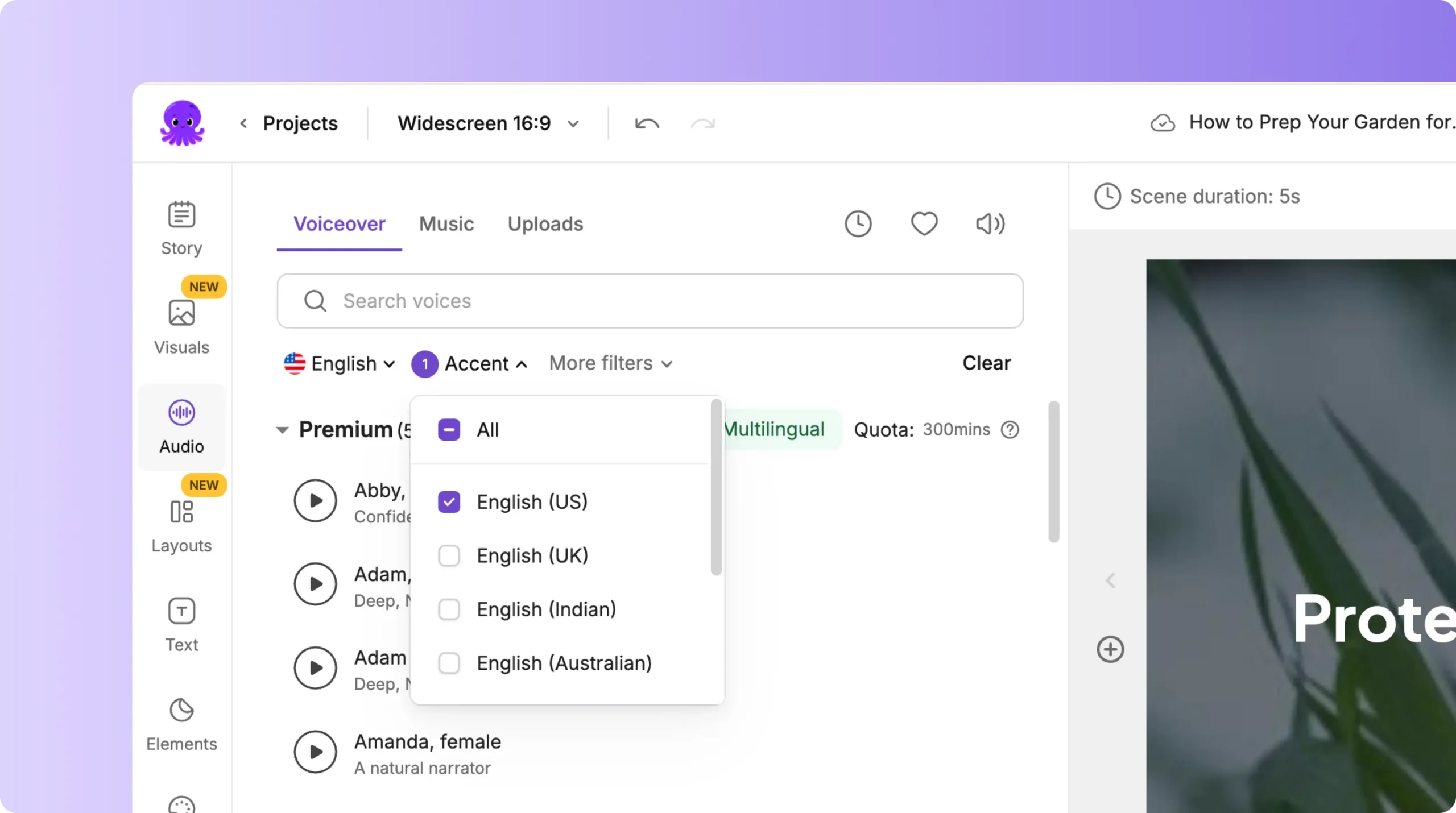
- 可选择多种语音风格、口音和音调
- 选择一种与您的脚本相匹配的语言。
- 在最终定稿前预览并应用语音效果
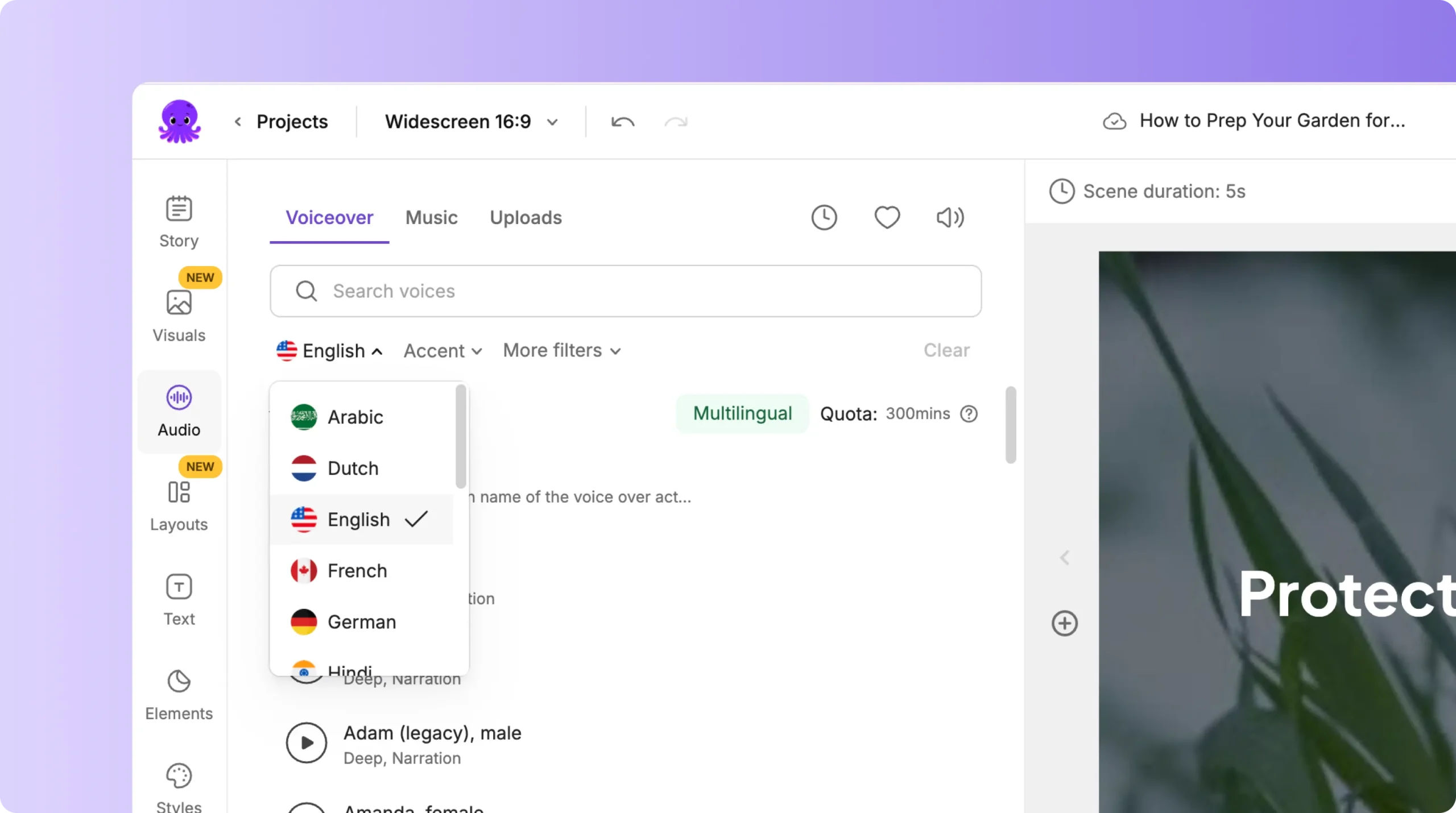
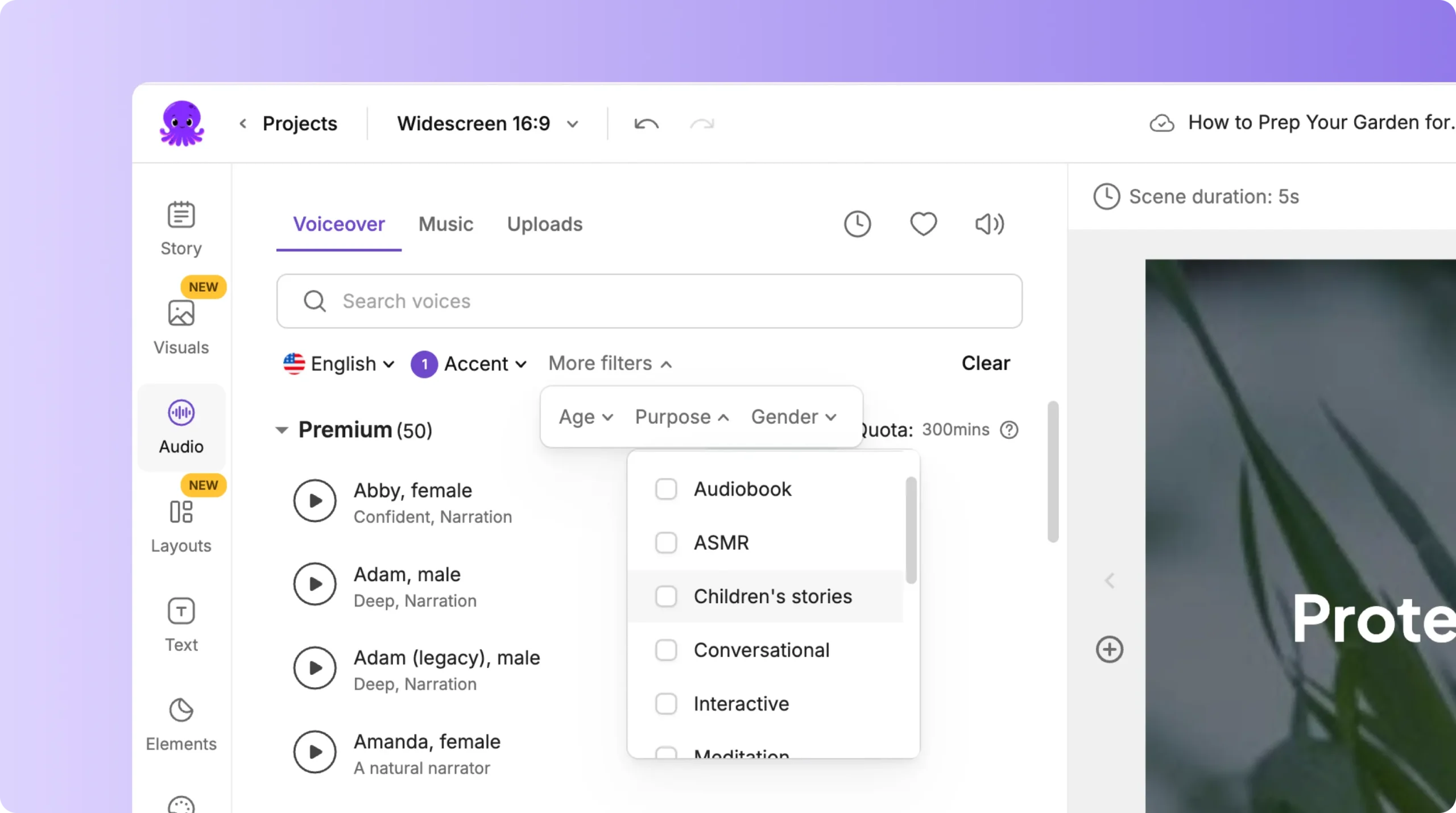
点击“应用语音和图片”,系统将使用人工智能生成的语音自动为您的脚本配音,并与您的视频场景完美同步。
第五步:上传您自己的音频
如果您有自己录制的旁白或音频文件,请前往上传区。
你可以:
- 上传 MP3、WAV 或 M4A 文件
- 使用您的录音代替 AI 配音
- 添加您自己的背景音乐或音效
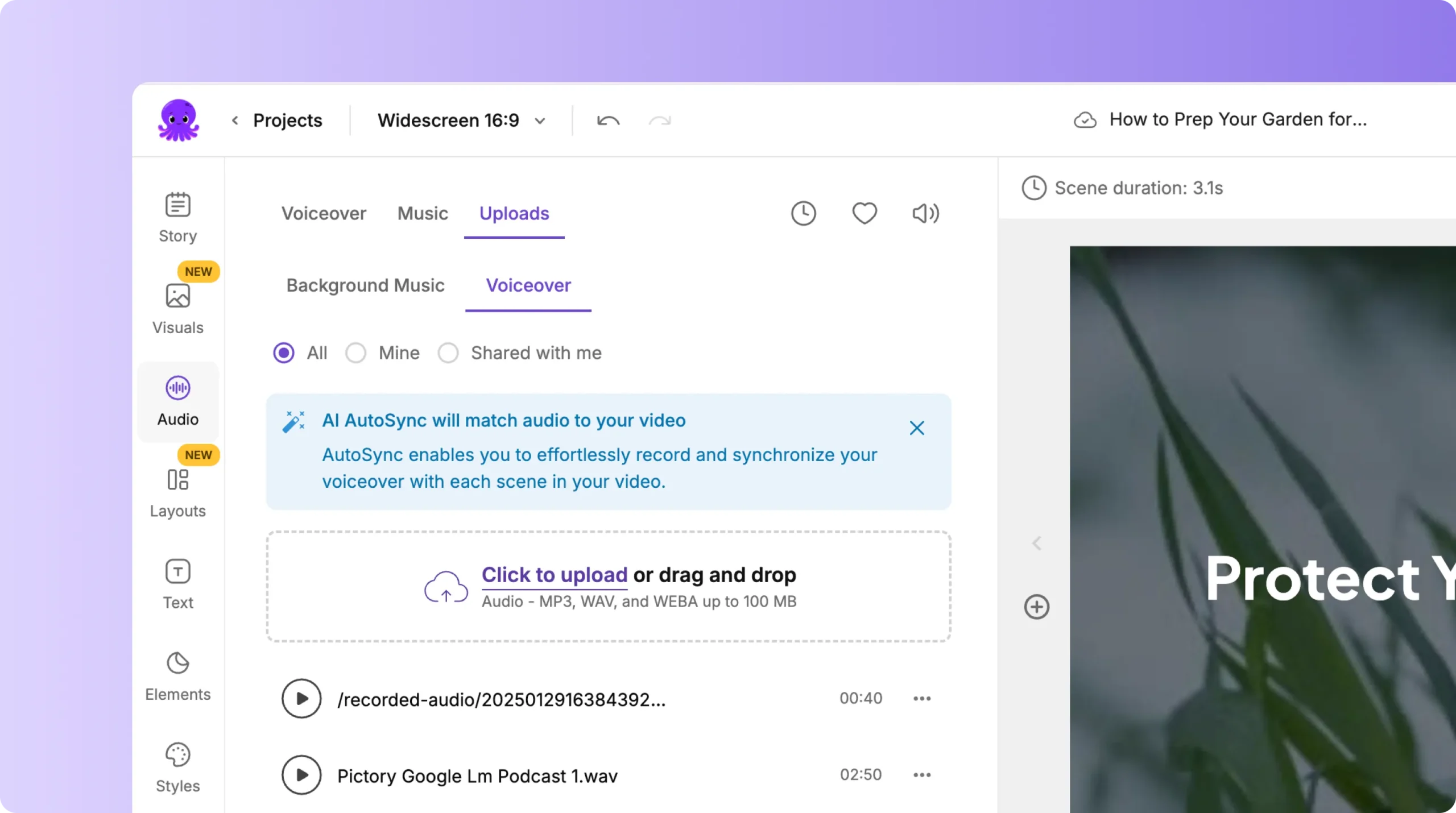
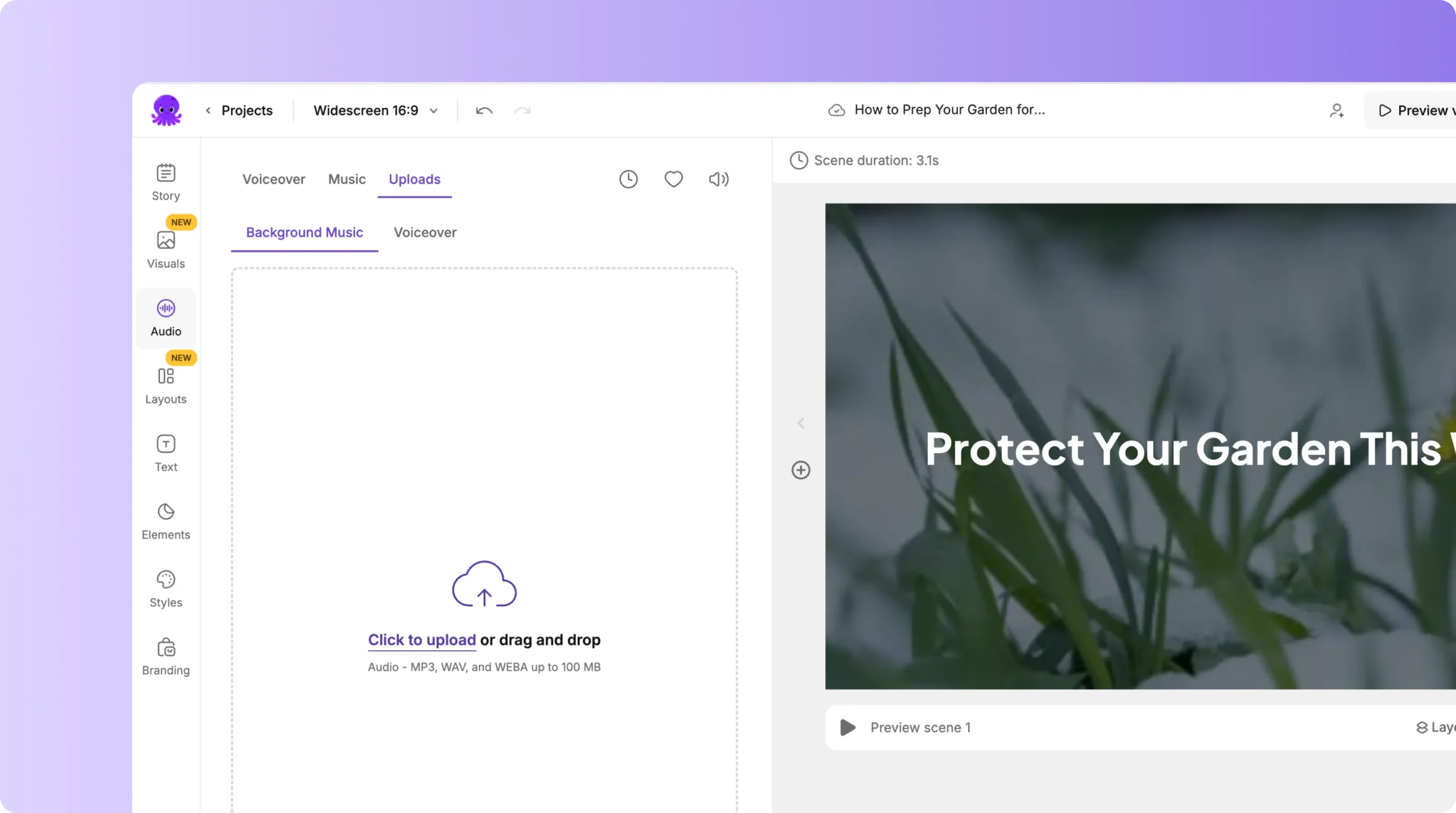
上传的文件将显示在“我的上传”下,您可以随时预览或删除它们。
步骤 6:调整音频音量和平衡
使用音量控制来平衡音频层。
你可以:
- 分别调整背景音乐和旁白
- 旁白播放时降低音乐音量
- 每次调整后预览完整混音
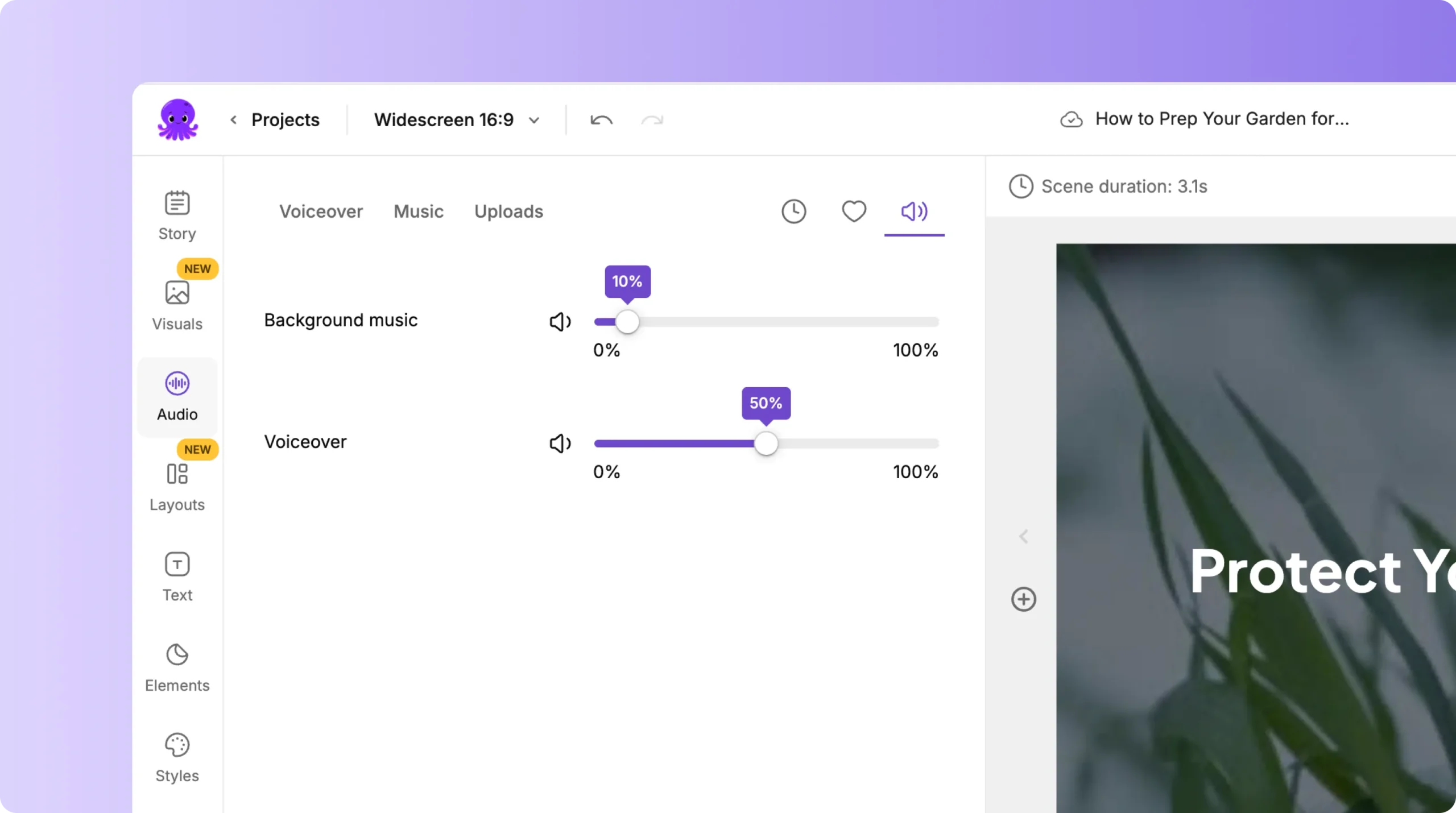
均衡的音频确保清晰度,使您的视频听起来更专业。
步骤 7:预览并导出视频
音频混音完成后,点击“预览视频”即可收听和查看您的项目。
请检查:
- 音乐音量与旁白相得益彰
- 旁白与字幕和画面同步正常
- 场景间的音频过渡流畅。
满意后,点击“下载视频”导出。完成的项目将自动保存,以便日后编辑。
提升音质的专业技巧
- 导出视频前务必预览完整视频,检查声音平衡。
- 为了清晰起见,旁白音量应略高于背景音乐。
- 在培训或讲解视频中使用纯音乐或环境音乐。
- 让你的音频风格与你的品牌形象保持一致。
- 尝试不同的AI语音,找到最适合您受众的语音。
为什么使用 Pictor AI 来处理音乐和声音
Pictory AI 让声音设计变得简单高效,所有工具都集中在一个地方。
您将获得:
- 获取适用于所有视频类型的免版税音乐
- 内置多语言AI语音合成功能
- 上传和音量控制选项,方便您管理自己的音频
- 自动实现声音与场景和字幕的同步
- 即时预览和导出功能
这是无需使用额外编辑软件即可让你的视频听起来更专业的最快方法。
常见问题解答
我可以添加自己的音乐或录音吗?
是的。您可以直接从音频选项卡的“上传”部分上传 MP3、WAV 或 M4A 文件。
Pictory 是否包含免费音乐曲目?
是的。内置音乐库包含各种免版税背景音乐,适用于所有用途。
我可以选择不同语言的AI配音吗?
是的。Pictory 支持多种语言和口音的 AI 语音解说。
我可以单独调节音频音量吗?
是的。您可以分别调节背景音乐、旁白和上传音频的音量。
我的声音会自动与视频同步吗?
是的。Pictory 会自动将音频与场景、字幕和转场效果同步。