Pictory AI注册网址:https://pictory.ai/?ref=myregister
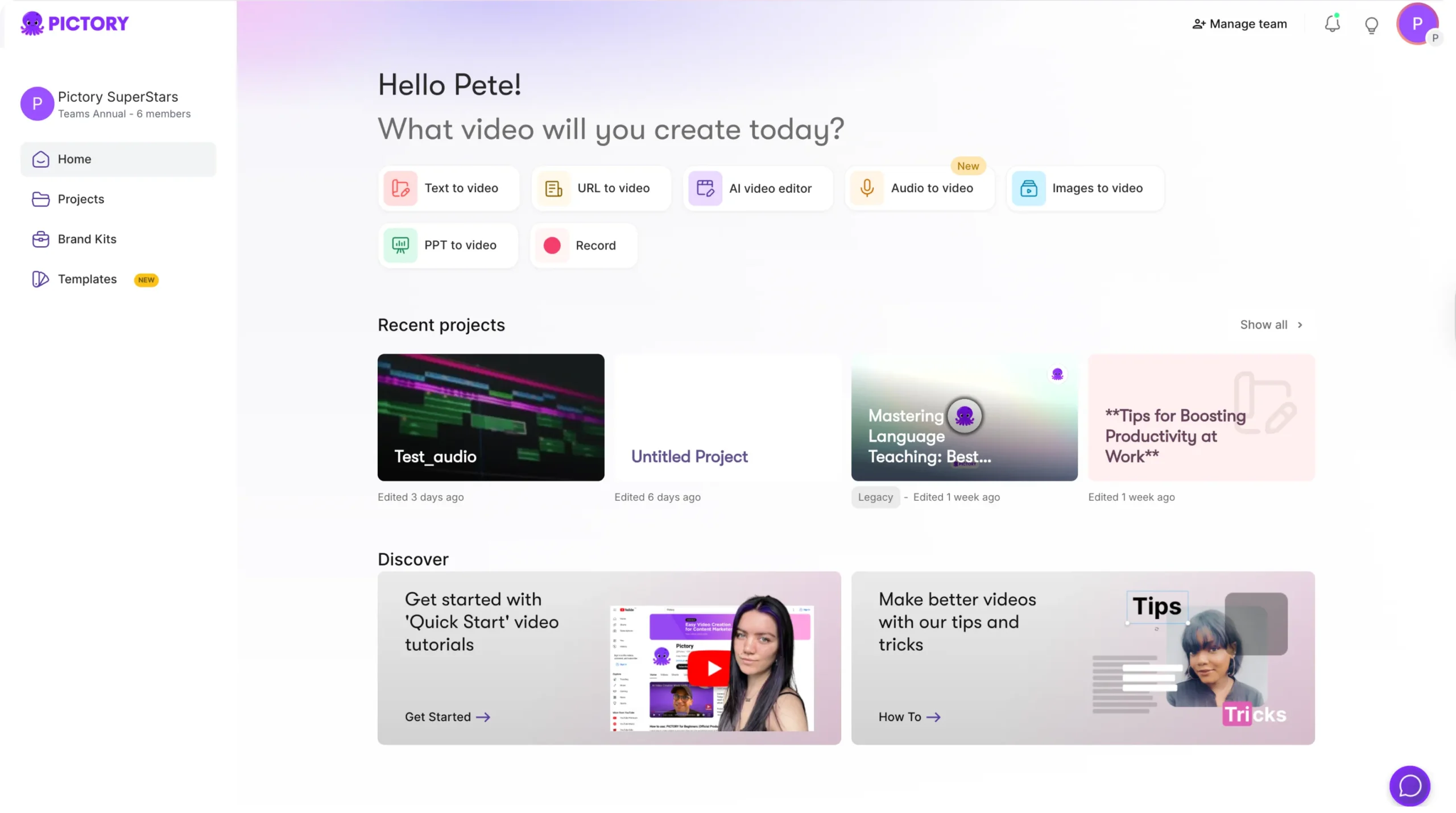
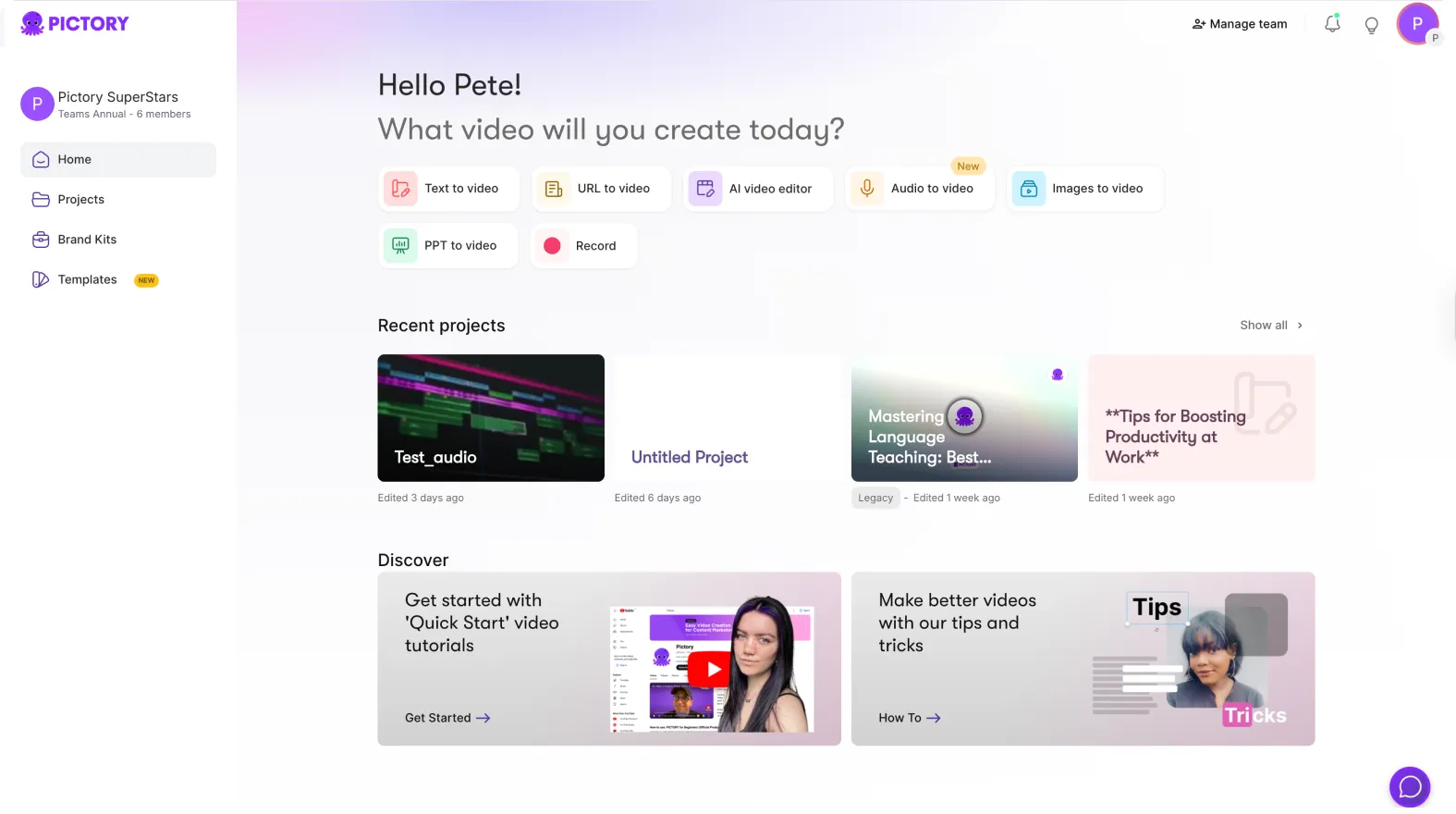
项目控制面板是您在 Pictory AI 中管理所有视频的中心工作区。它能帮助您整理草稿、已完成的视频、模板和品牌素材,方便您快速访问所有内容。无论您是独自工作还是团队协作,控制面板都能帮助您保持高效并掌控内容。
本指南将向您展示如何在 Pictory AI 中使用项目仪表板。
项目仪表盘的功能
项目仪表盘允许您执行以下操作:
• 在一个地方查看所有视频项目
• 按状态或类别整理内容
• 打开、复制或删除项目
• 访问品牌素材包和即时模板
• 筛选和搜索项目
• 与团队成员协作
它作为 Pictory 内的主要导航中心。
步骤 1:打开项目仪表板
登录 Pictory AI 后,您将直接进入项目控制面板。如果您已在编辑器中,请点击顶部菜单中的“项目”返回控制面板。
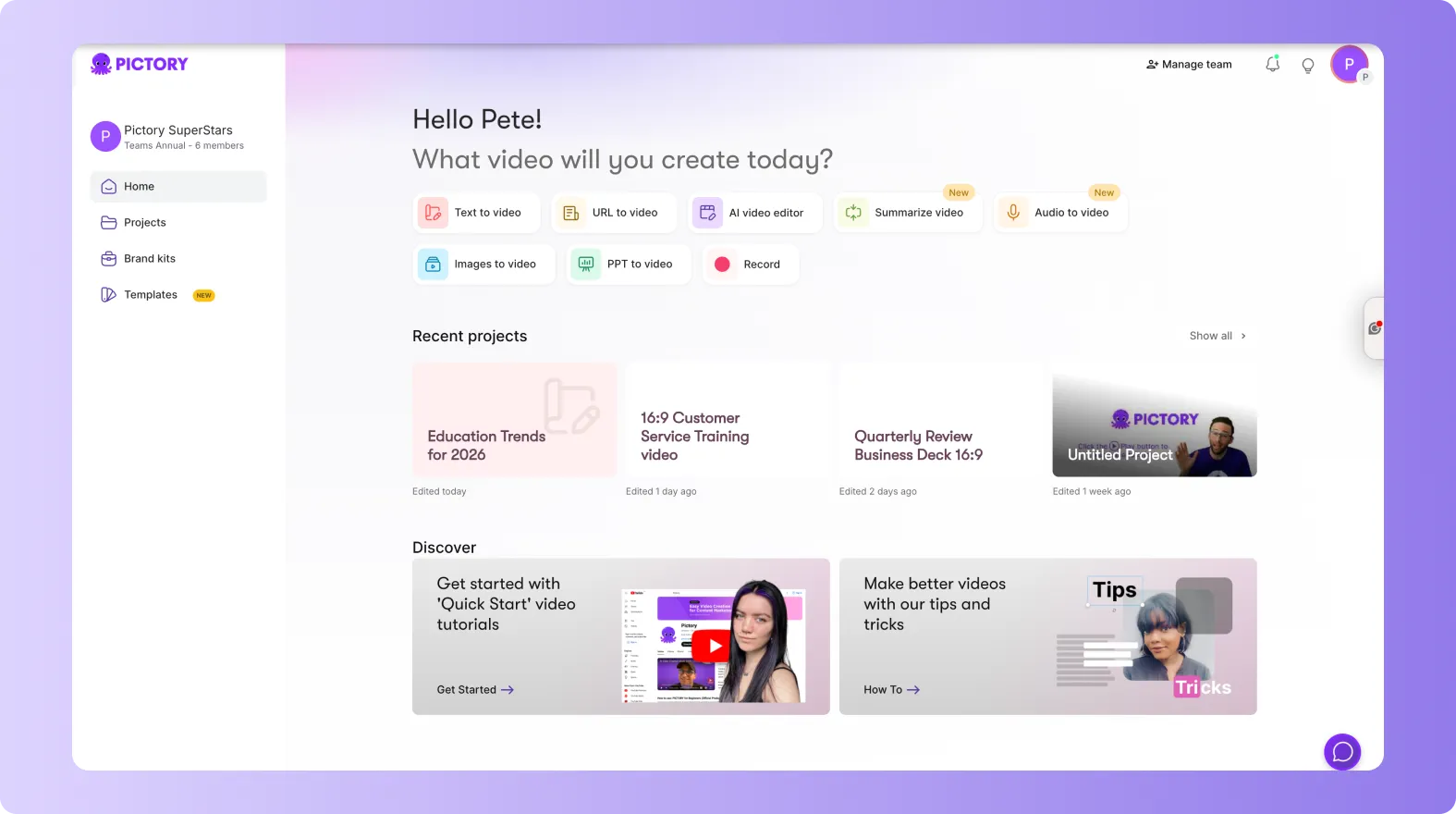
您将看到现有项目的网格或列表。
第二步:了解项目卡片
每个项目都以卡片形式显示:
• 缩略图预览
• 项目名称
• 最后修改日期
• 状态指示器
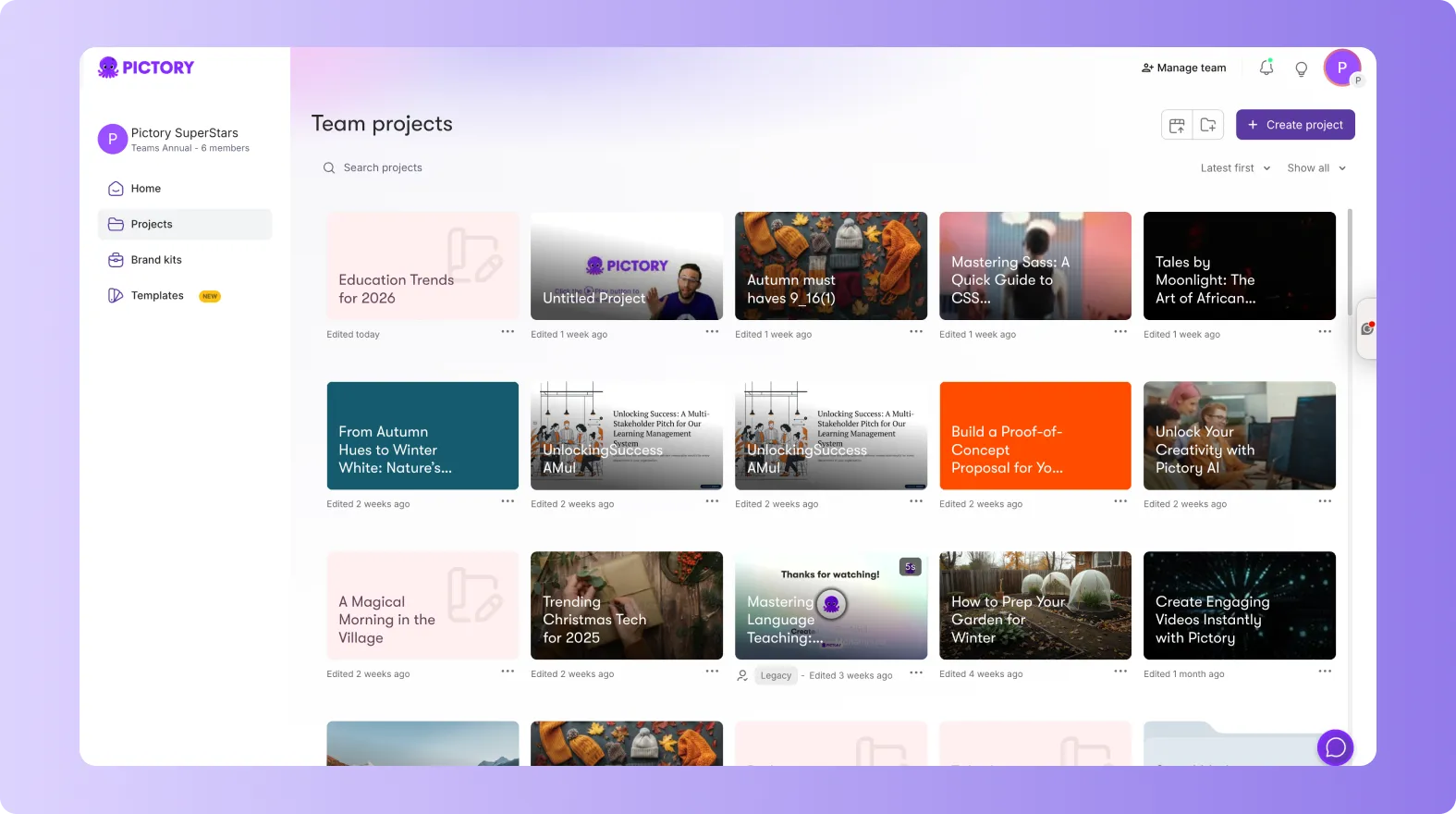
项目卡片可以帮助您快速找到正确的文件,即使您管理很多视频。
步骤三:寻找项目
使用控制面板顶部的搜索栏按名称查找项目。当工作区包含大量草稿或需要跨多个项目协作时,此功能非常有用。

第四步:筛选项目,以便更好地组织
仪表盘包含筛选器,可帮助您保持井然有序。
您可以按以下条件筛选:
• 近期项目
• 已完成项目
• 草稿
• 共享项目
• 按日期或名称排序的项目
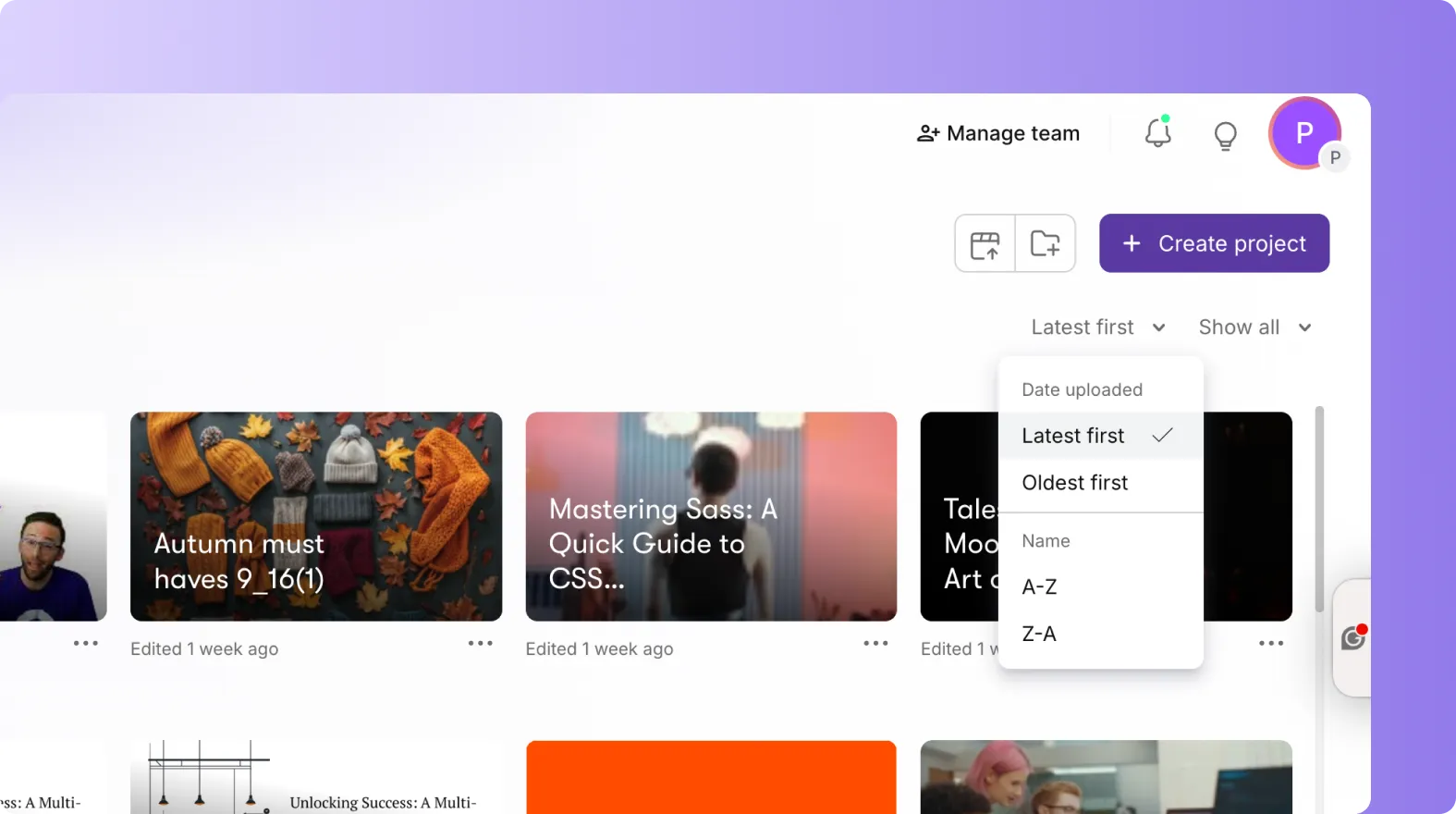
在浏览大型内容库时,筛选器可以节省时间。
步骤 5:打开项目
继续制作视频:
- 点击项目卡片
- 图片打开编辑器
- 您可以从上次中断的地方继续编辑。
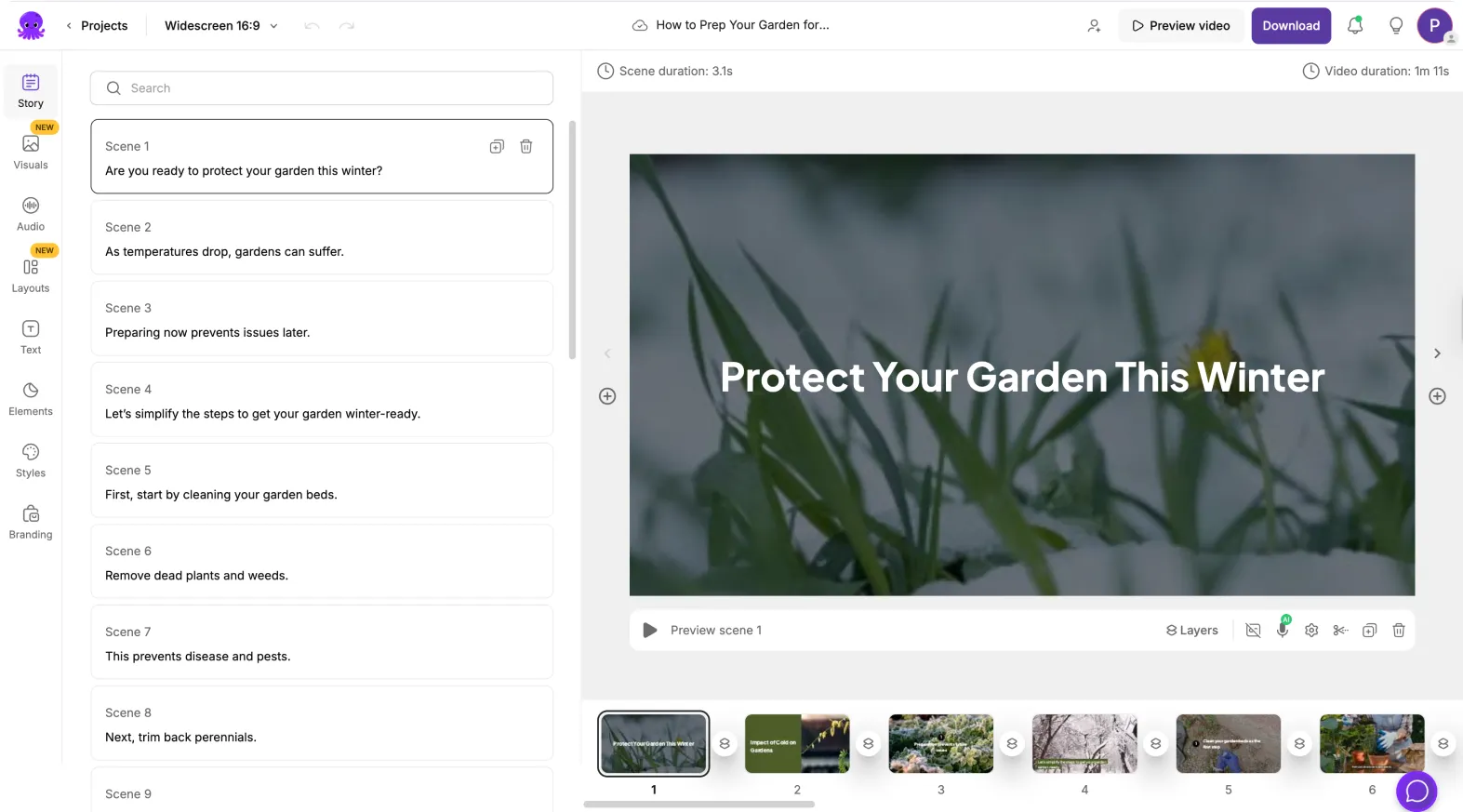
所有场景、音频、品牌标识和设置均得以保留。
步骤 6:复制项目以创建新版本
在制作类似视频或多个变体时,复制功能非常有用。
复制:
- 点击项目卡上的三点菜单
- 选择重复项
- 您的仪表板中将显示新版本。
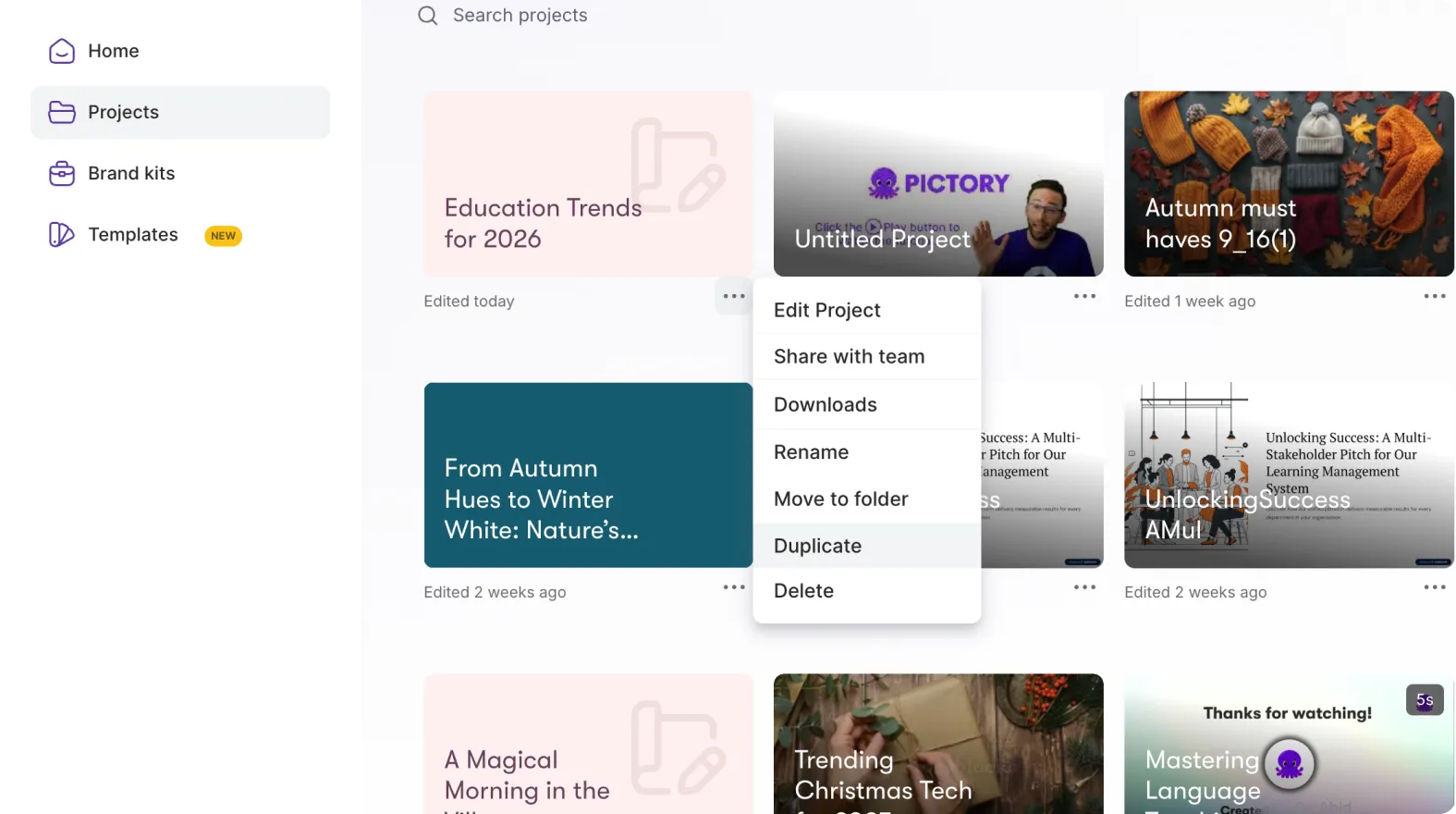
这非常适合用于发布周期性内容,例如每周更新、社交短片或活动变体。
步骤 7:重命名项目,以便清晰组织
您可以重命名任何项目,以保持仪表板的整洁有序:
- 点击三点菜单
- 选择重命名
- 输入新的项目名称

使用清晰的命名规则,例如:
• 客户名称 + 项目
• 活动 + 日期
• 平台类型
• 版本标识符
井然有序的组织结构有助于团队高效工作。
步骤 8:删除不再需要的项目
要删除过时或未使用的项目:
- 点击三点菜单
- 选择删除
- 确认移除

删除旧项目有助于清理工作空间。
步骤 9:获取品牌工具包和即时模板
从控制面板,您还可以打开:
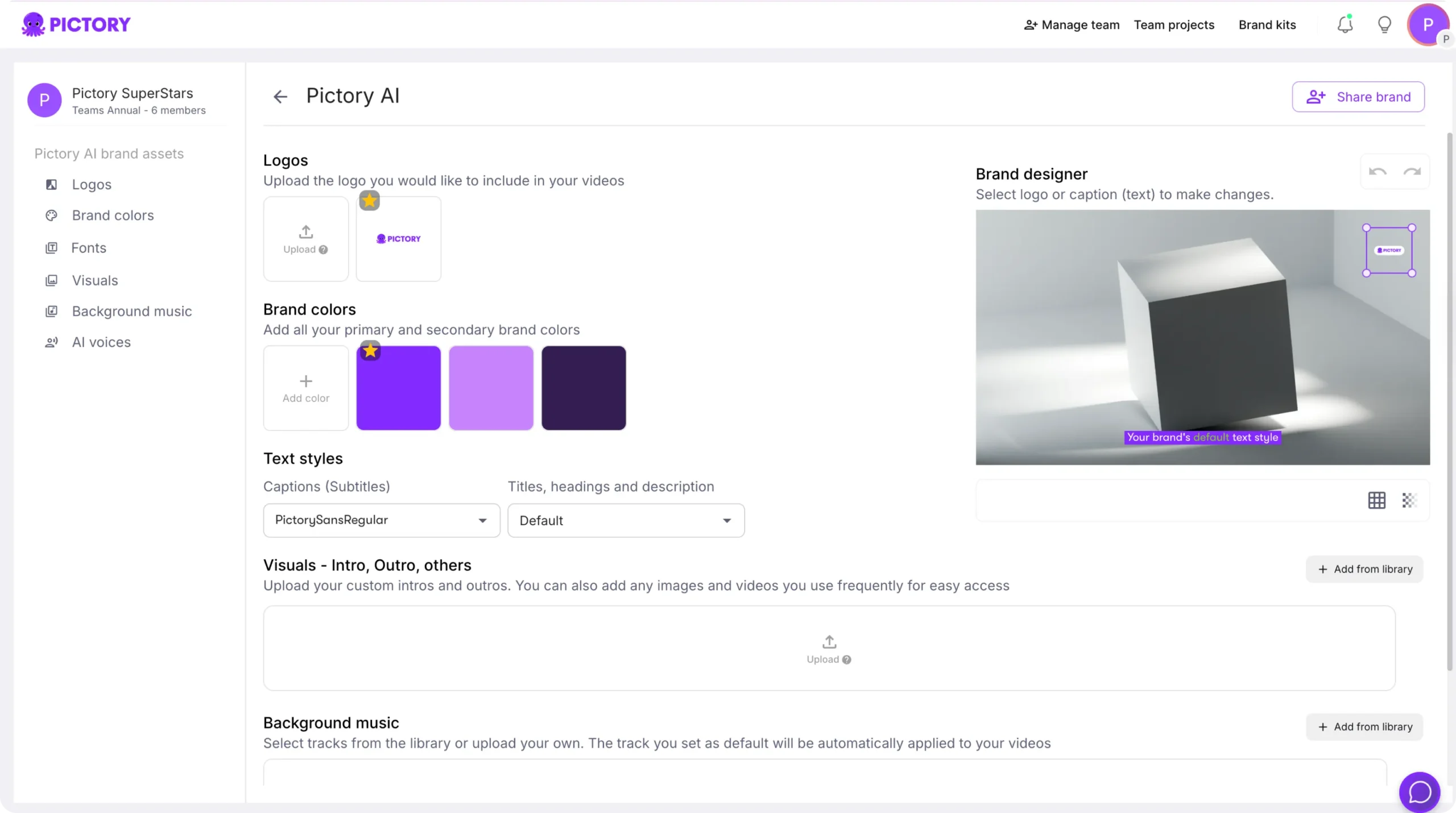
• 品牌工具包
• 即时模板
• 帐户设置
• 团队工作区设置
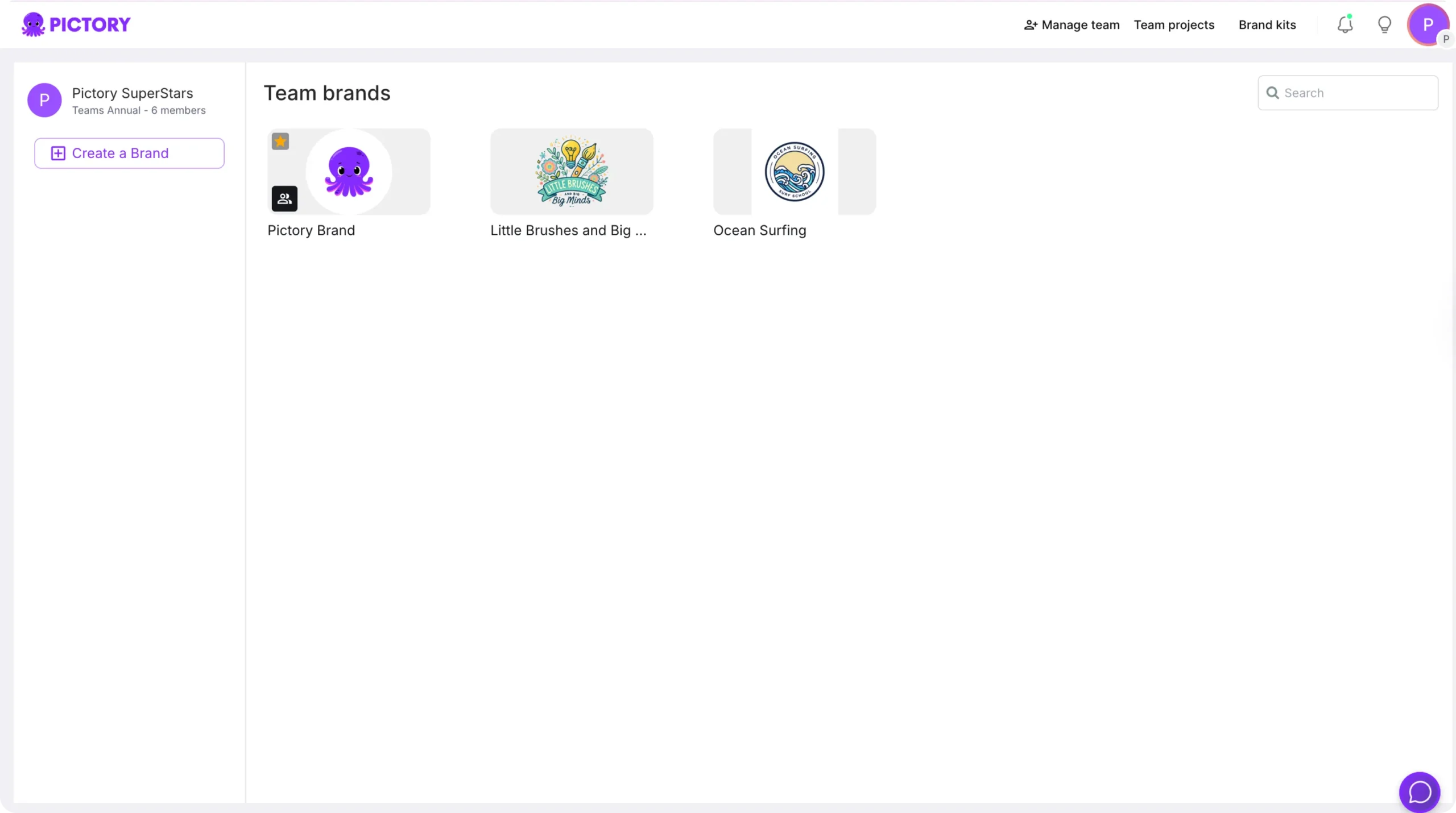
这个中央入口使得快速启动新的品牌项目变得容易得多。
第十步:使用仪表盘进行团队协作
如果您是团队的一员:
• 共享项目会自动显示在您的控制面板中
• 您可以查看每个项目的最后编辑者
• 您可以轻松复制或打开共享工作
• 团队资产对所有成员可见
这样就能在各个部门或客户账户之间建立流畅的工作流程。
使用 Pictory AI 中的项目仪表板管理您的整个视频工作流程
项目控制面板让您的内容井然有序、易于访问。借助筛选器、复制工具和项目共享功能,您可以高效管理所有视频工作。无论是制作营销内容、培训视频还是社交媒体短片,控制面板都能帮助您掌控创作流程。
立即开始使用项目仪表板,简化您在 Pictory AI 中的编辑流程。