Pictory AI注册网址:https://pictory.ai/?ref=myregister
如今,视频已成为现代教育的核心组成部分,从在线课程和虚拟课堂到混合式学习和辅导,无处不在。过去,对于教育工作者和培训师而言,制作引人入胜、带有品牌标识的视频课程需要复杂的工具和漫长的剪辑时间。
现在,Pictory AI 让这个过程变得快速、简单且易于上手。
本指南详细展示了教育工作者和培训师如何使用 Pictory AI 创建专业的、个性化的视频课程,从而提高学习参与度、清晰度和一致性。
为什么教育工作者和培训师选择 Pictory AI
Pictory AI 帮助教育工作者将知识转化为引人入胜的视频内容,无需任何视频剪辑技能。无论您是进行在线教学、构建在线学习模块,还是培训线下团队,Pictory 都能为您提供帮助:
- 将文本、幻灯片或录音转换为学习视频
- 添加人工智能或真人配音,增添人情味
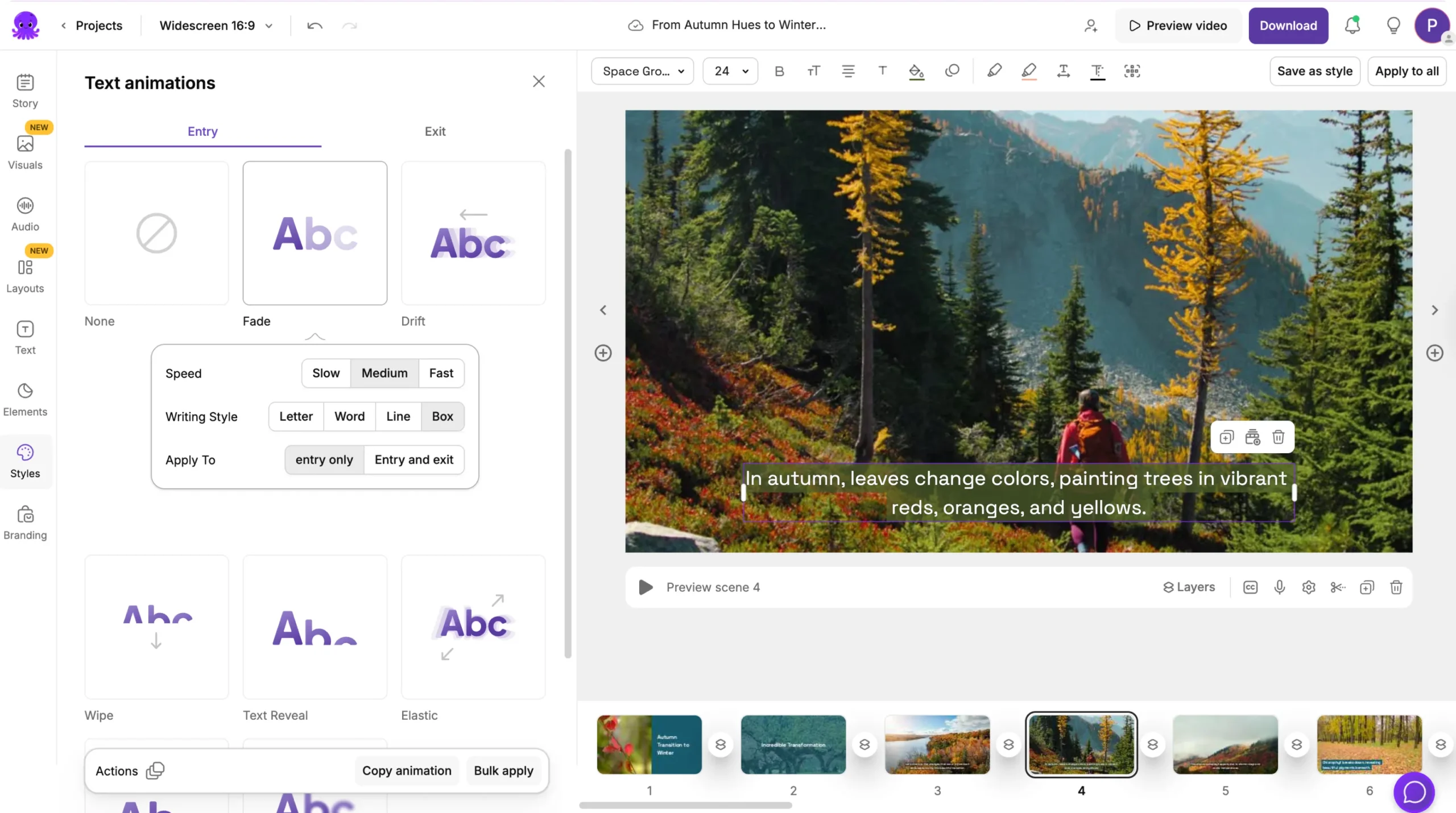
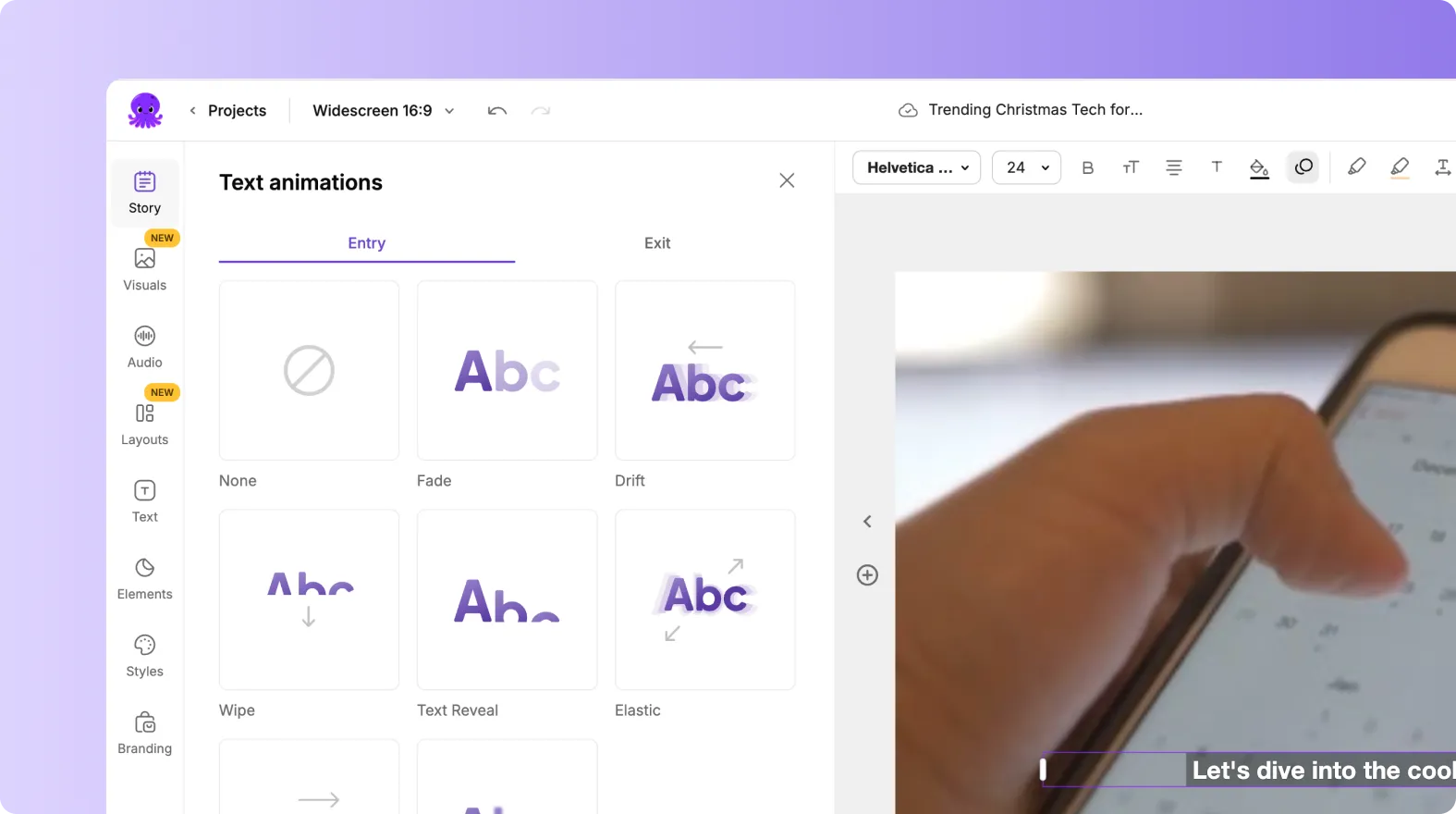
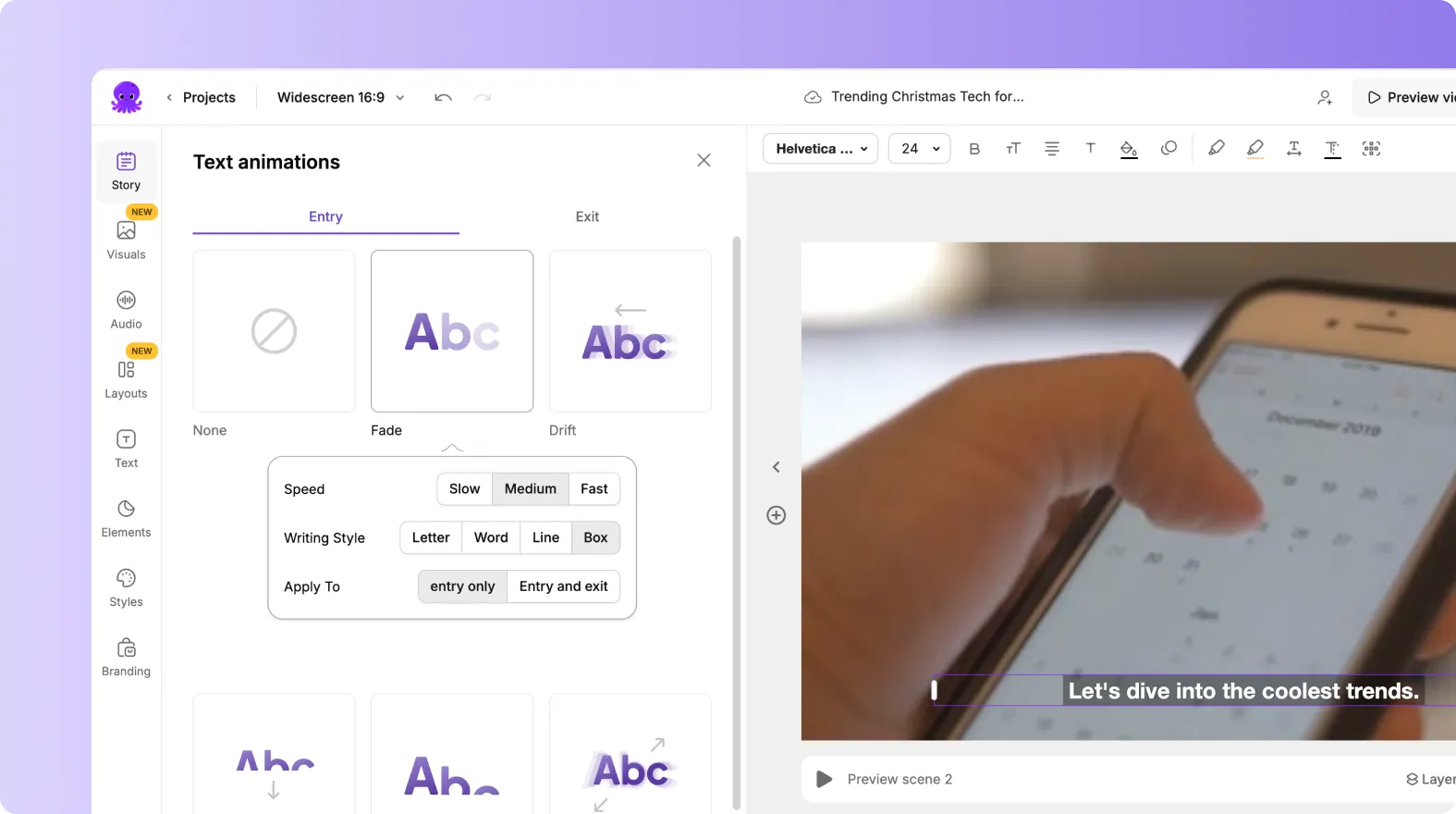
- 运用图片、文字说明和动画来清晰地解释概念。
- 使用定制品牌工具包,让您的内容保持品牌一致性。
- 创建可重复使用的模板,以实现一致的课程设计
借助这些工具,您可以比以往更快地制作出引人入胜、适合学生观看的视频——非常适合在线教育工作者、教练或学术培训师。
步骤 1:选择您的视频创作工作流程
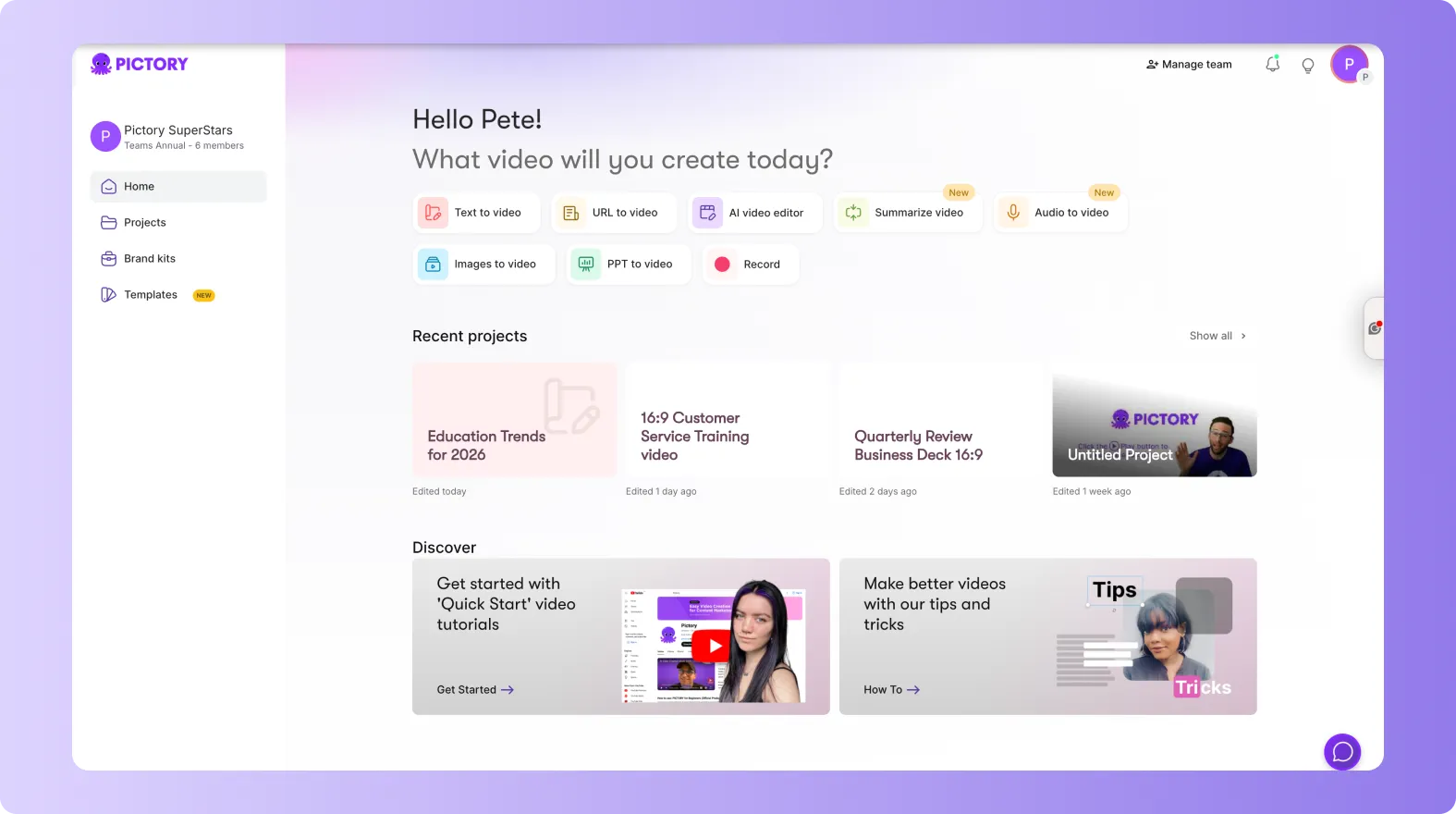
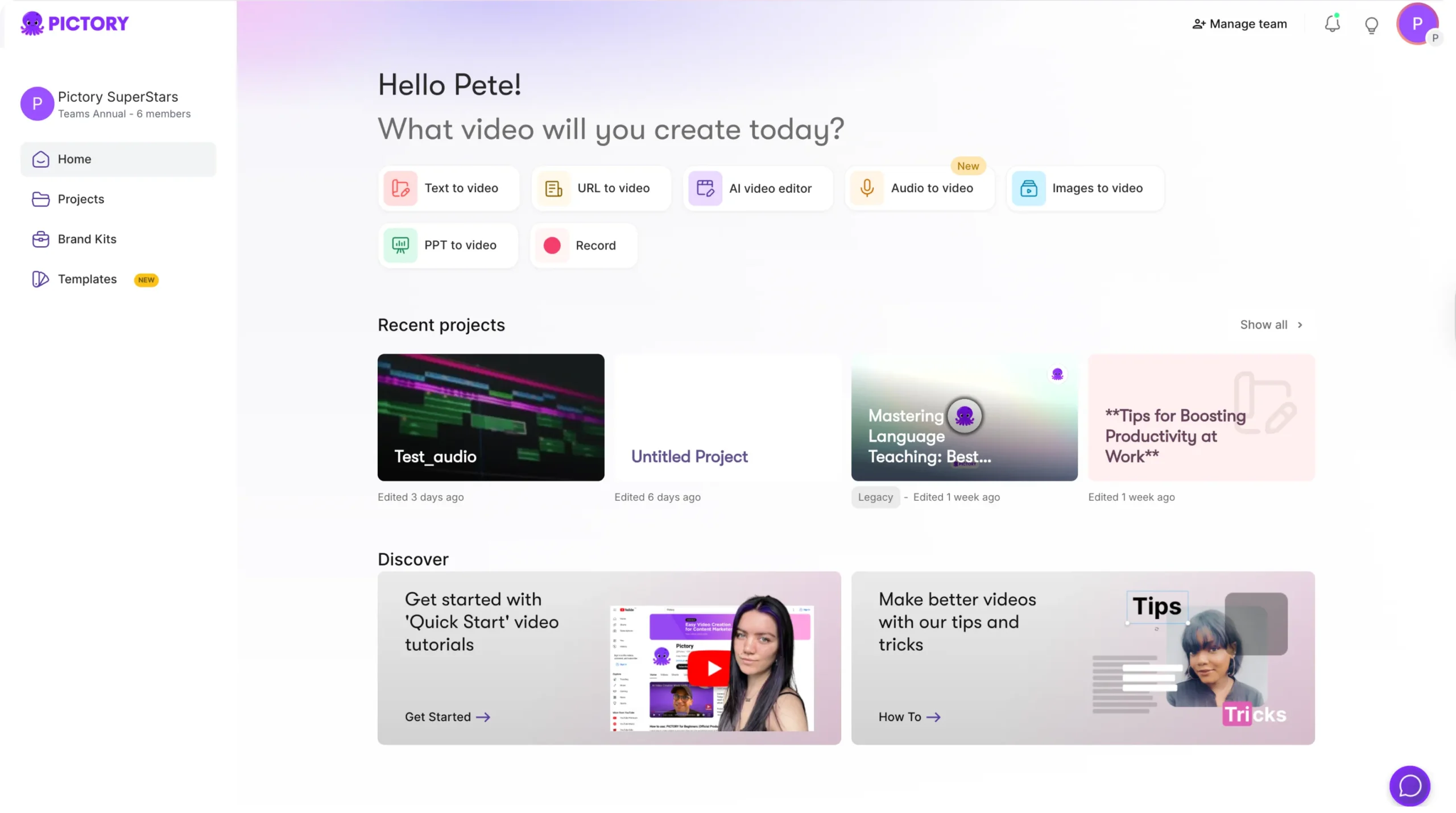
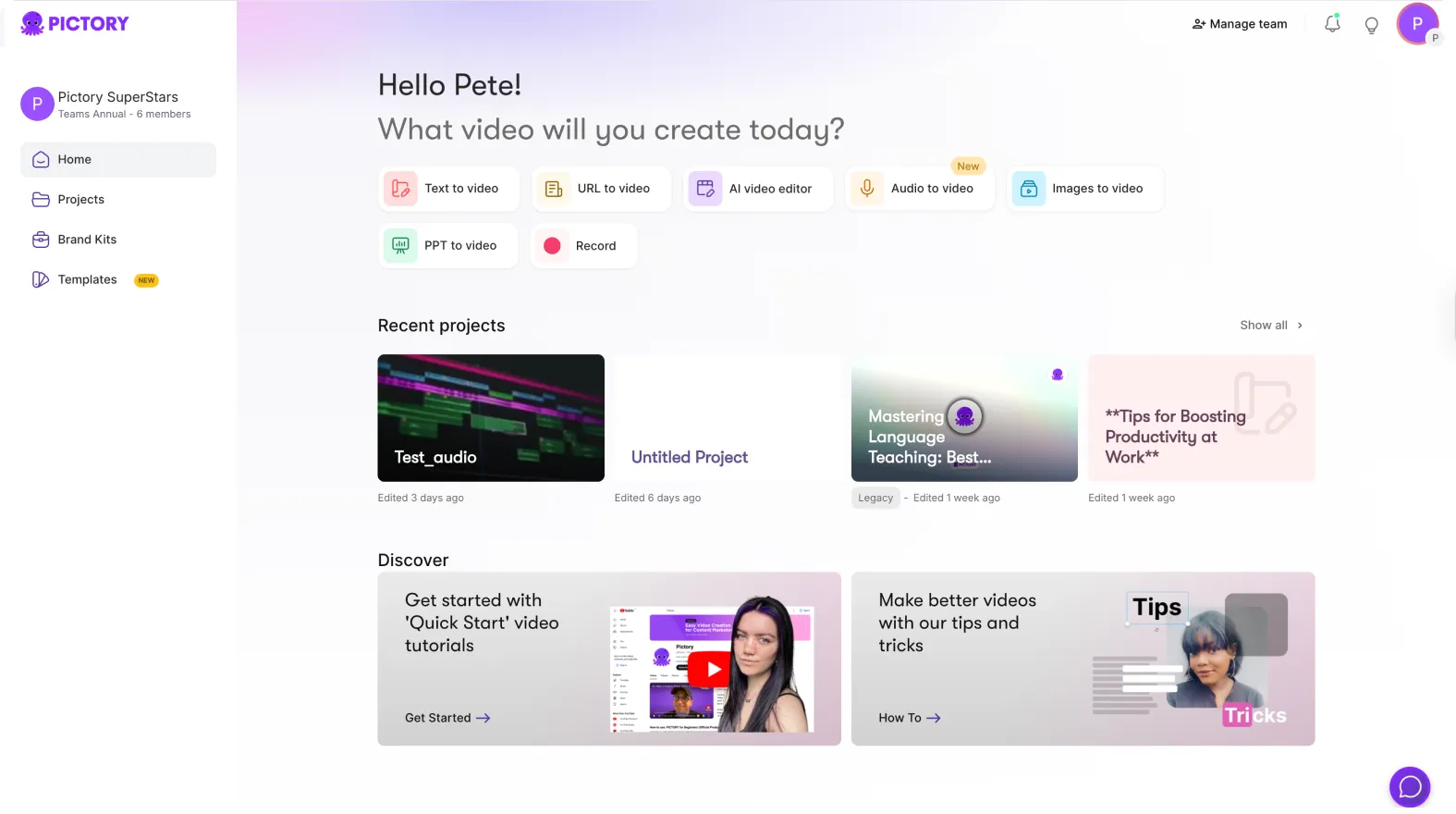
Pictory 提供多种方式,可根据您的教学材料创建教育视频:
- 文本转视频 – 粘贴课程文本、课程脚本或摘要,创建带旁白的学习视频。
- PPT转视频——上传PowerPoint幻灯片,将其转换为动态可视化课程。
- 音频转视频——使用录制的讲座或播客自动生成带有同步视觉效果的视频。
- 录制(屏幕/摄像头)——演示软件、技术或现场指导课程。
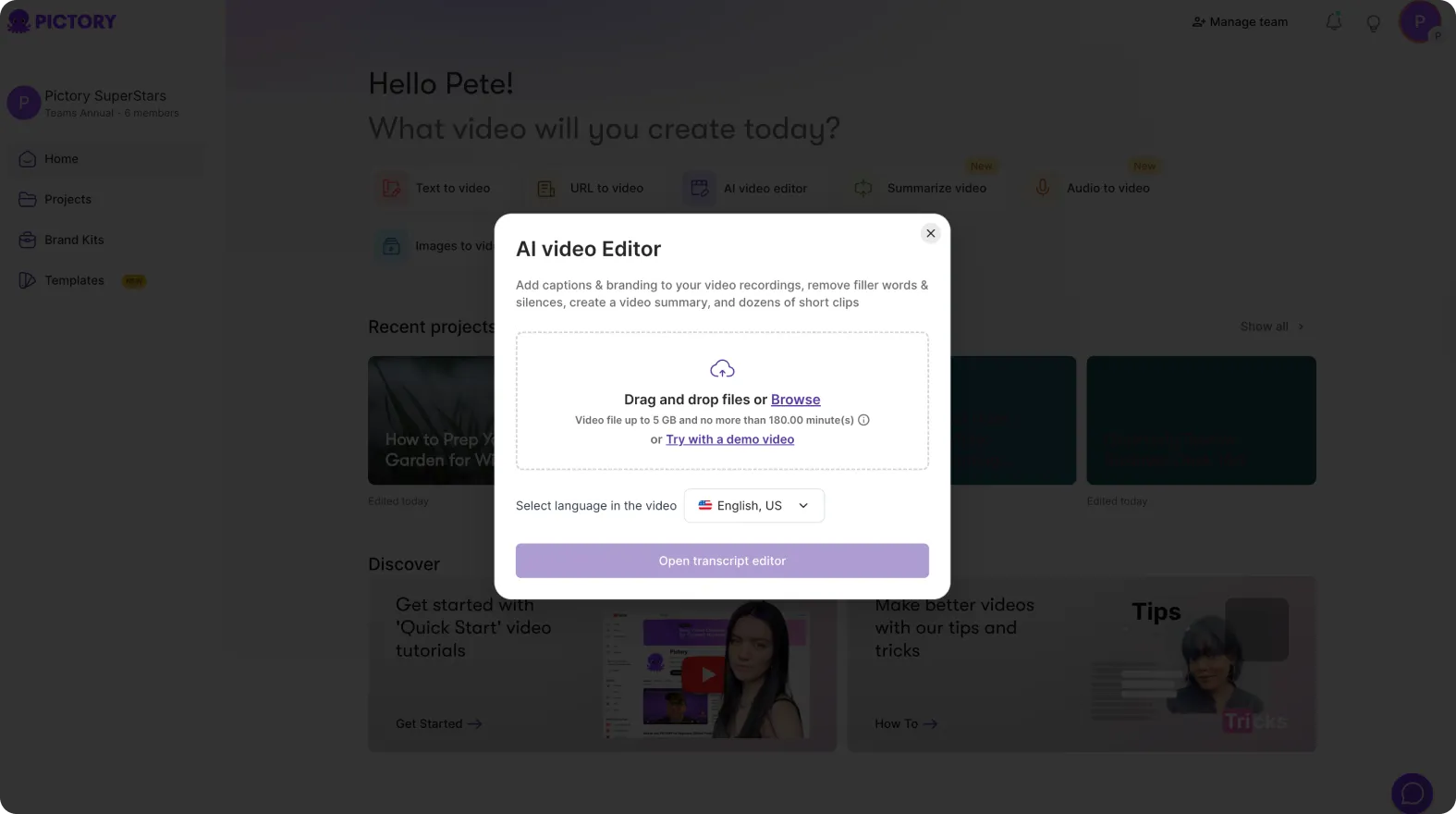
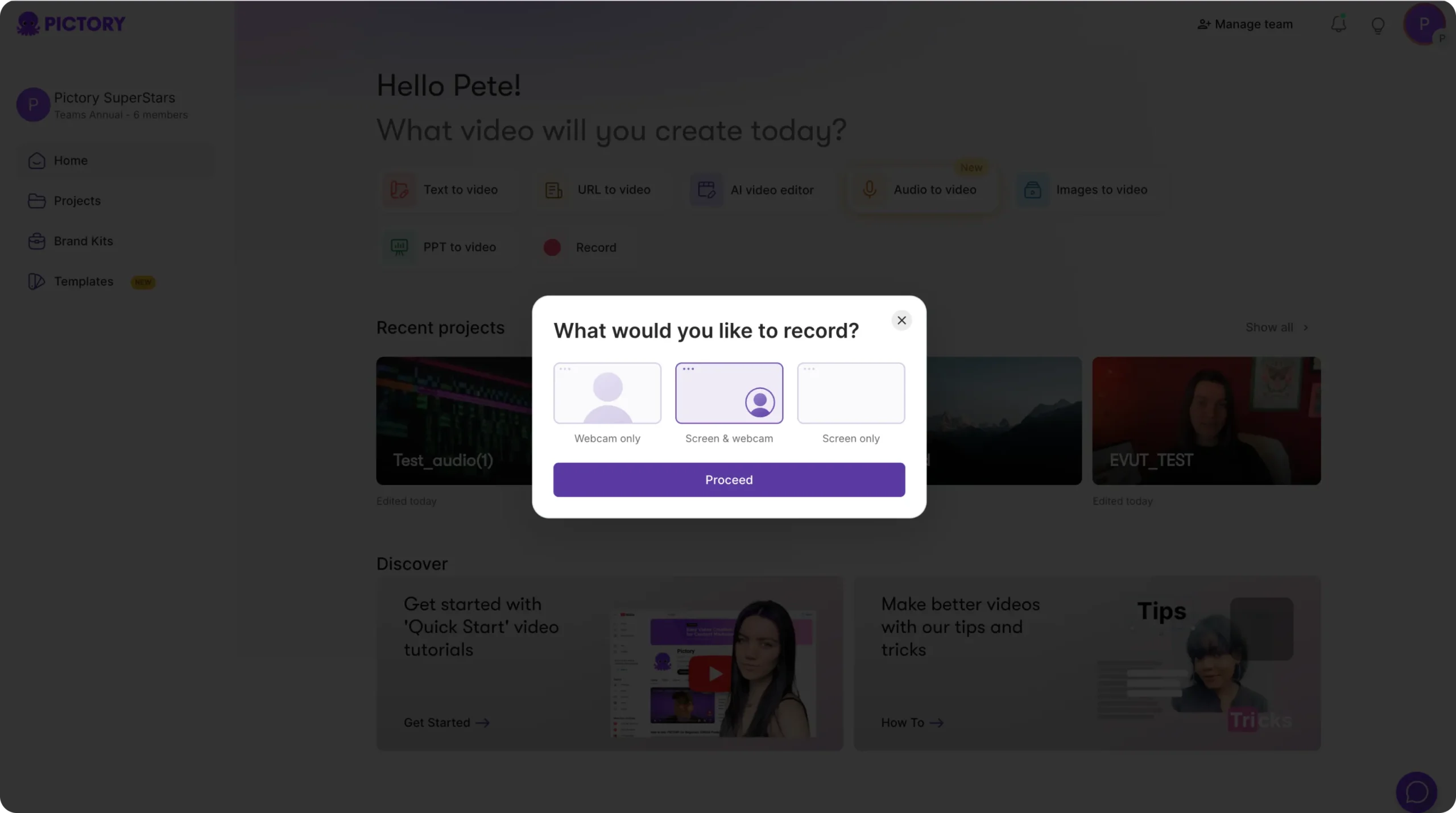
选择最适合您教学方法的流程,Pictory AI 将处理其余部分——从转录到视觉效果和字幕。
第二步:生成或完善您的课程脚本
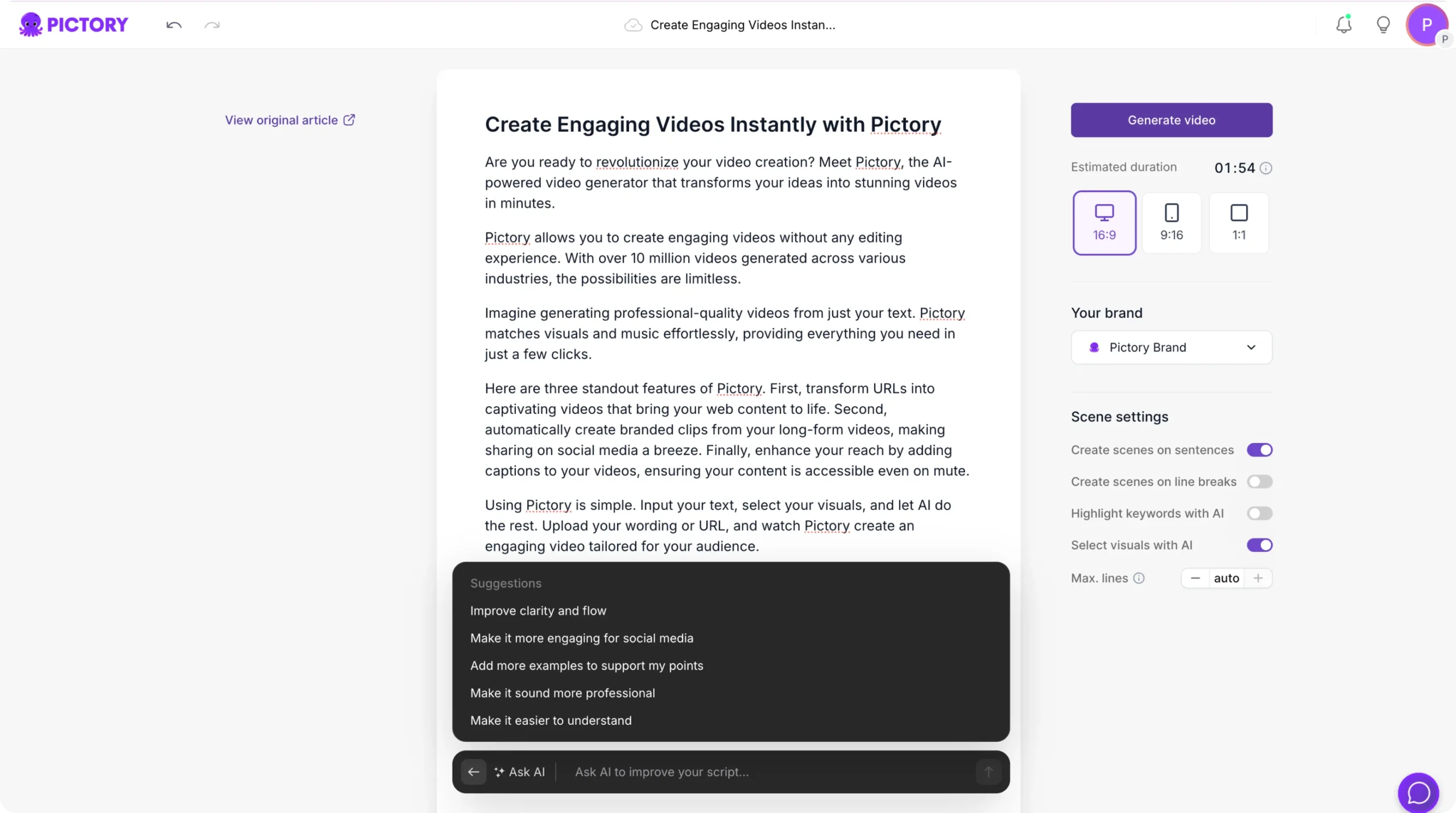
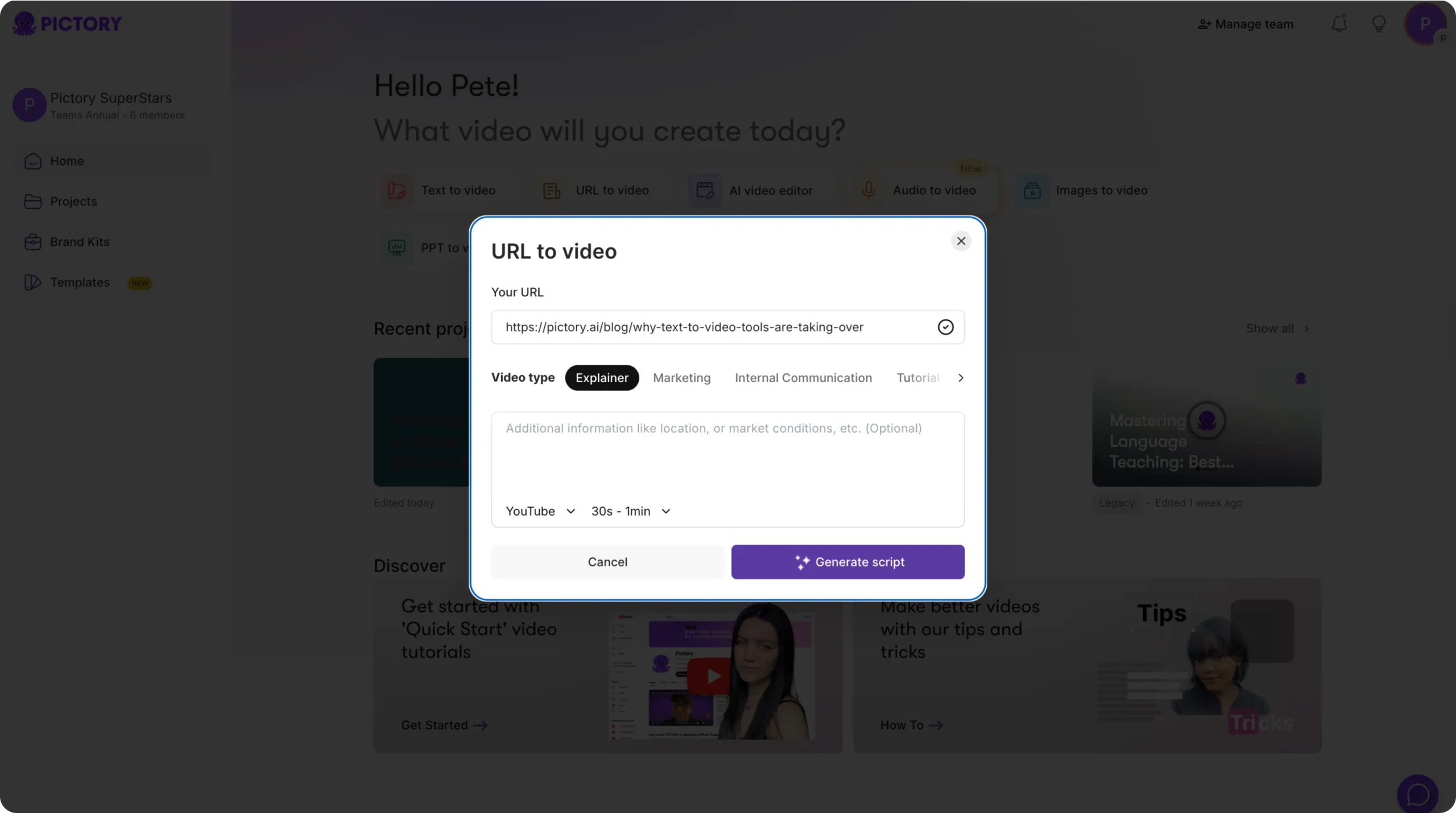
如果您需要帮助构建课程叙述,Pictory 的 AI 脚本生成器可以根据任何主题提示创建结构化的教育脚本。
- 选择“文字转视频”。
- 输入您的课程构想(例如,“项目管理原则简介”)。
- 选择您的视频类型——教程、讲解、培训或教学回顾。
- 点击“生成脚本”。
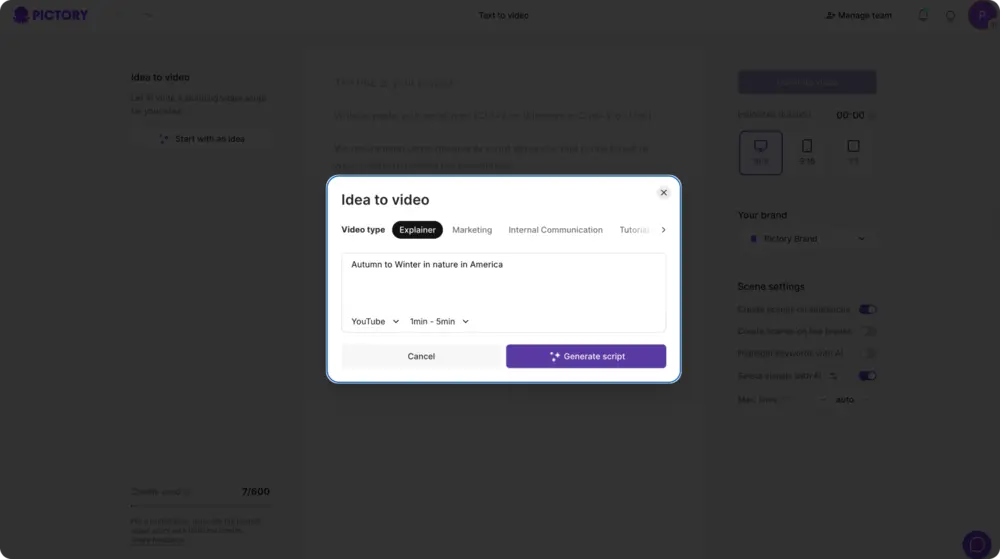
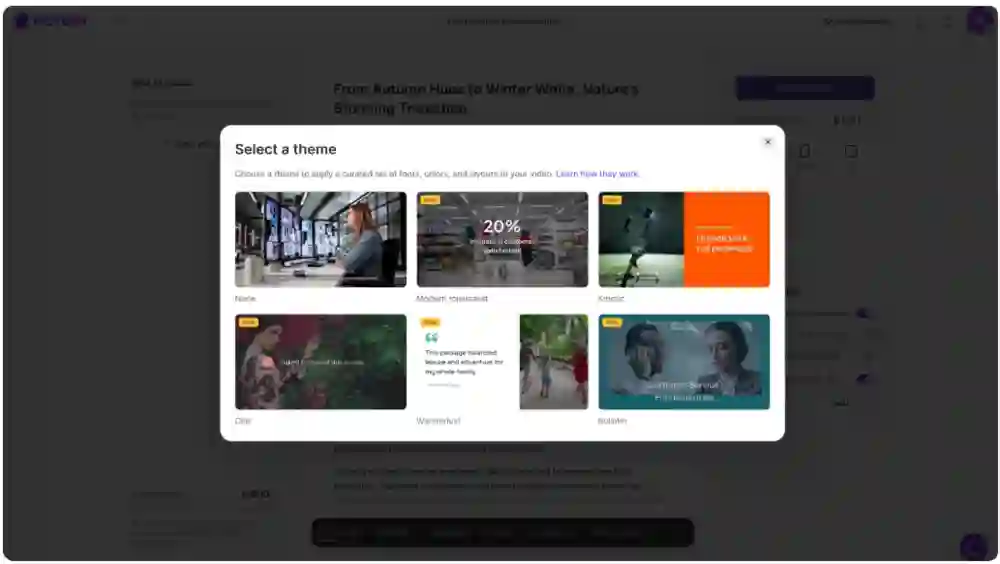
然后,使用 Ask AI 工具(重新措辞、优化或缩短)完善您的脚本,以匹配学习者的阅读水平或语气。
此功能可帮助教师节省时间,同时保持清晰的教学流程。
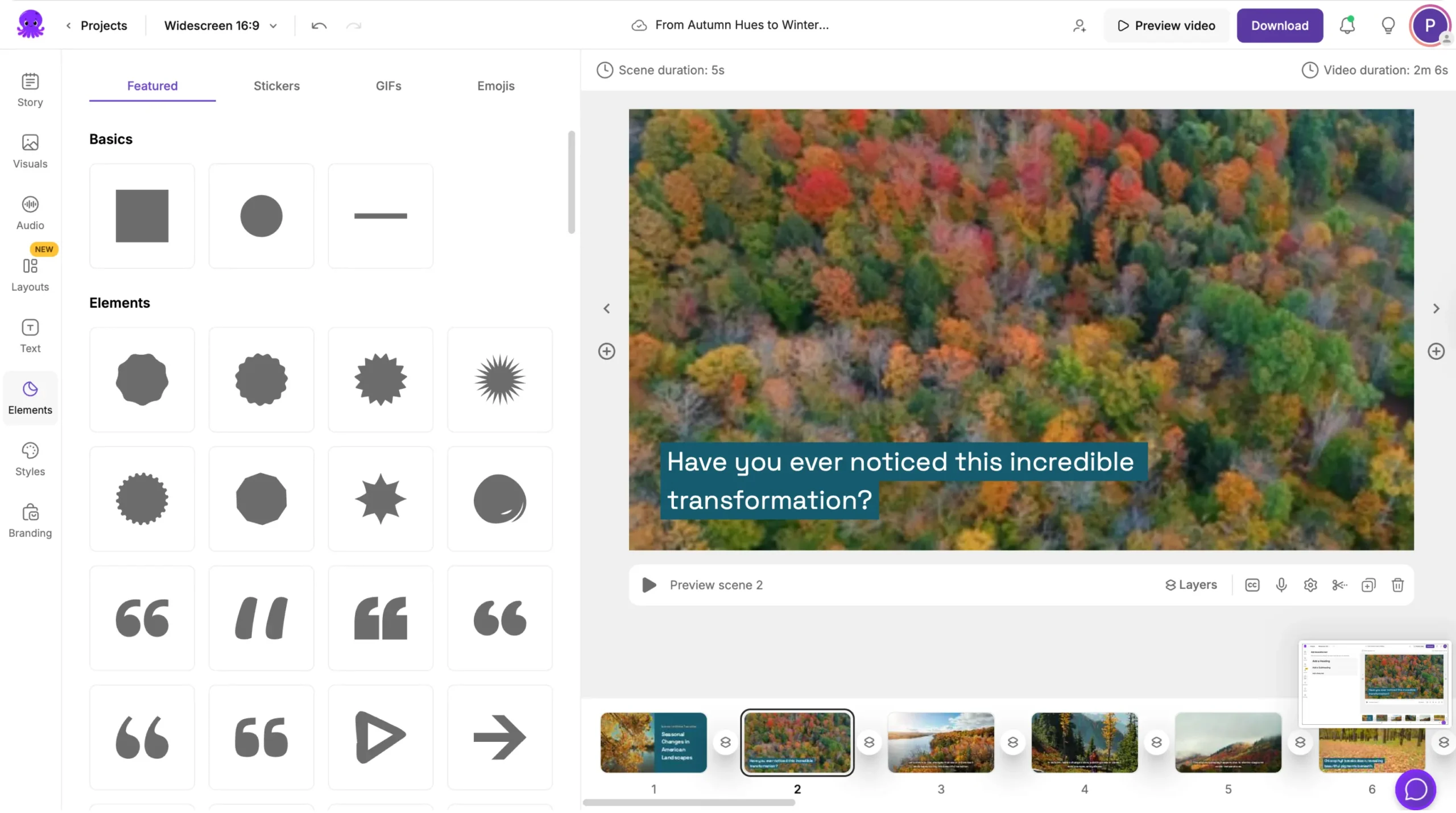
步骤 3:可视化并构建你的课程故事板
脚本准备就绪后:
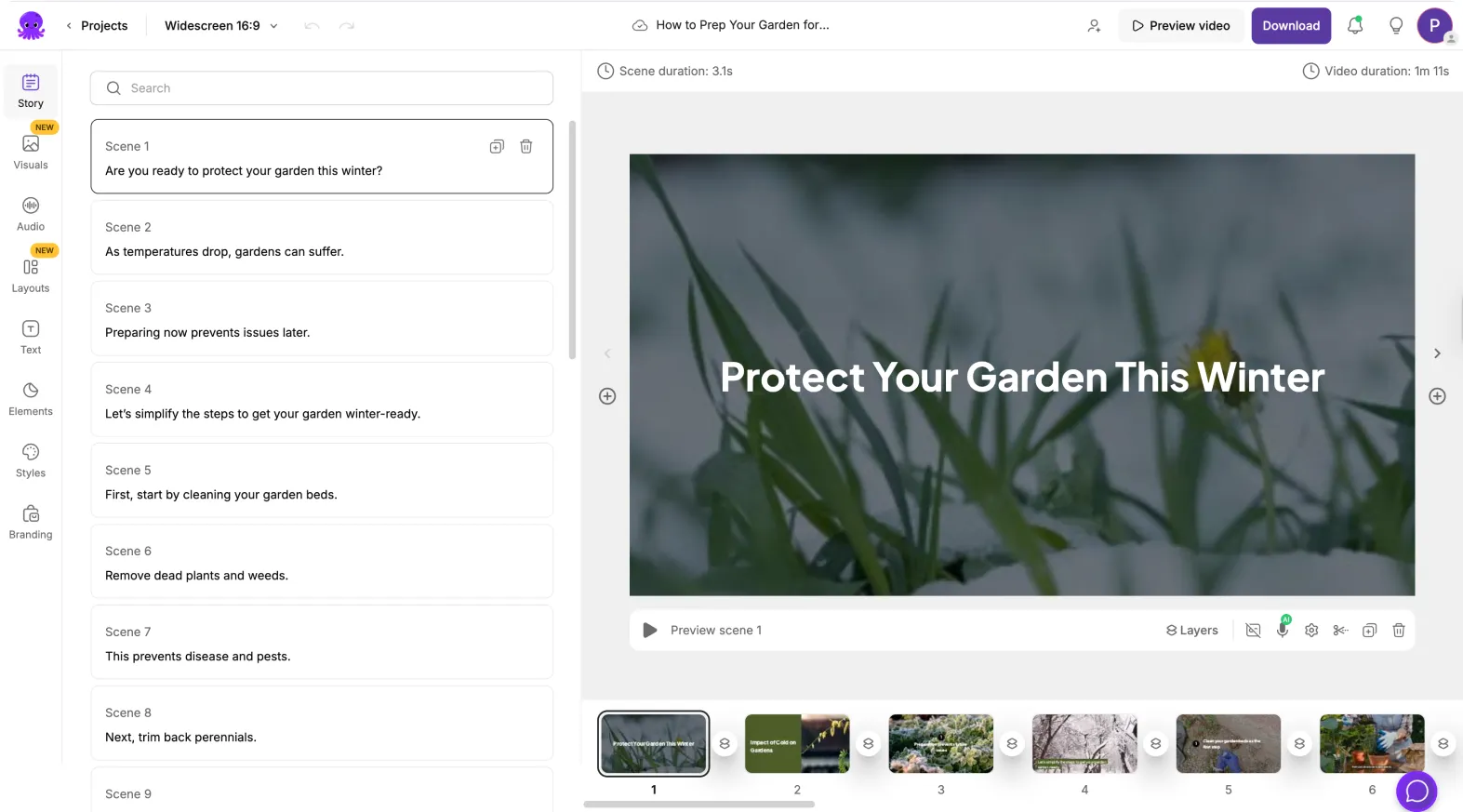
- 点击“生成视频”创建故事板。
- Pictory 会自动将您的内容分割成场景。
- 每个场景都与 Pictory 媒体库中的图像相匹配。
- 使用“视觉效果”选项卡替换或增强图像。
- 使用“布局”选项卡来格式化关键教学要点、列表或摘要。
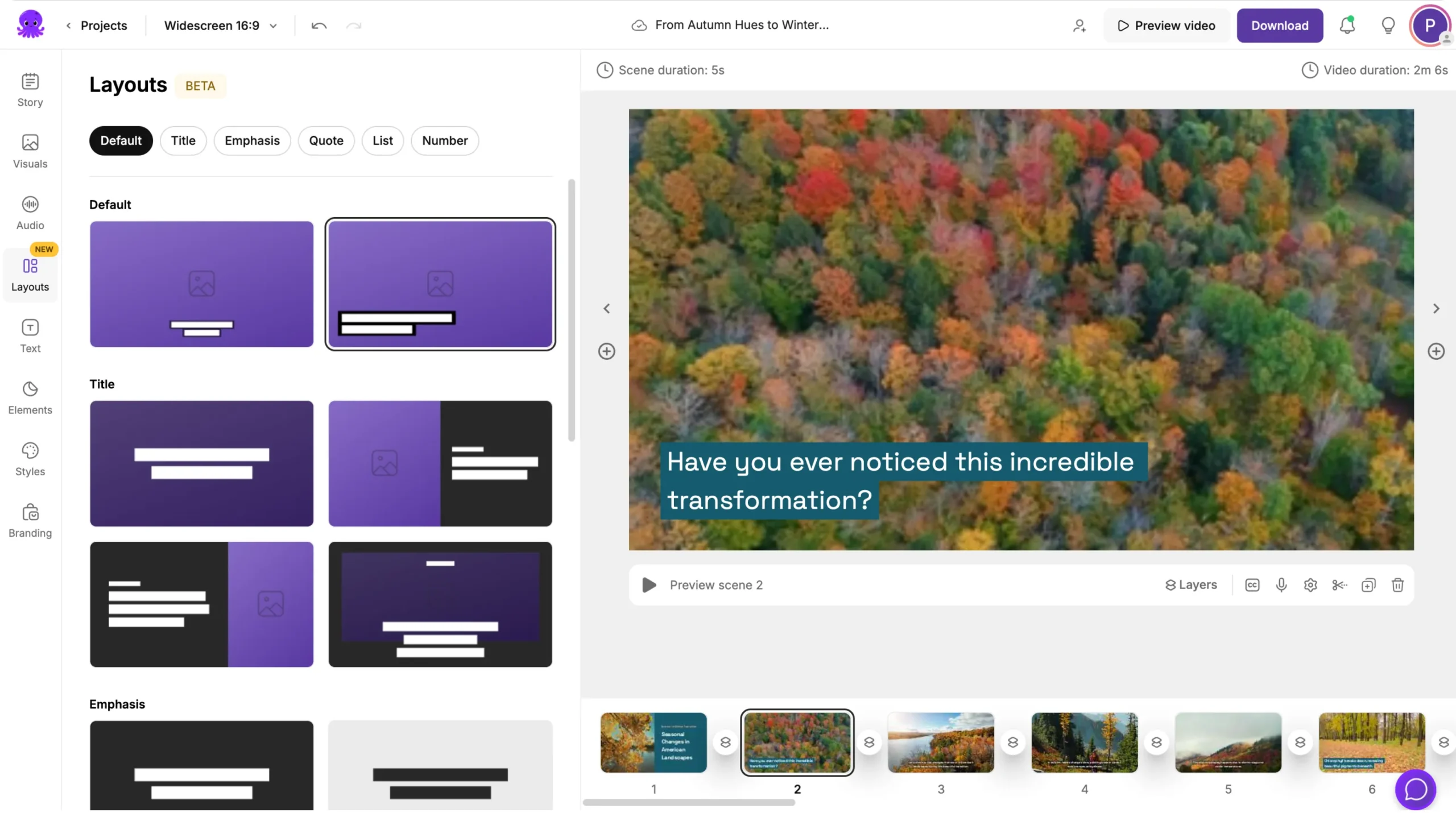
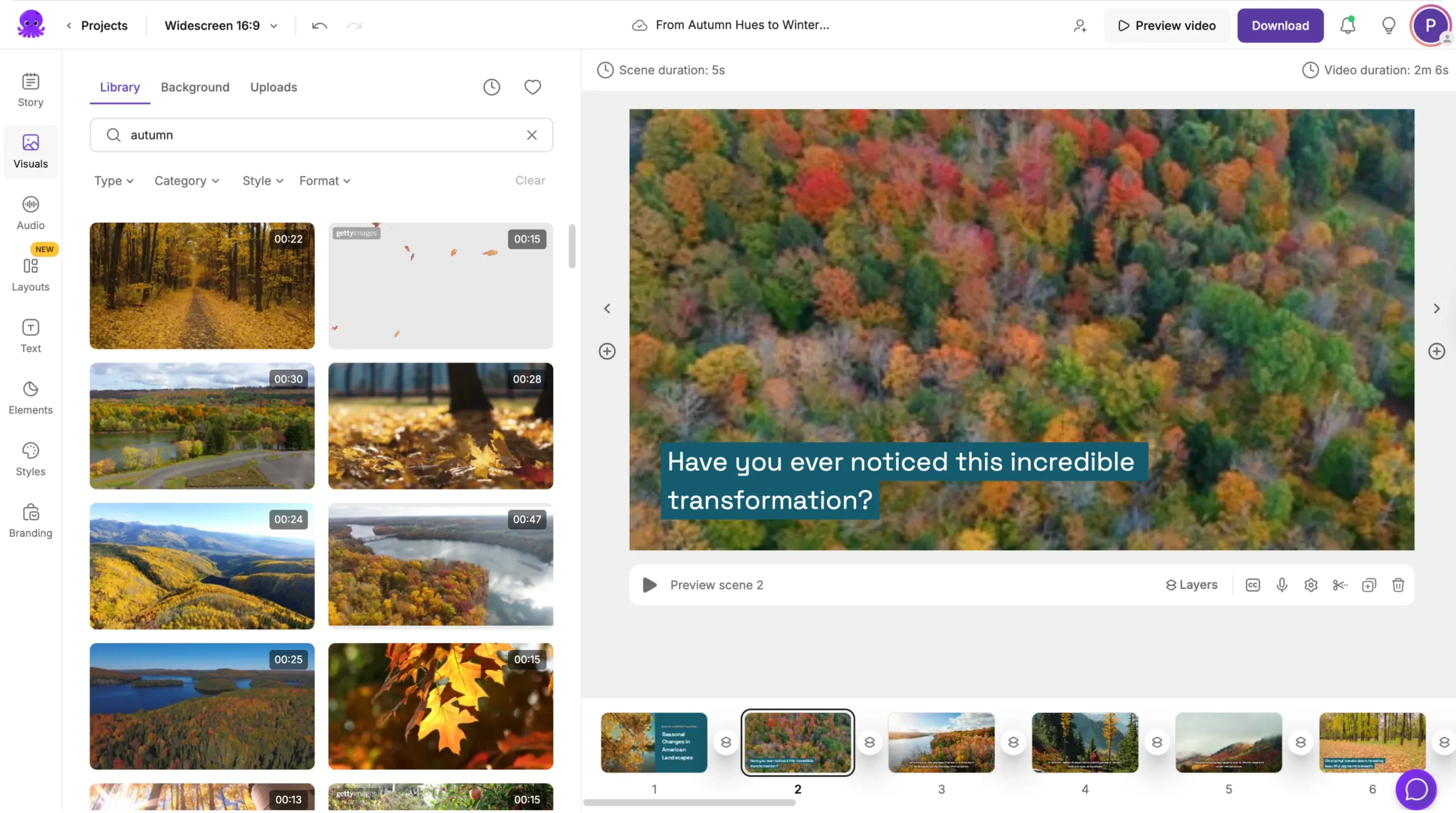
这种以视觉为先的方法非常适合逐步解释主题,并通过屏幕上的元素来加强记忆。
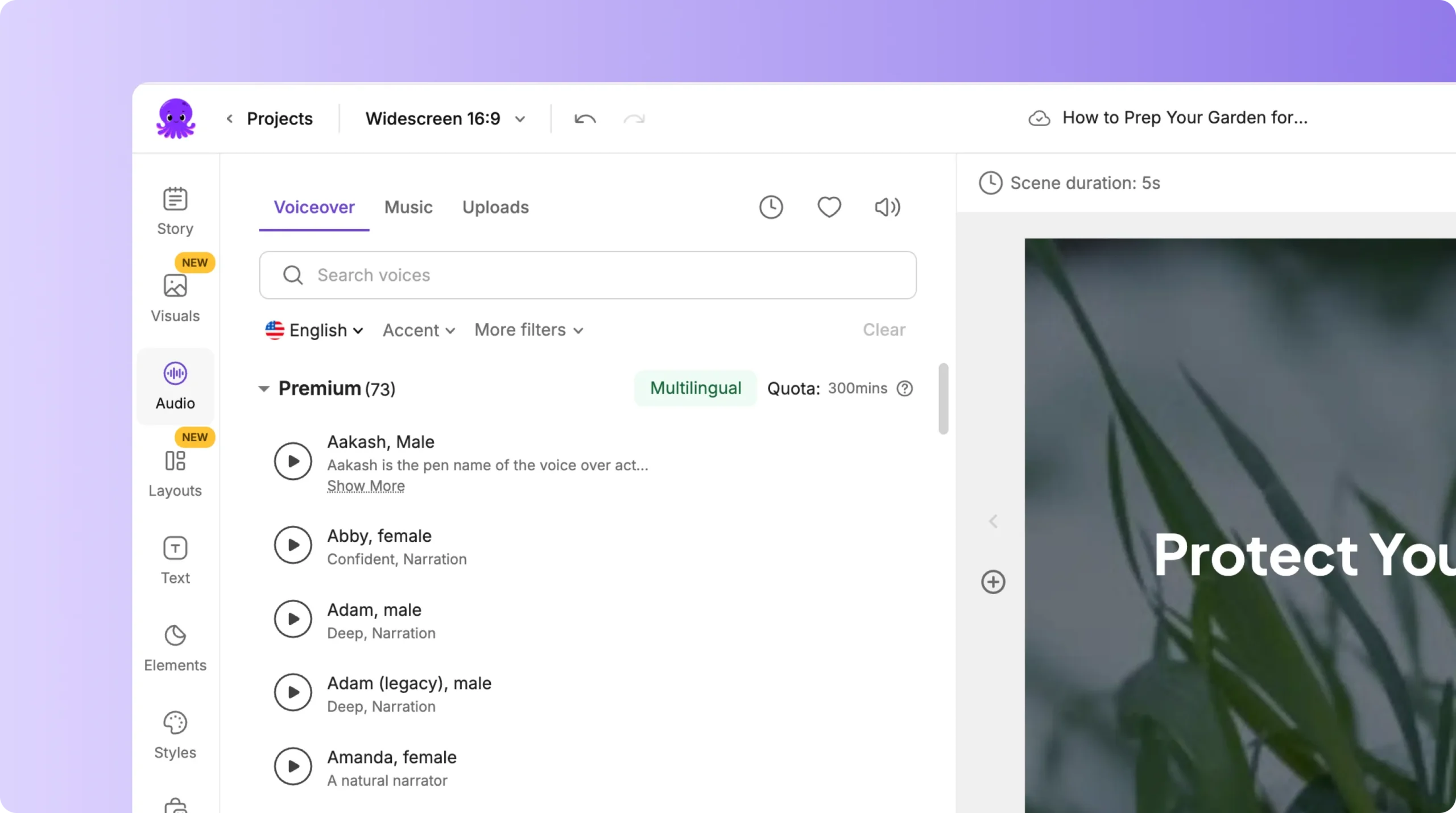
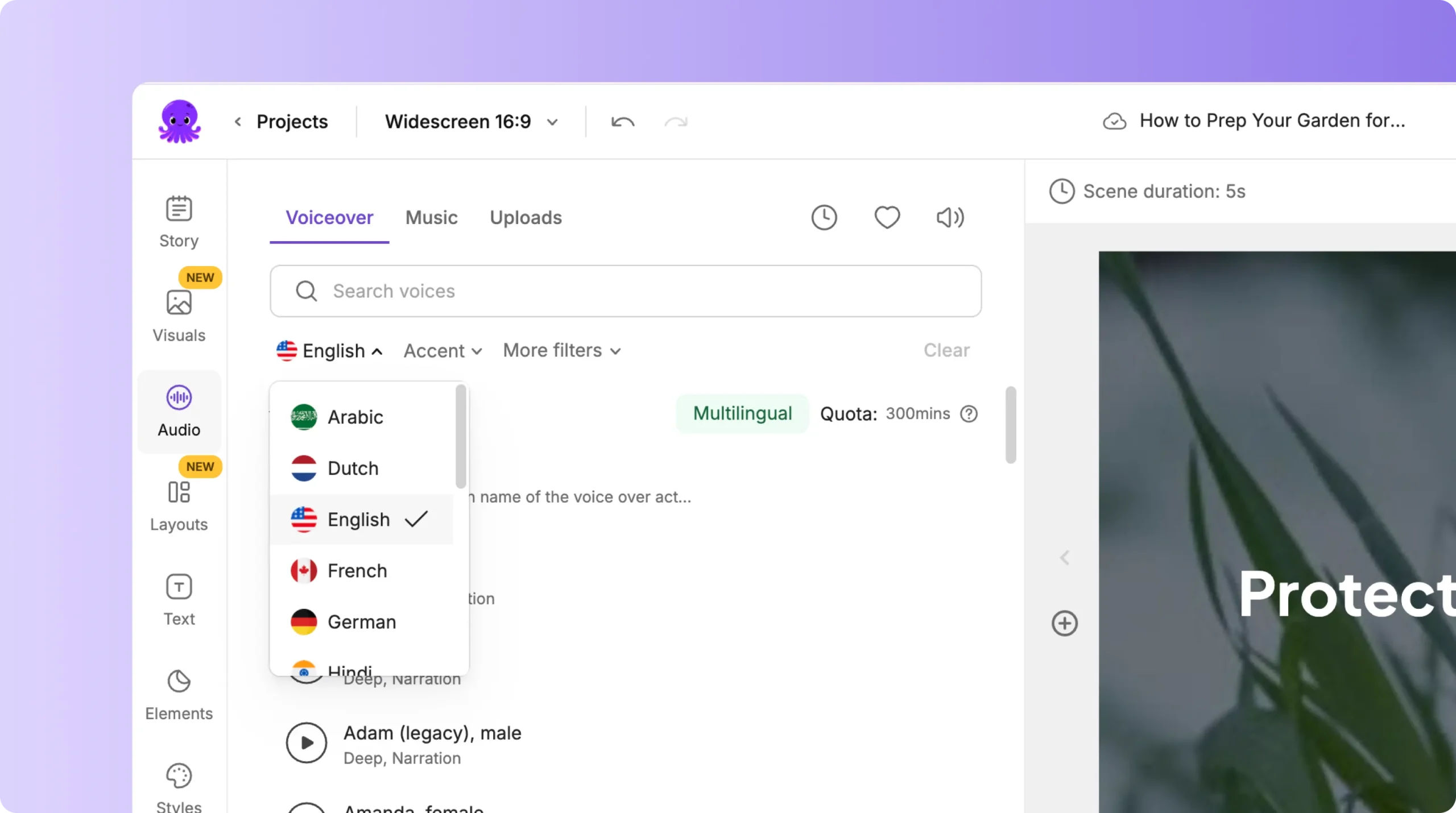
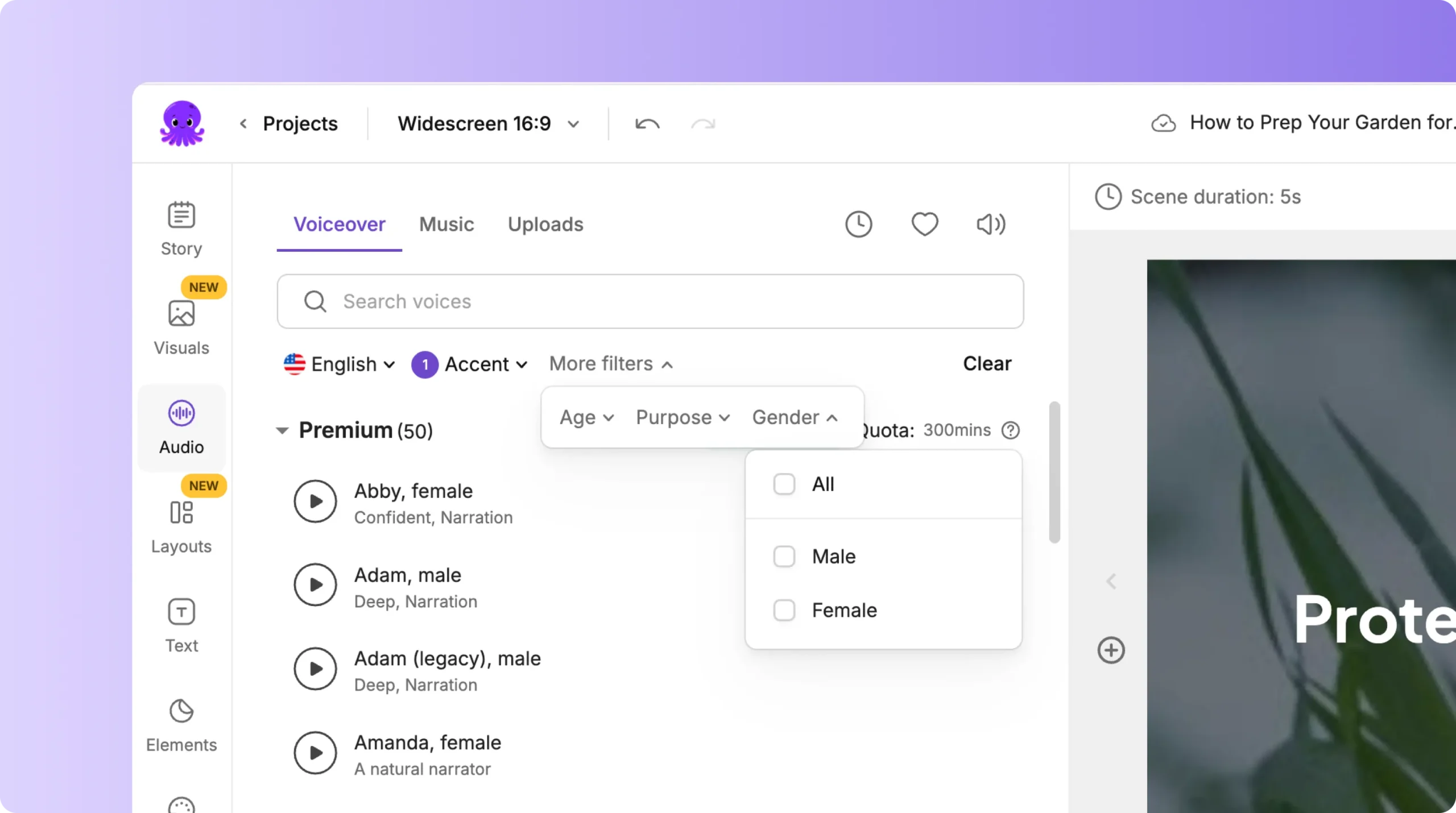
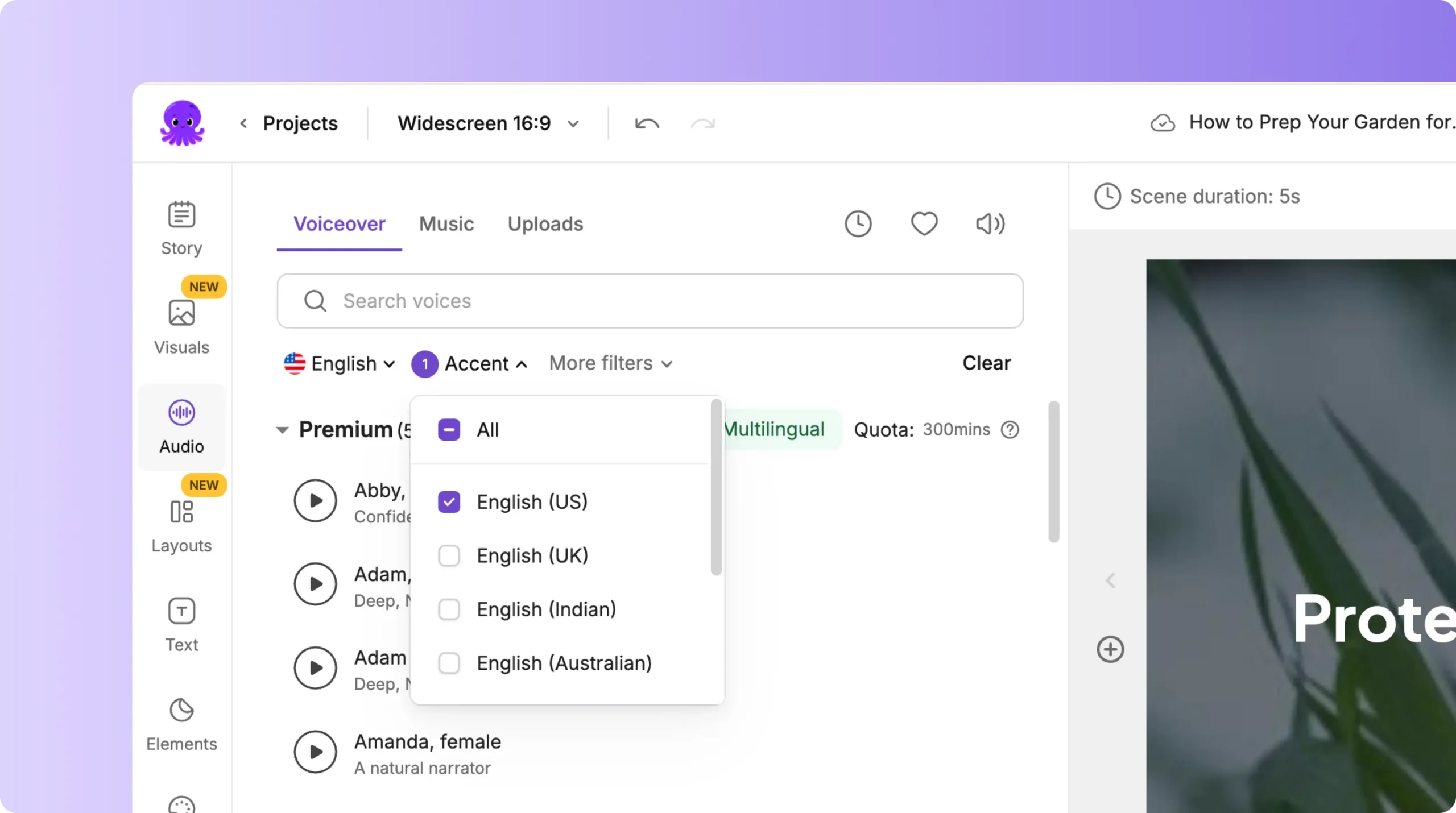
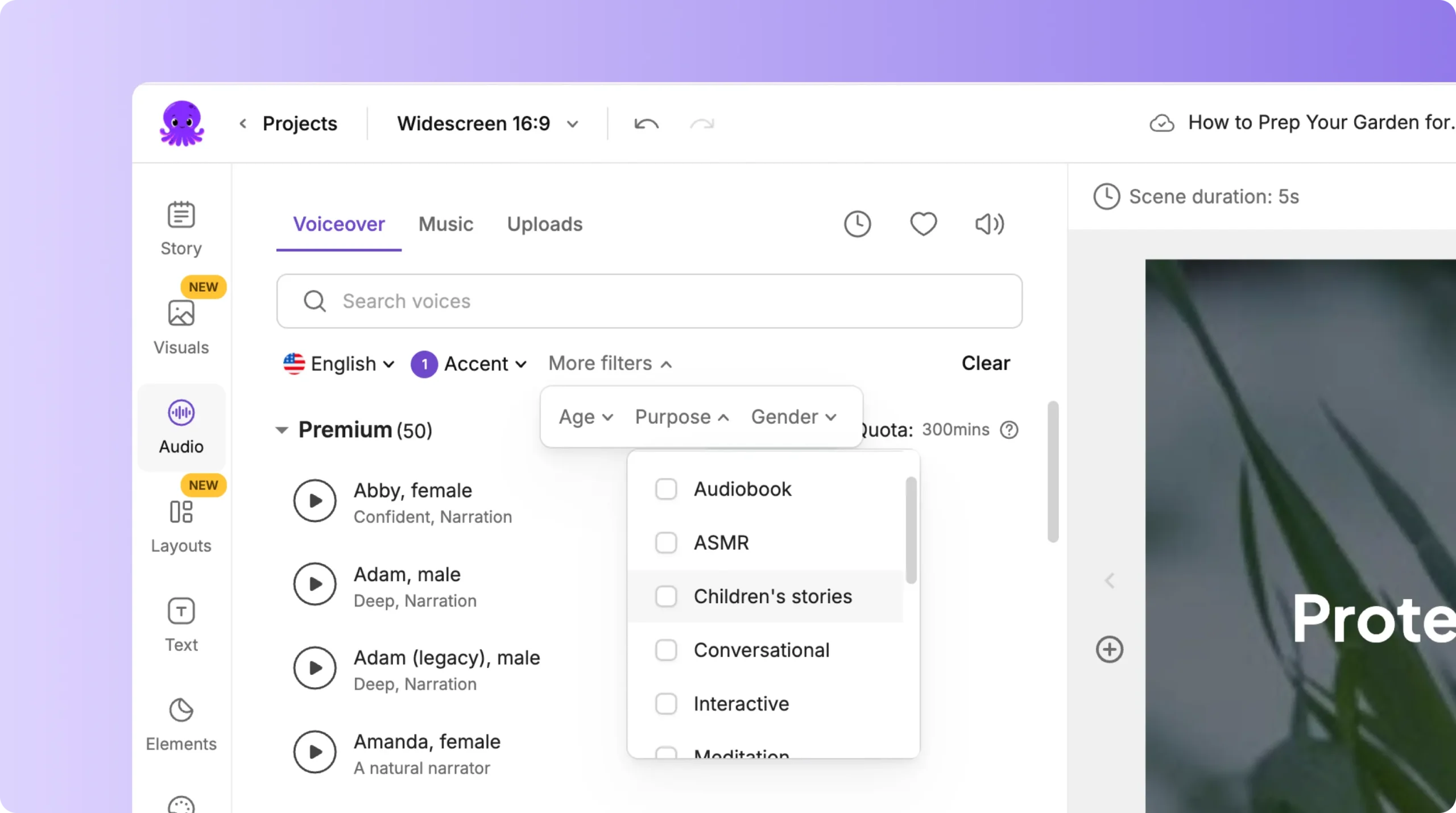
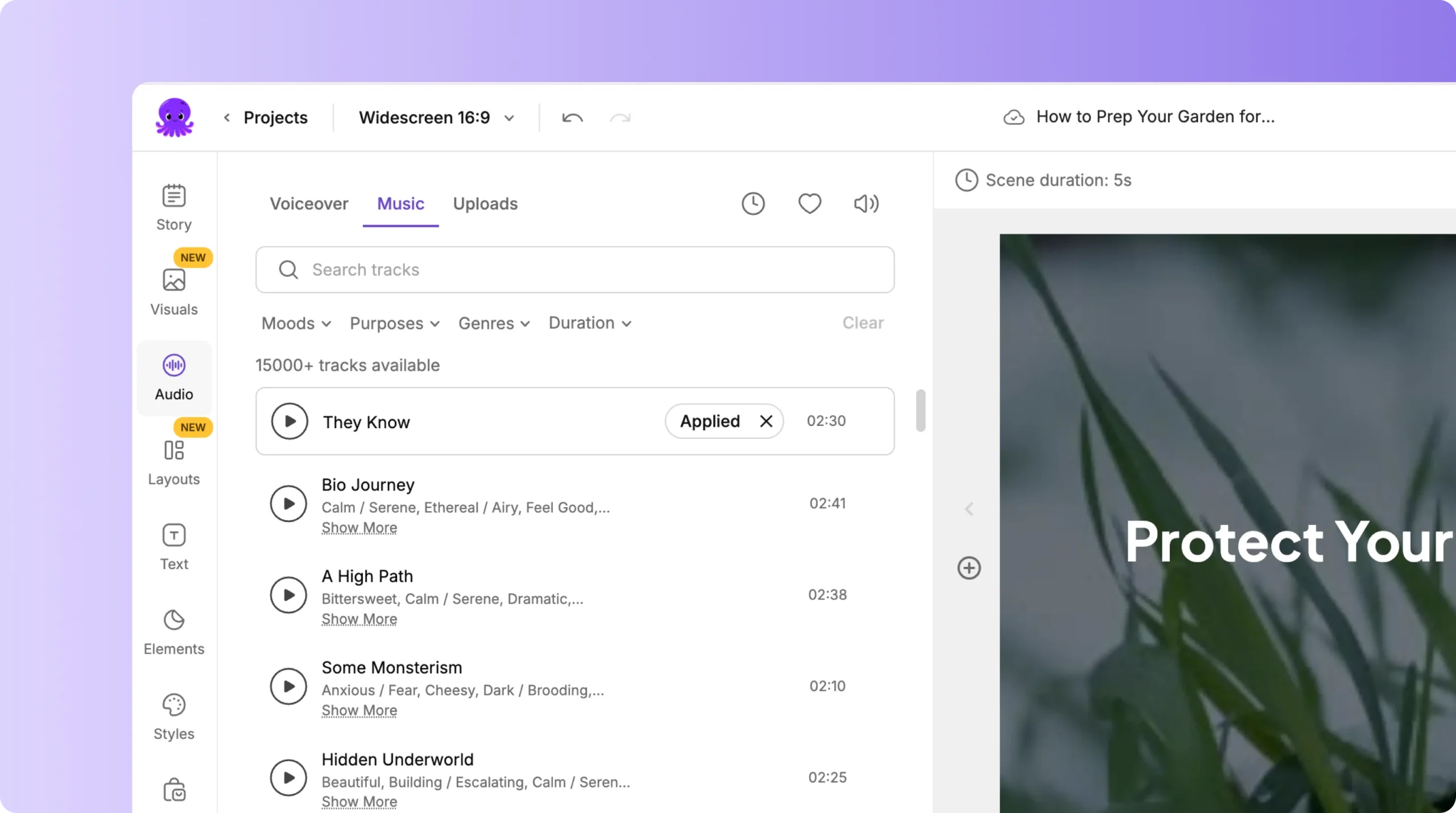
第四步:添加旁白和字幕
清晰有力的教学声音能够增强沟通效果和清晰度。教育者可以:
- 选择人工智能语音旁白自动朗读课程,或者
- 上传用户自己录制的旁白,并使用自动同步功能将其与场景完美对齐。
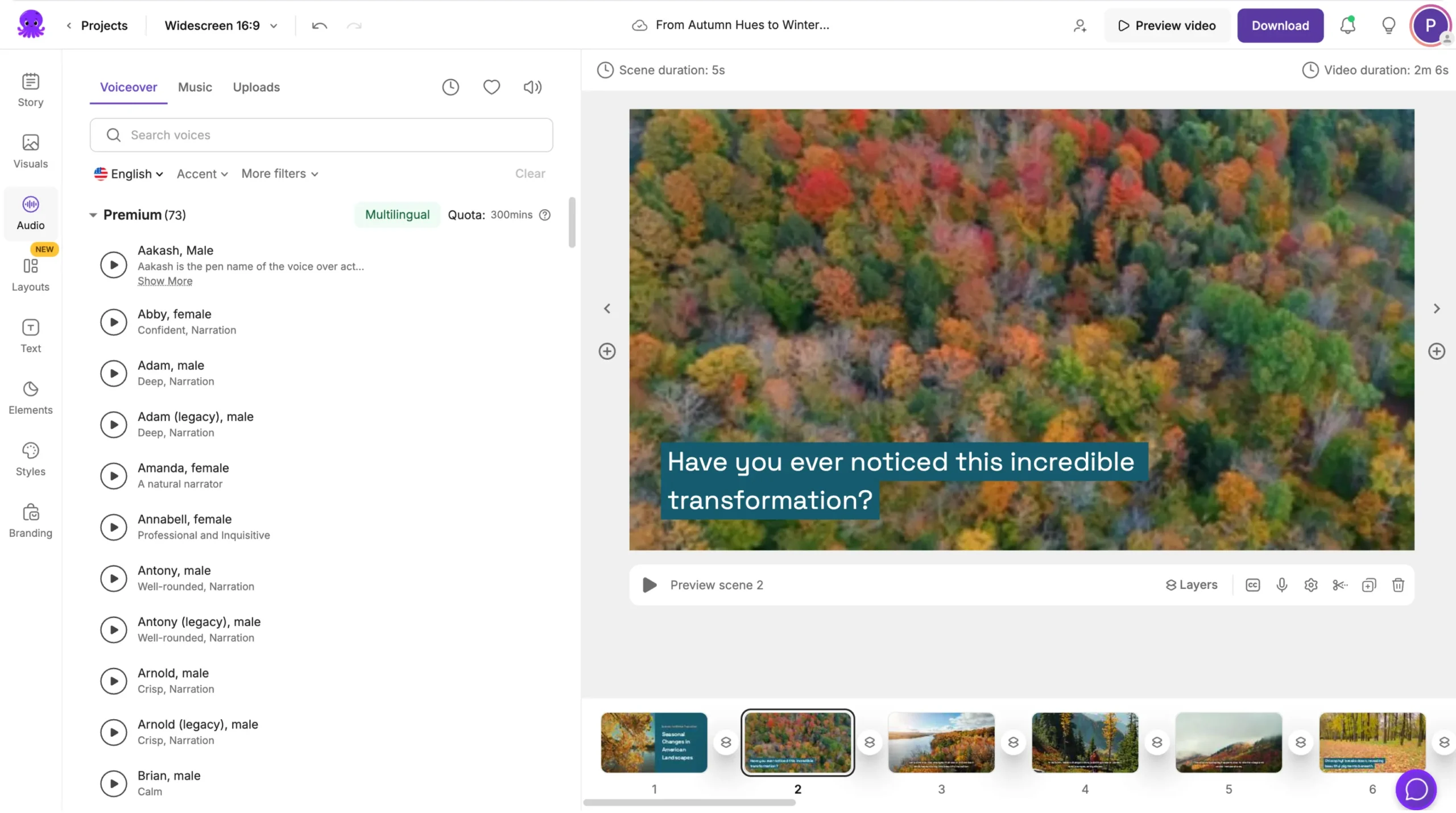
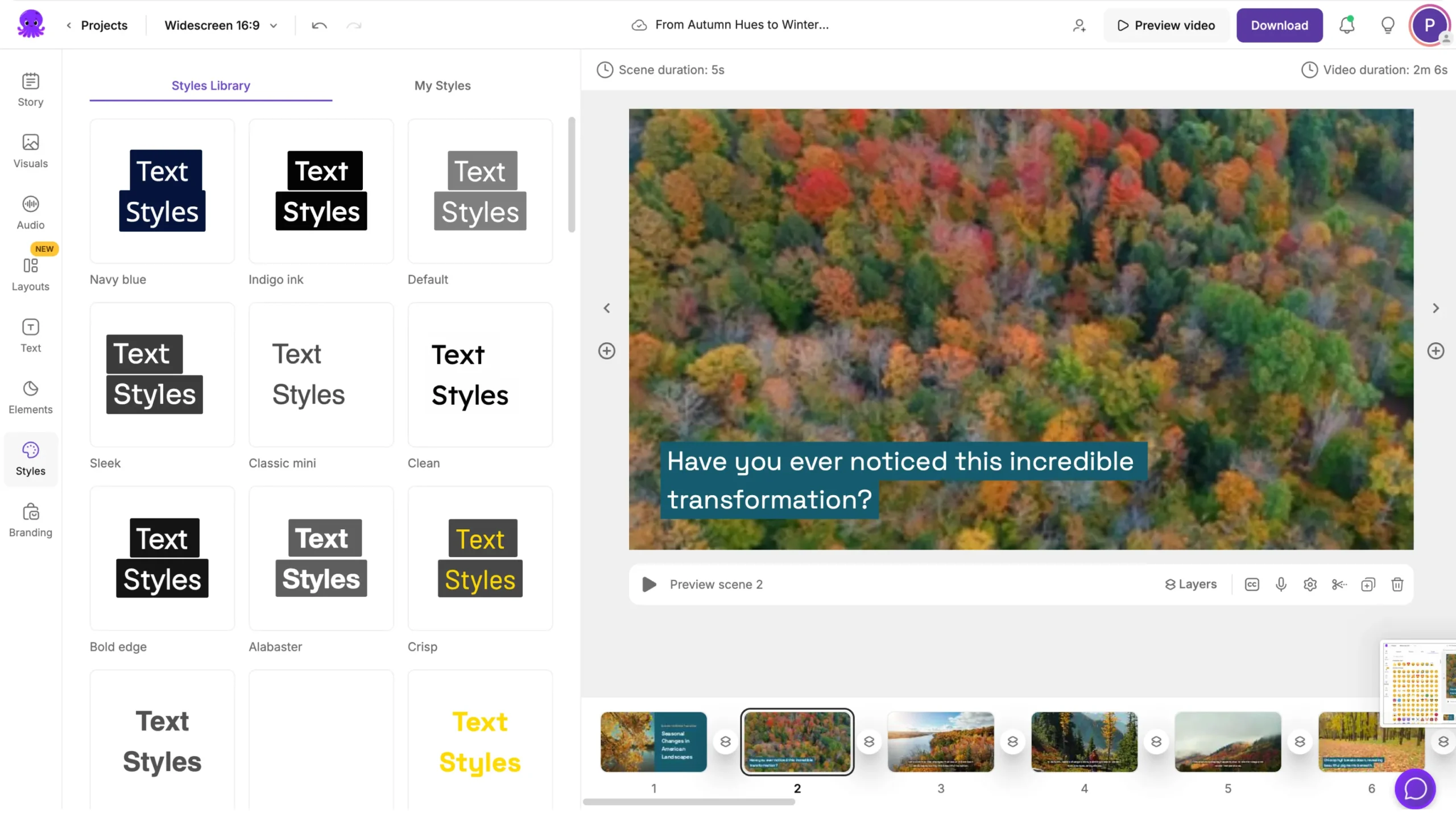
Pictory 还能自动生成字幕,您可以对其进行编辑以确保准确性——非常适合无障碍访问和多语言学习者。
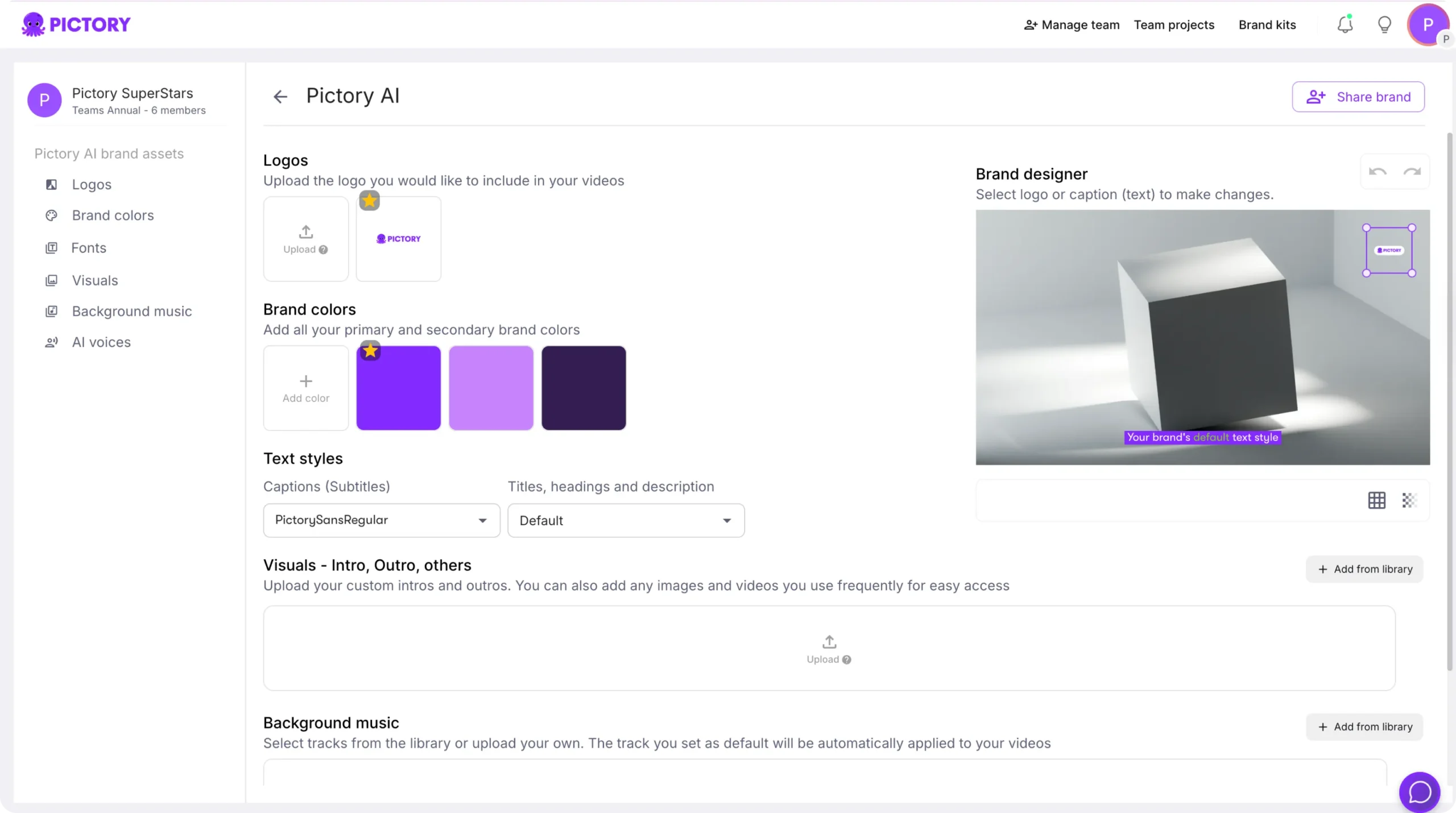
第五步:应用品牌标识和模板以保持一致性
如果你教授多门课程或管理在线学院,一致的品牌形象有助于建立知名度和信任度。
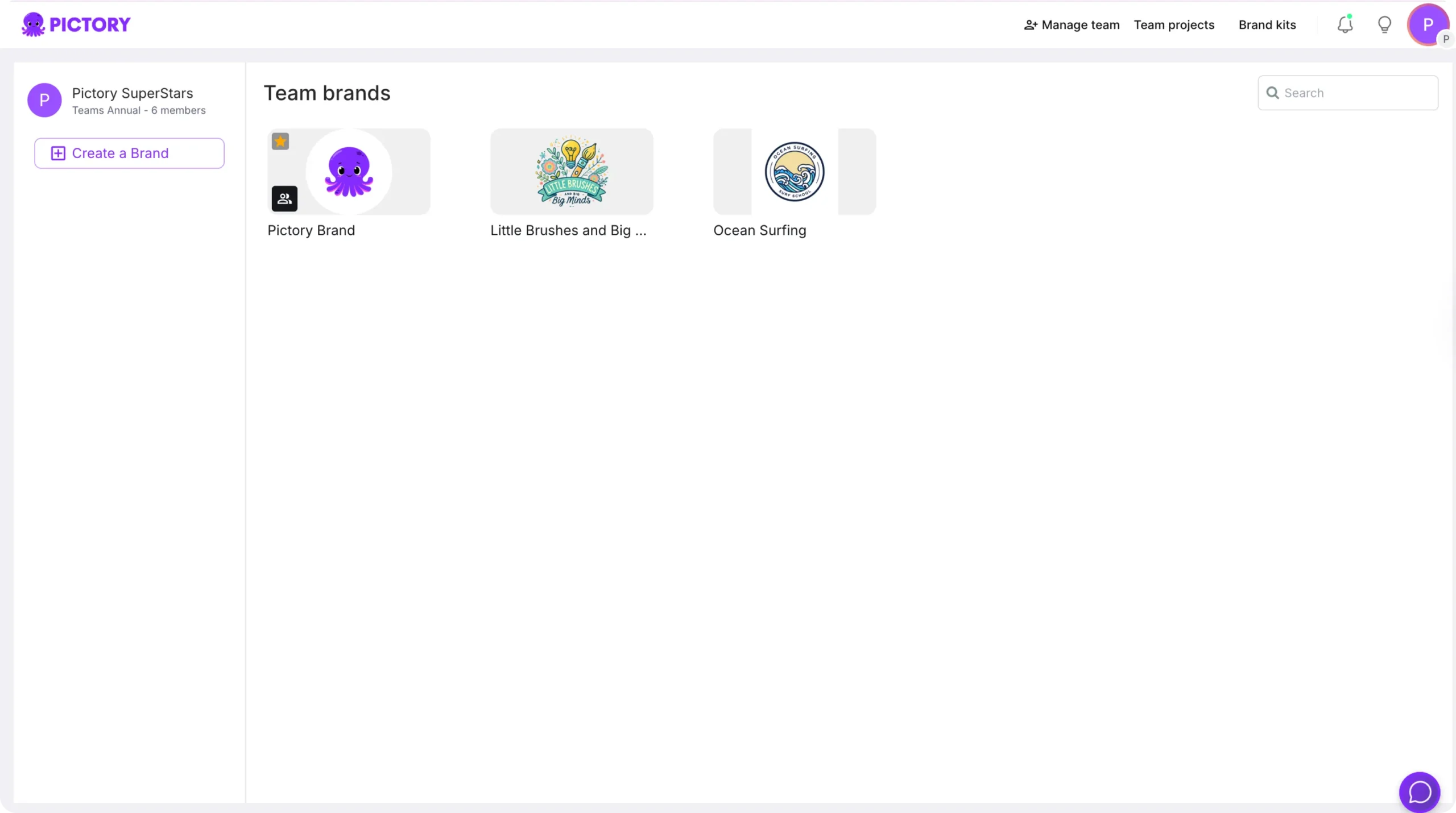
在控制面板下创建品牌工具包,以定义:
- 为您的学院或课程品牌设计徽标
- 为了保持课程的一致性,字体和颜色使用得当。
- 保存模板以供重复使用
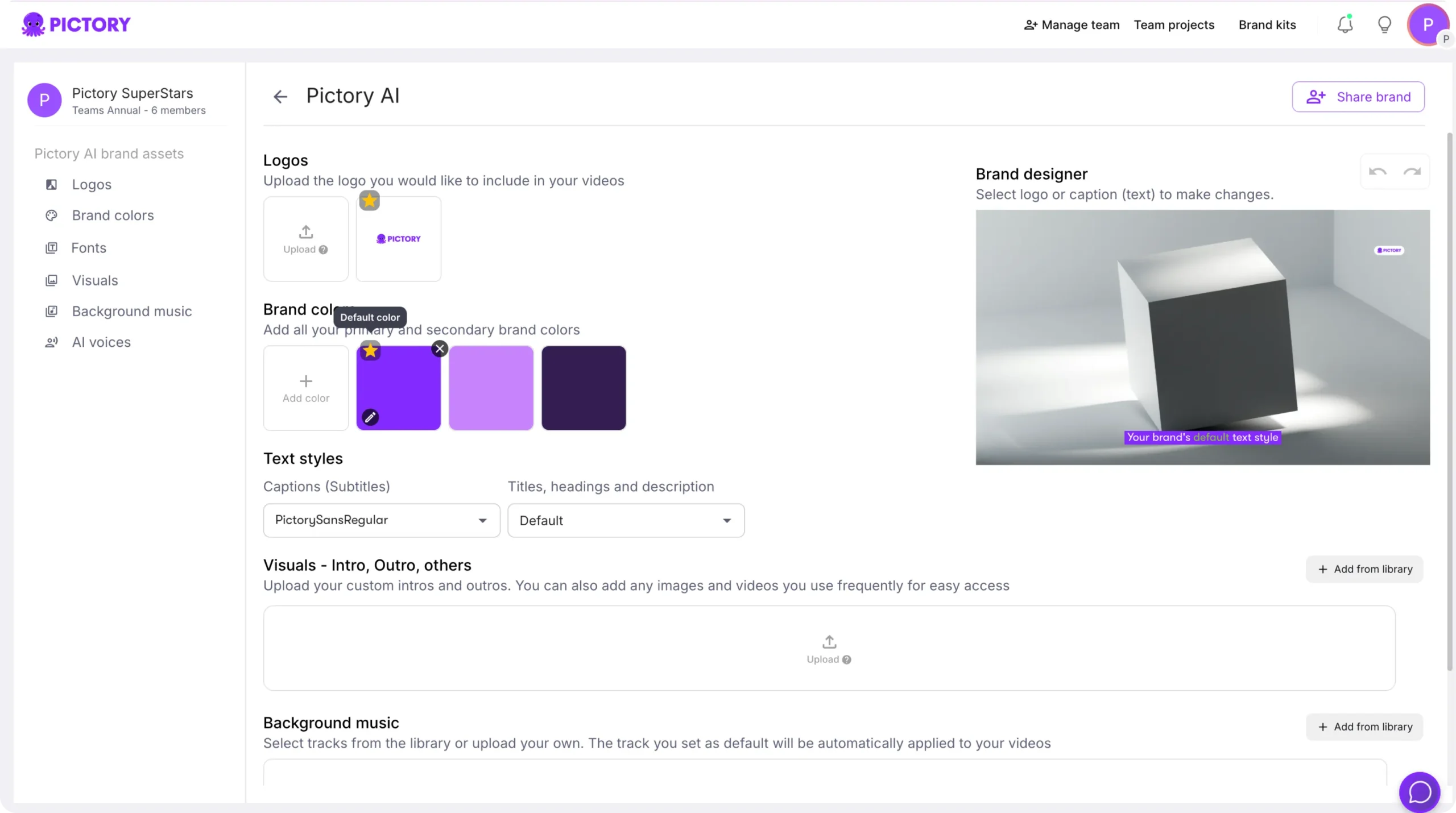
应用品牌工具包后,未来的每个课程视频都会自动与您选择的视觉形象相匹配,使您的内容看起来协调一致且专业。
步骤 6:导出并分享您的教学视频
当你的课程准备就绪时:
- 预览完整视频。
- 对画面或节奏进行最终调整。
- 点击下载视频。
- 选择您喜欢的宽高比:
- 16:9 适用于 YouTube、LMS 平台或在线课程
- 1:1 用于社交分享或课程更新
- 9:16 用于短视频移动学习
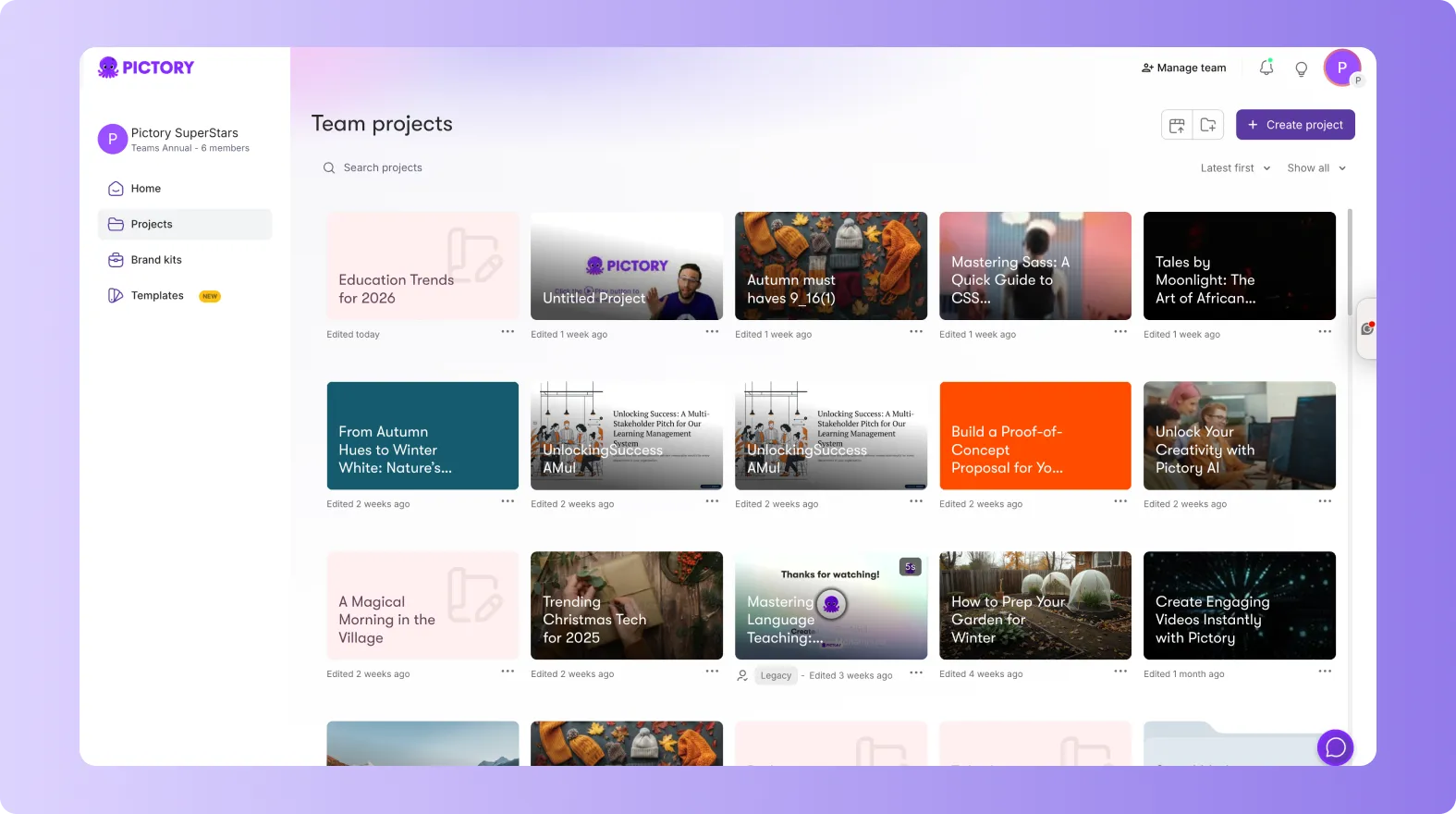
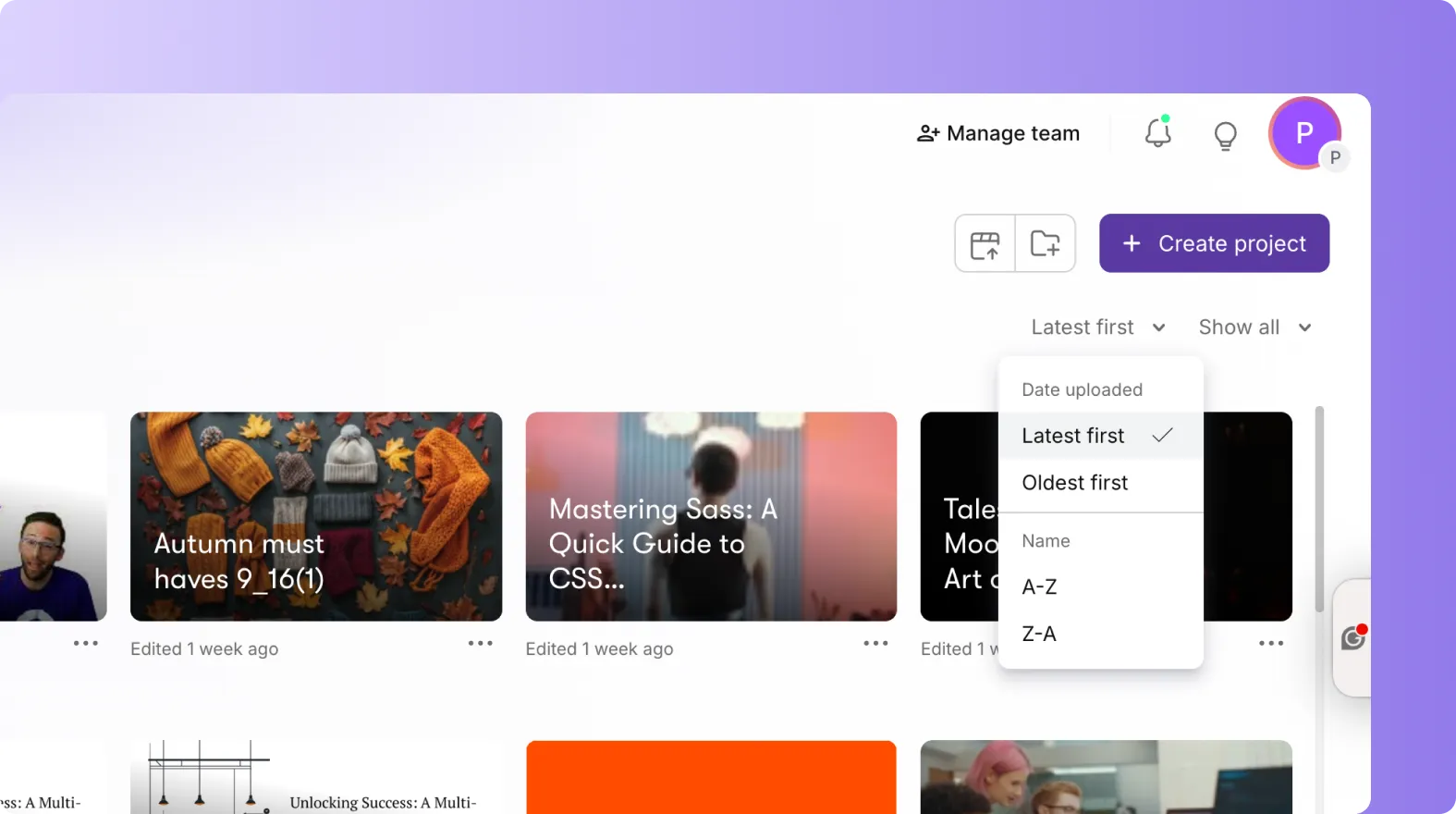
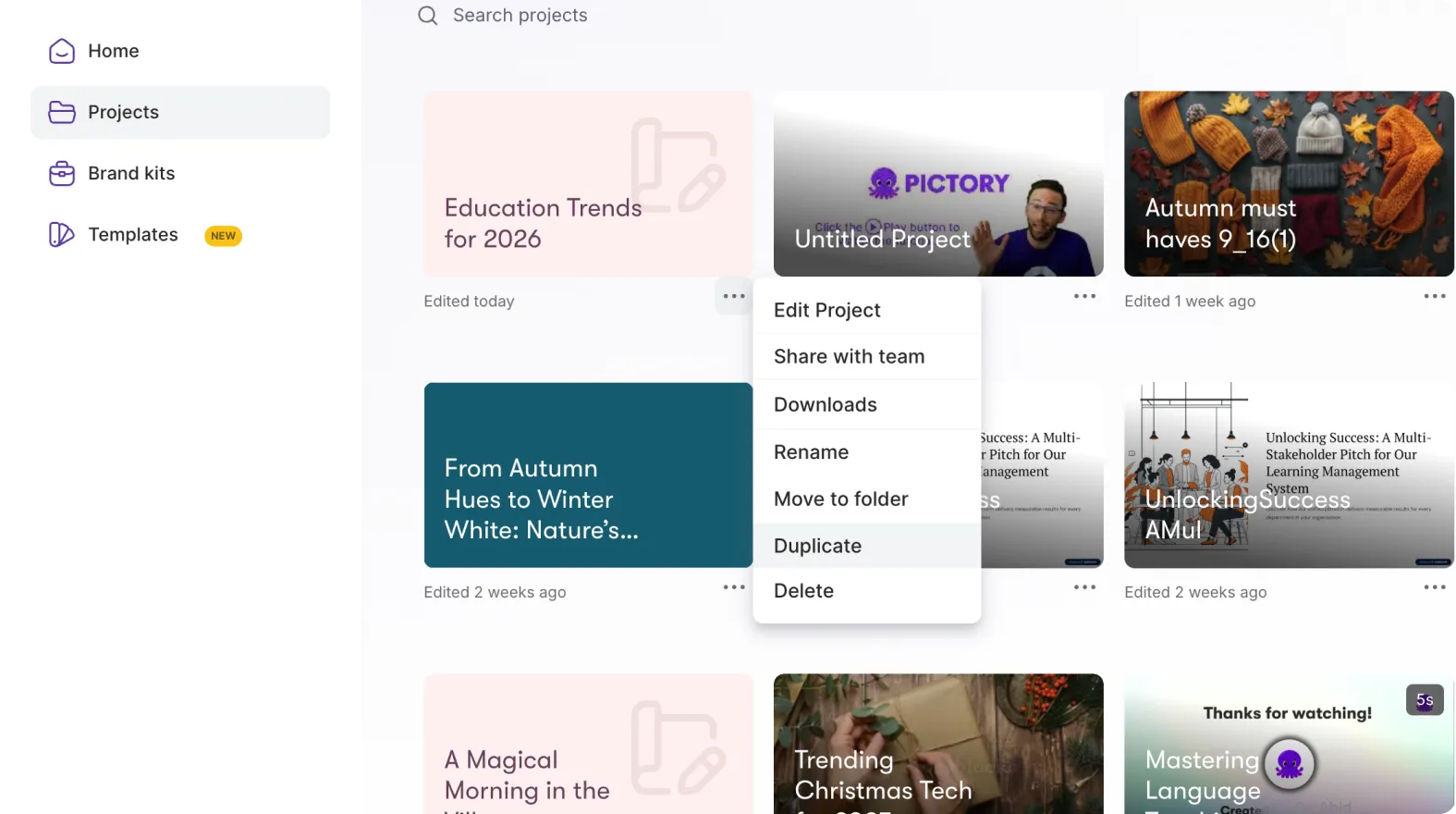
Pictory 会将您的所有项目存储在“我的项目”中,方便您轻松地重复使用、编辑或重新用于未来的课程。
利用 Pictory AI 制作引人入胜的视频课程,赋能您的学生
借助 Pictory AI,教育工作者和培训师可以专注于教学,而 AI 则负责处理编辑、同步和格式调整。这是将课程内容转化为互动式、专业品质视频模块的最简便方法,能够有效提升学生的参与度和理解力。
立即开始创建您的下一个课程或教程——让 Pictory AI 通过视频让您的课程生动起来。