Pictory AI注册网址:https://pictory.ai/?ref=myregister
Pictory AI 的布局功能可帮助您控制视频中图像、文本和字幕的排列方式。每个布局都定义了文本的位置、图像的对齐方式和整体构图,使您的视频看起来简洁专业。
布局是 Pictory 智能模板系统的一部分,它可以让您轻松创建自己的布局设计,或者直接在 AI 视频编辑器中应用预先设计的选项之一。
Pictory AI 中的布局是什么?
布局决定了文本和图像在屏幕上的呈现方式。它影响每个场景的文本位置、对齐方式和视觉层级,确保您的视频保持精致且符合品牌形象的结构。
Pictory 提供多种内置布局,您可以立即使用或根据需要进行修改。您还可以创建并保存自己的自定义布局,以备将来项目之用。
Pictory 中常见的布局类型包括:
- 默认:文本和图像的均衡构图
- 标题:强调场景标题或章节引言
- 强调:着重突出高亮显示的词语或短语
- 引语:非常适合用于客户评价或口述摘录
- 列表:显示要点或关键项目
- 数字:非常适合倒计时或提示类内容
非常适合:
- 营销人员制作品牌社交视频
- 教育工作者以视觉方式呈现信息
- 内容创作者组织故事叙述序列
- 企业在视频中保持布局一致性
逐步指南:如何在 Pictory AI 中创建和应用布局
按照以下步骤创建您自己的布局,或将 Pictory 的智能模板之一应用到项目中。
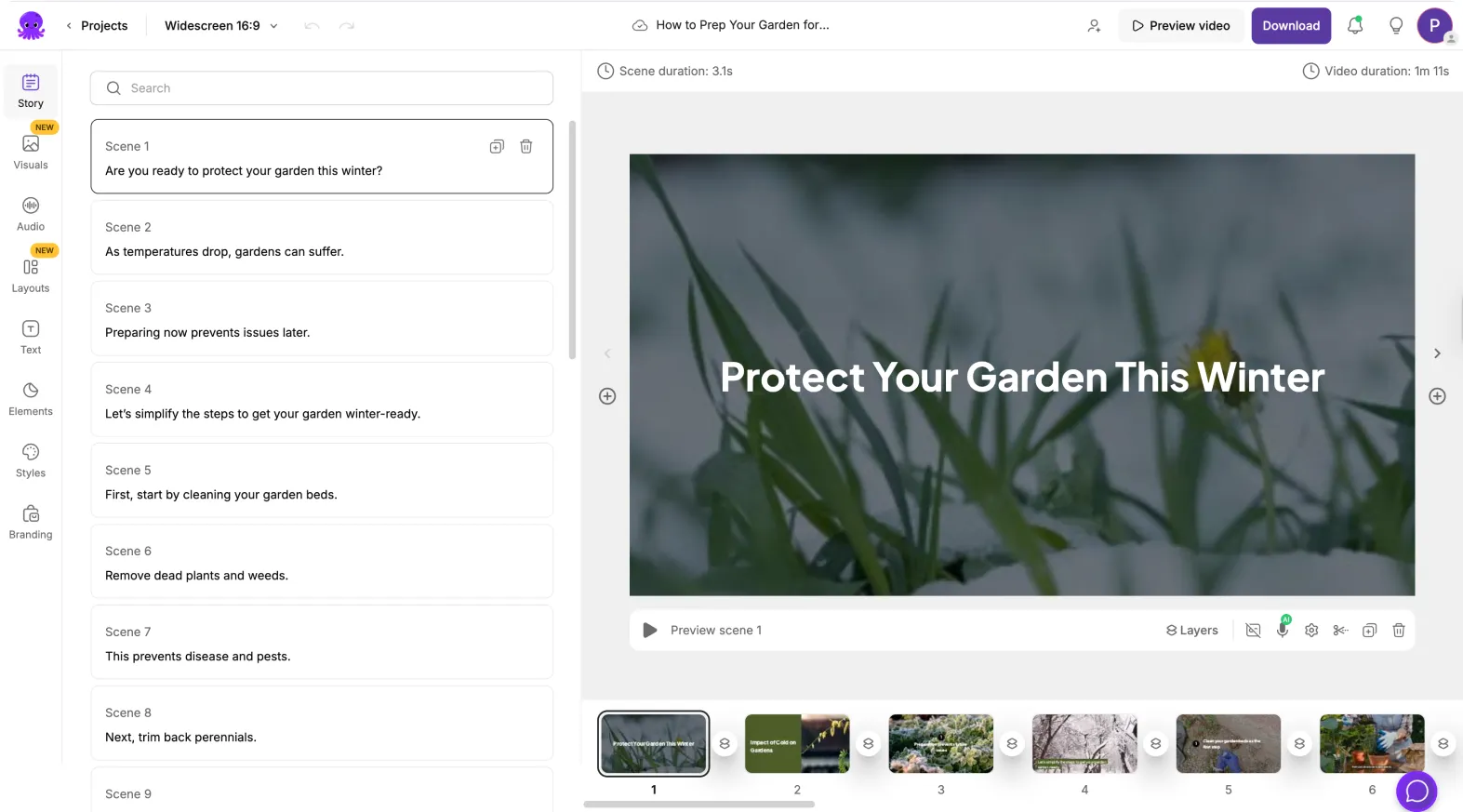
步骤 1:在 AI 视频编辑器中打开您的项目
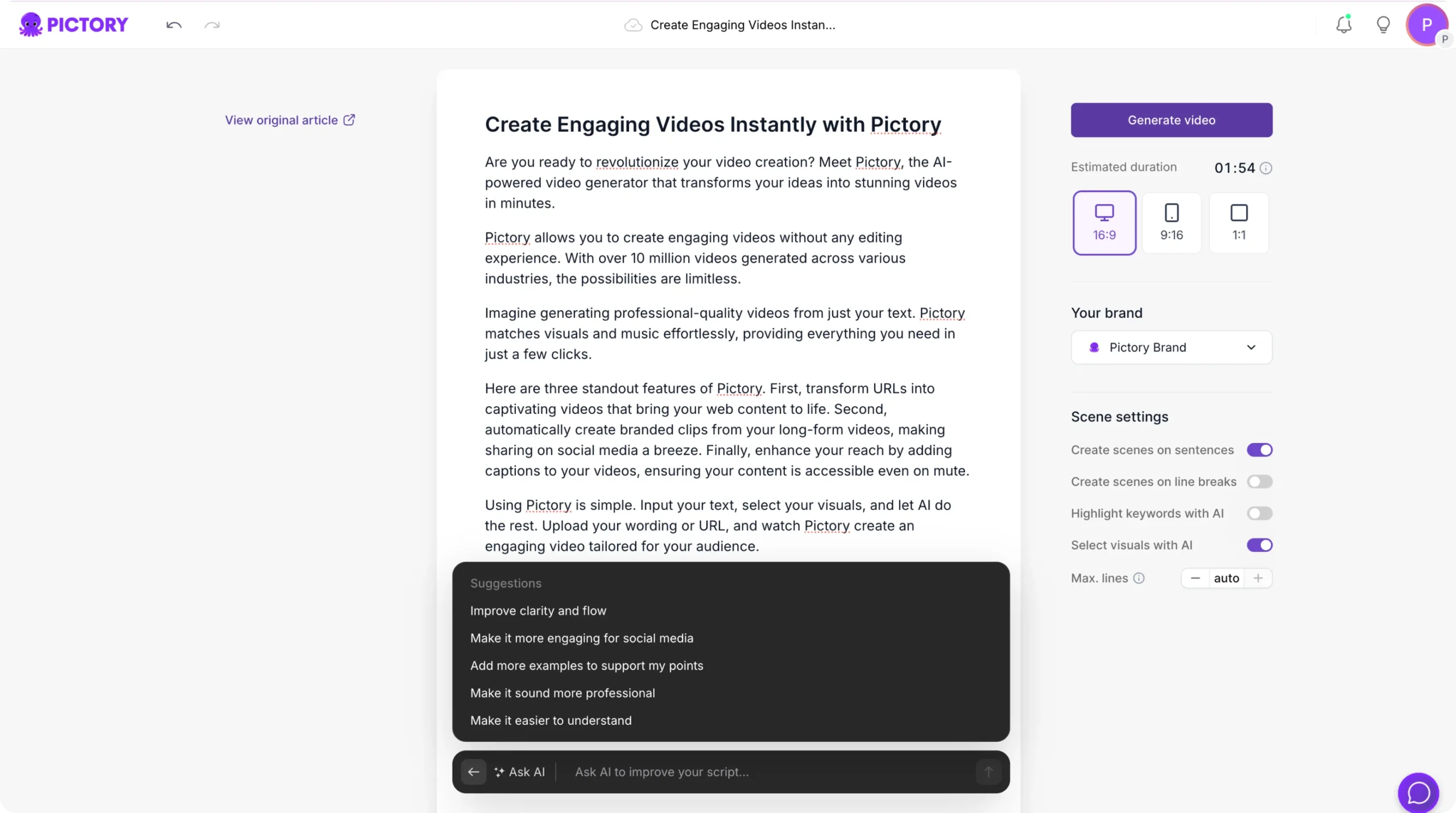
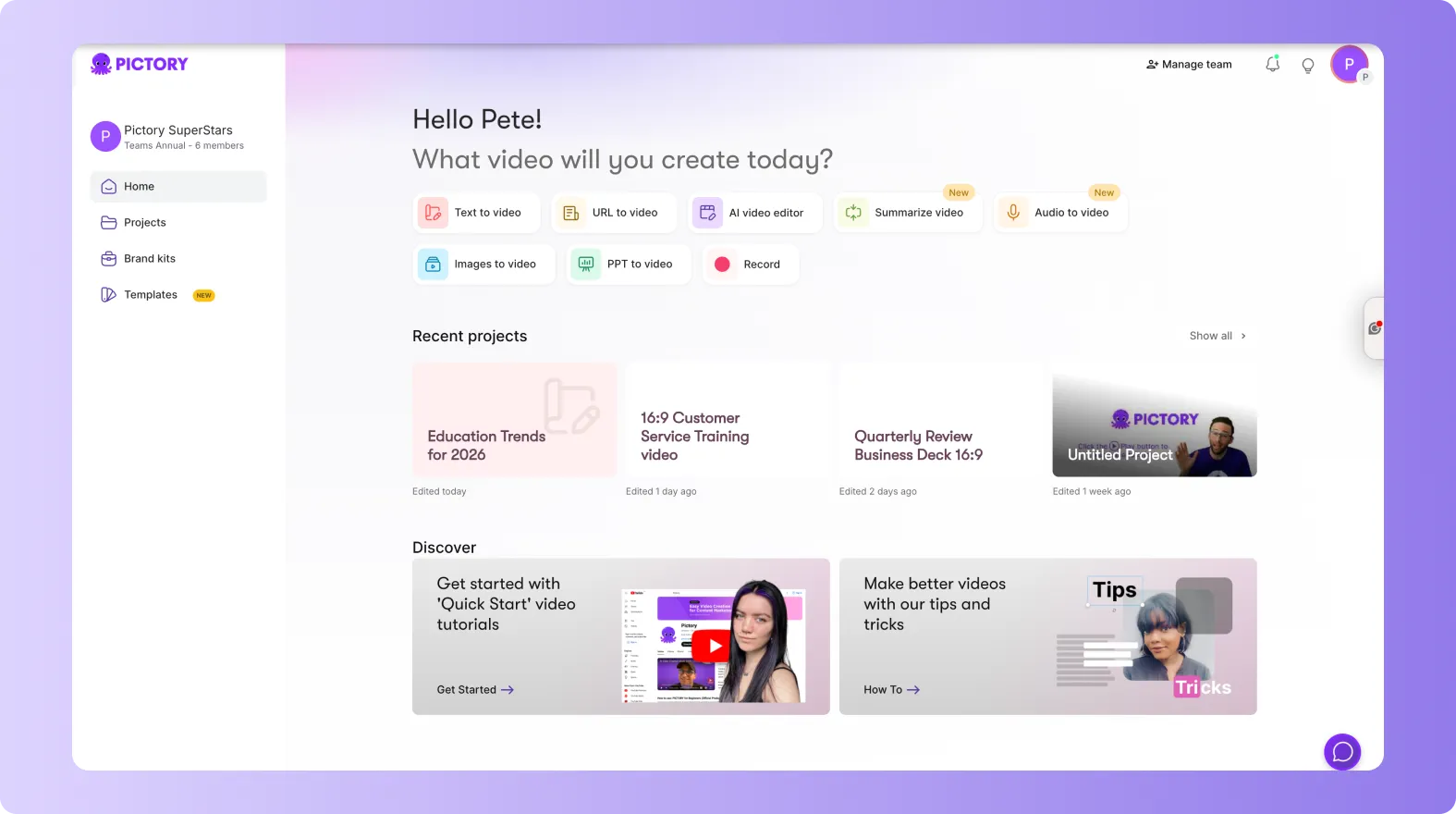
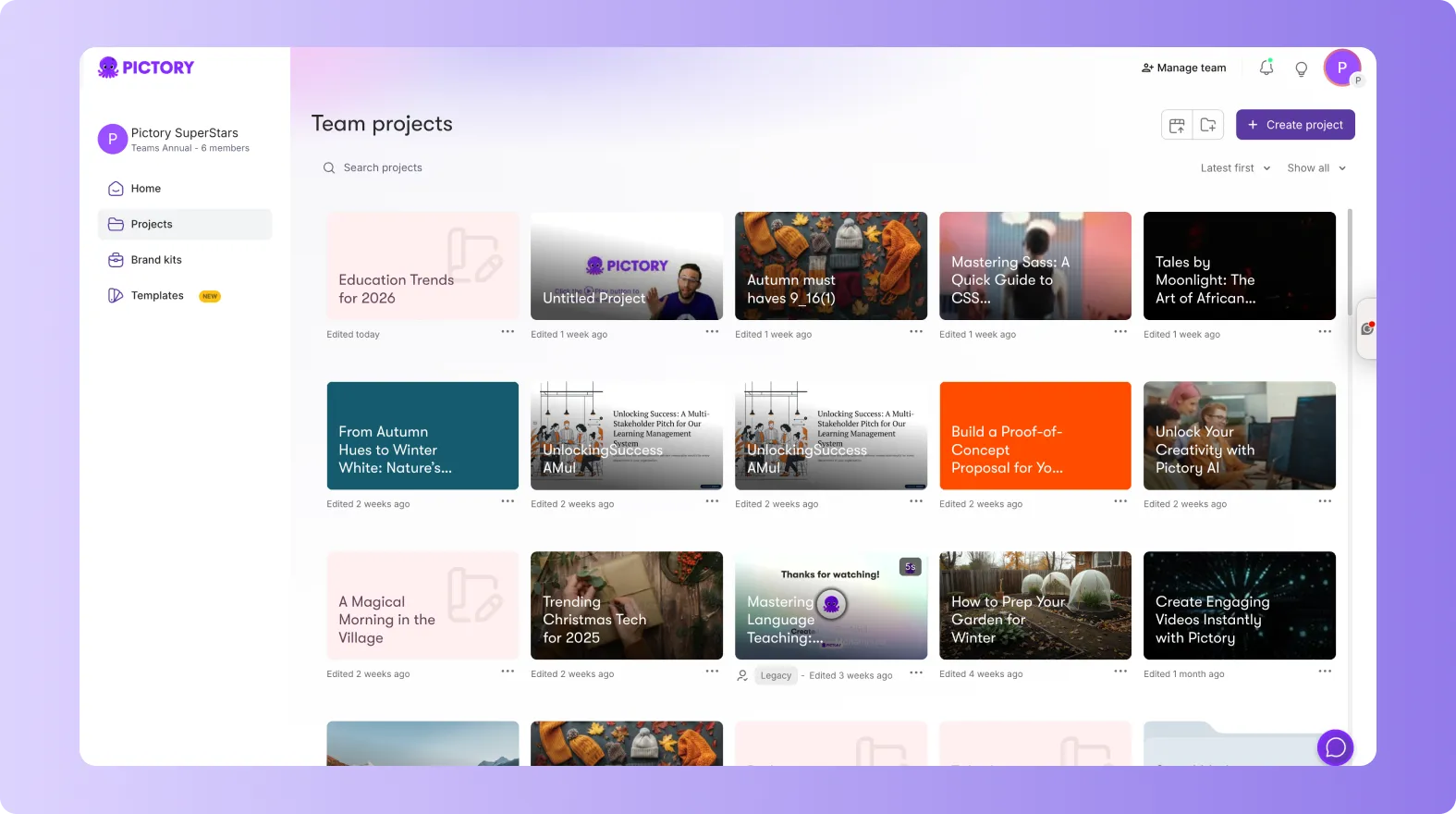
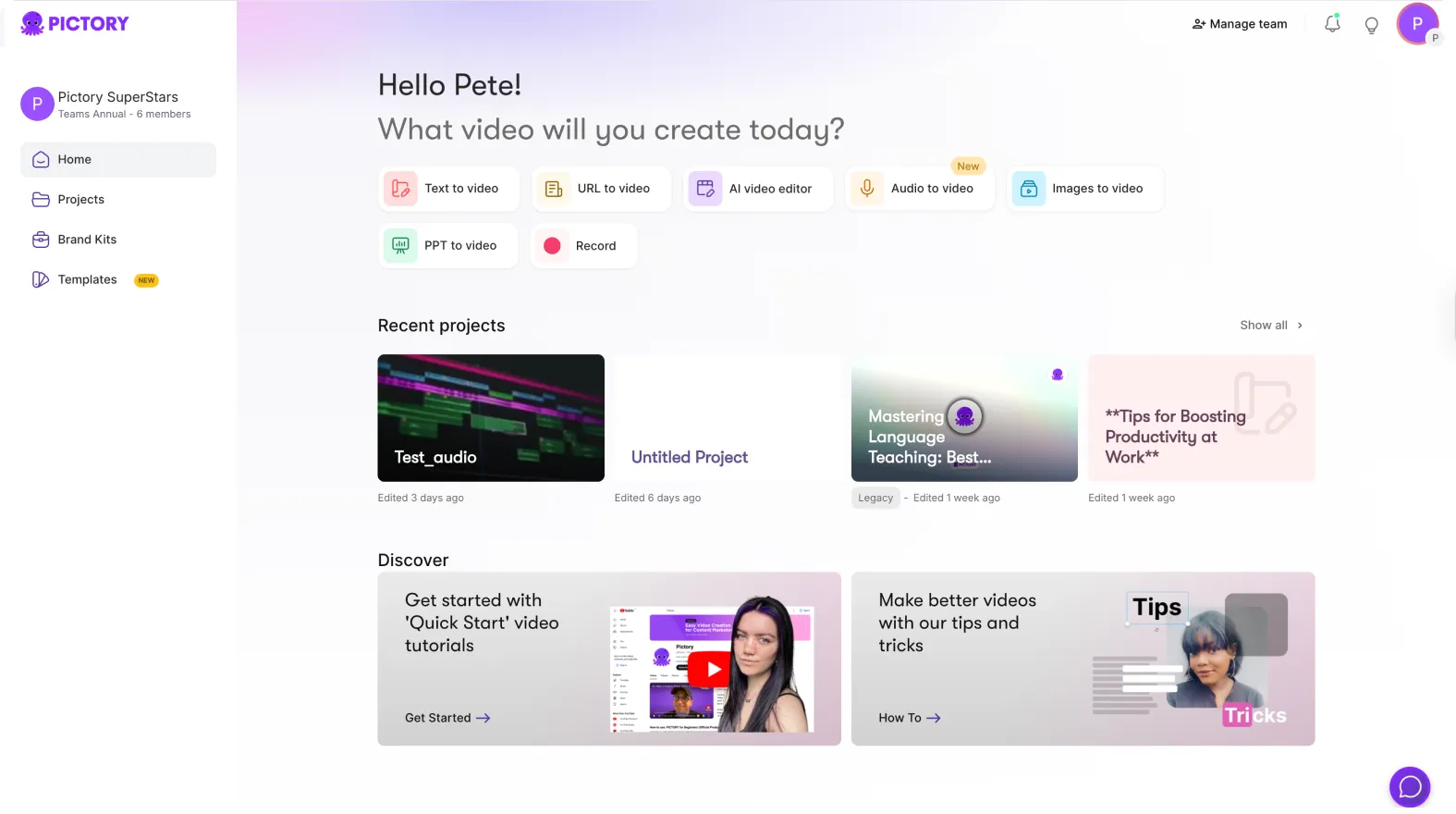
首先在AI视频编辑器中打开您的视频项目。您可以从“我的项目”中打开现有视频,也可以使用任何工作流程(例如文本转视频、脚本转视频或URL转视频)创建新视频。是的。版式设计与您的品牌素材包完美契合,确保您的徽标、字体和颜色保持一致。
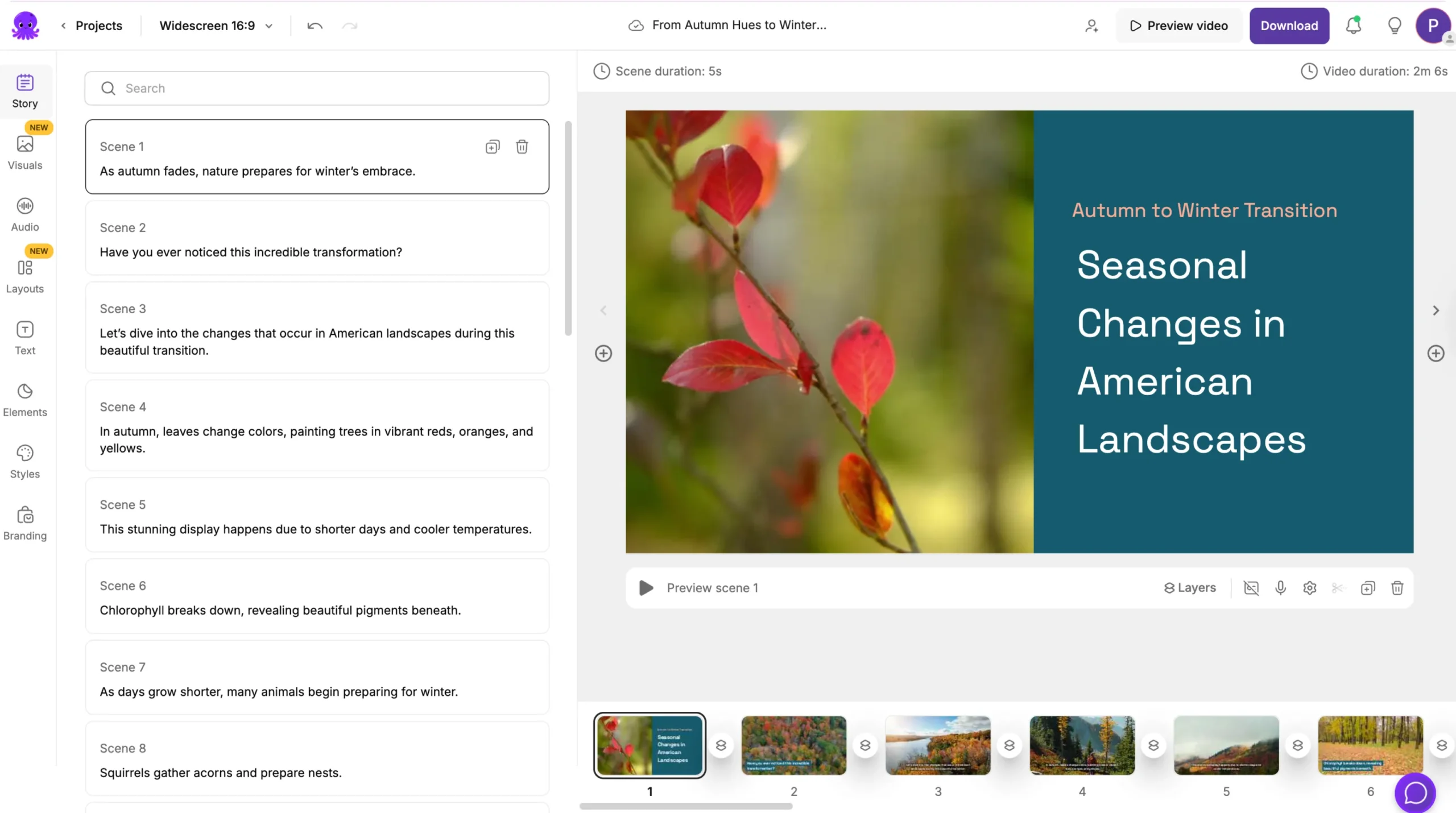
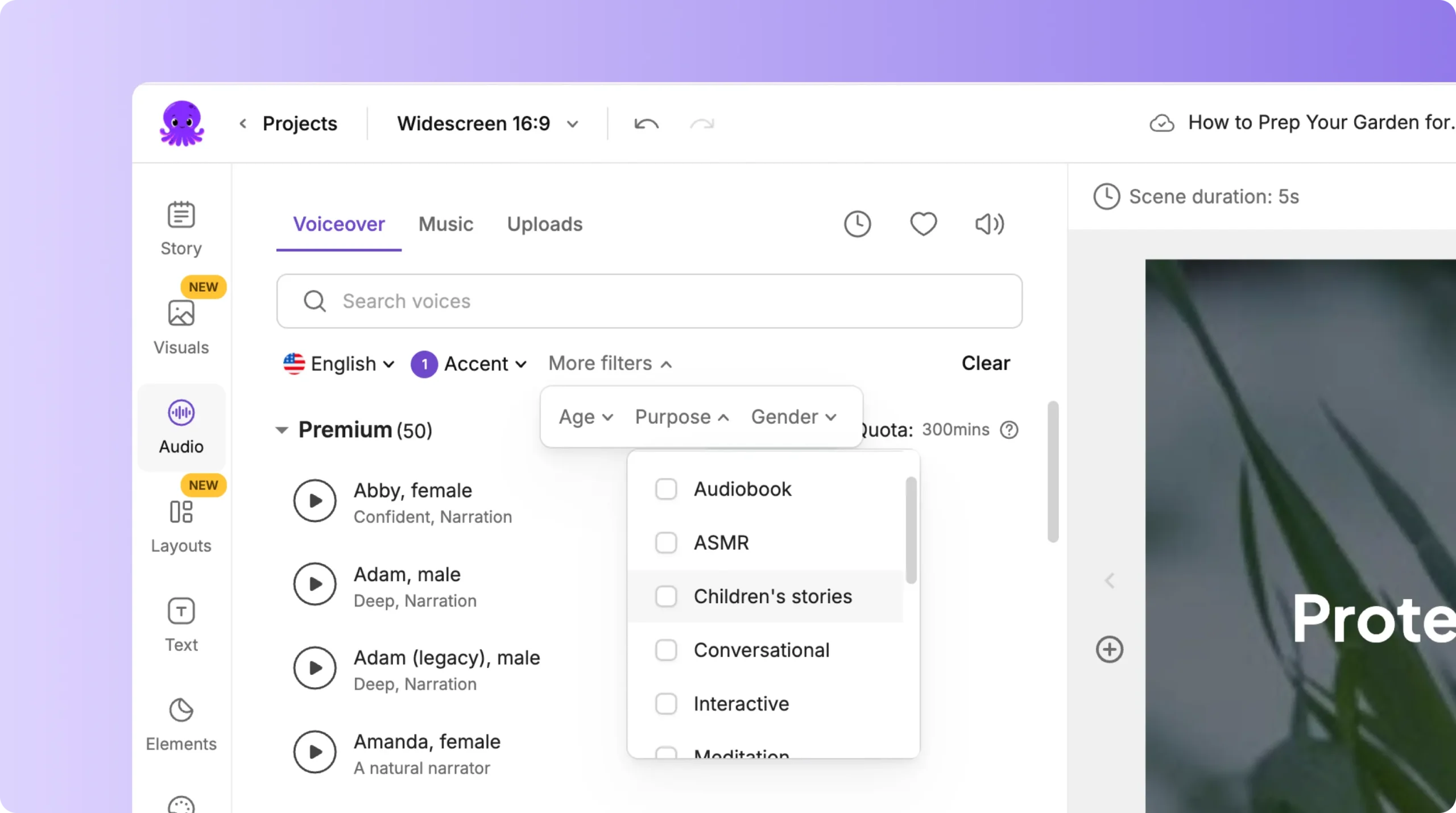
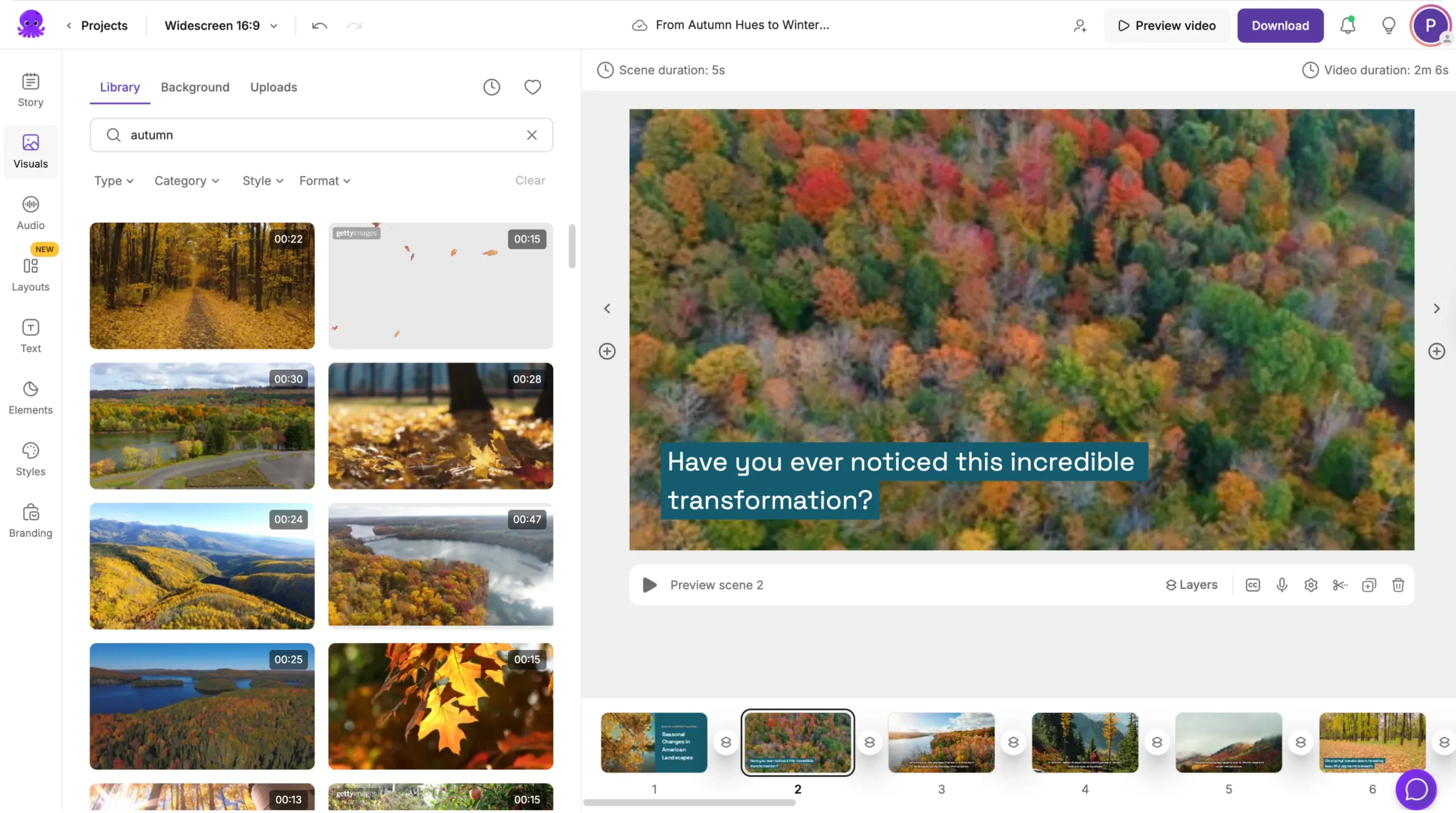
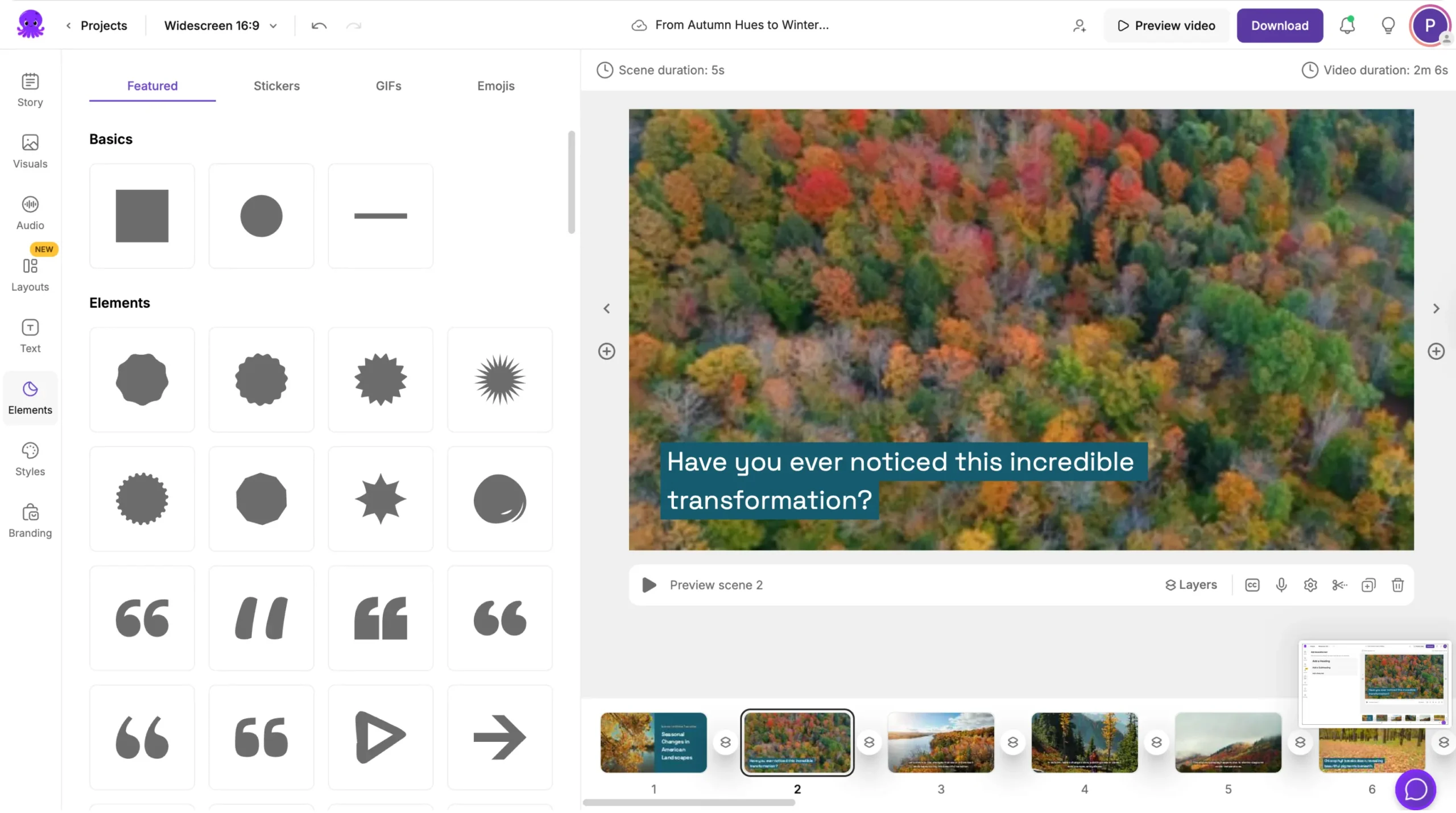
视频加载完成后,您将在左侧边栏看到“布局”选项卡。
步骤 2:访问“布局”选项卡
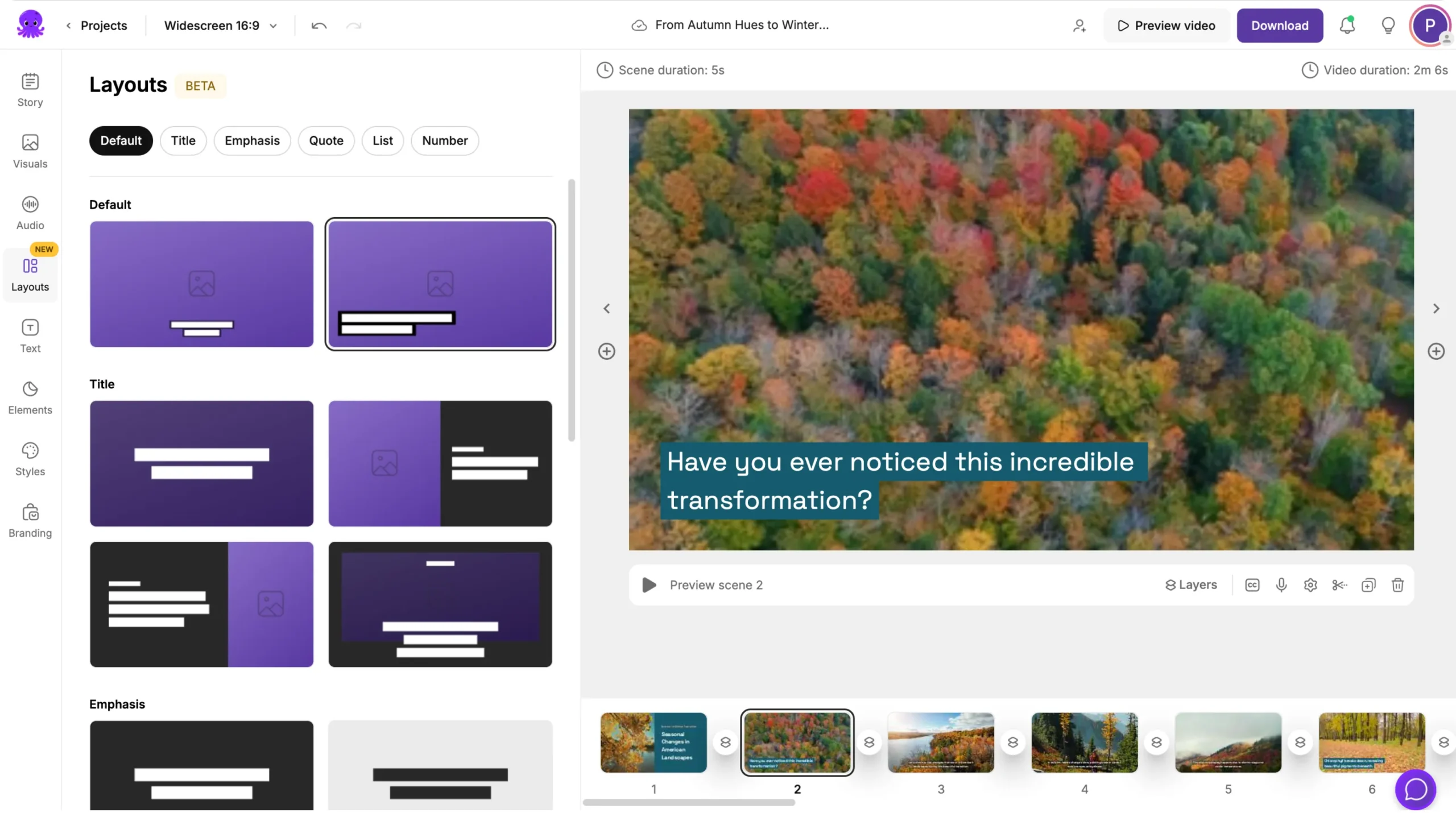
点击侧边栏中的“布局”选项卡,打开布局面板。
您可以在这里查看所有可用的布局类别,包括:
- 默认
- 标题
- 强调
- 引用
- 列表
- 数字
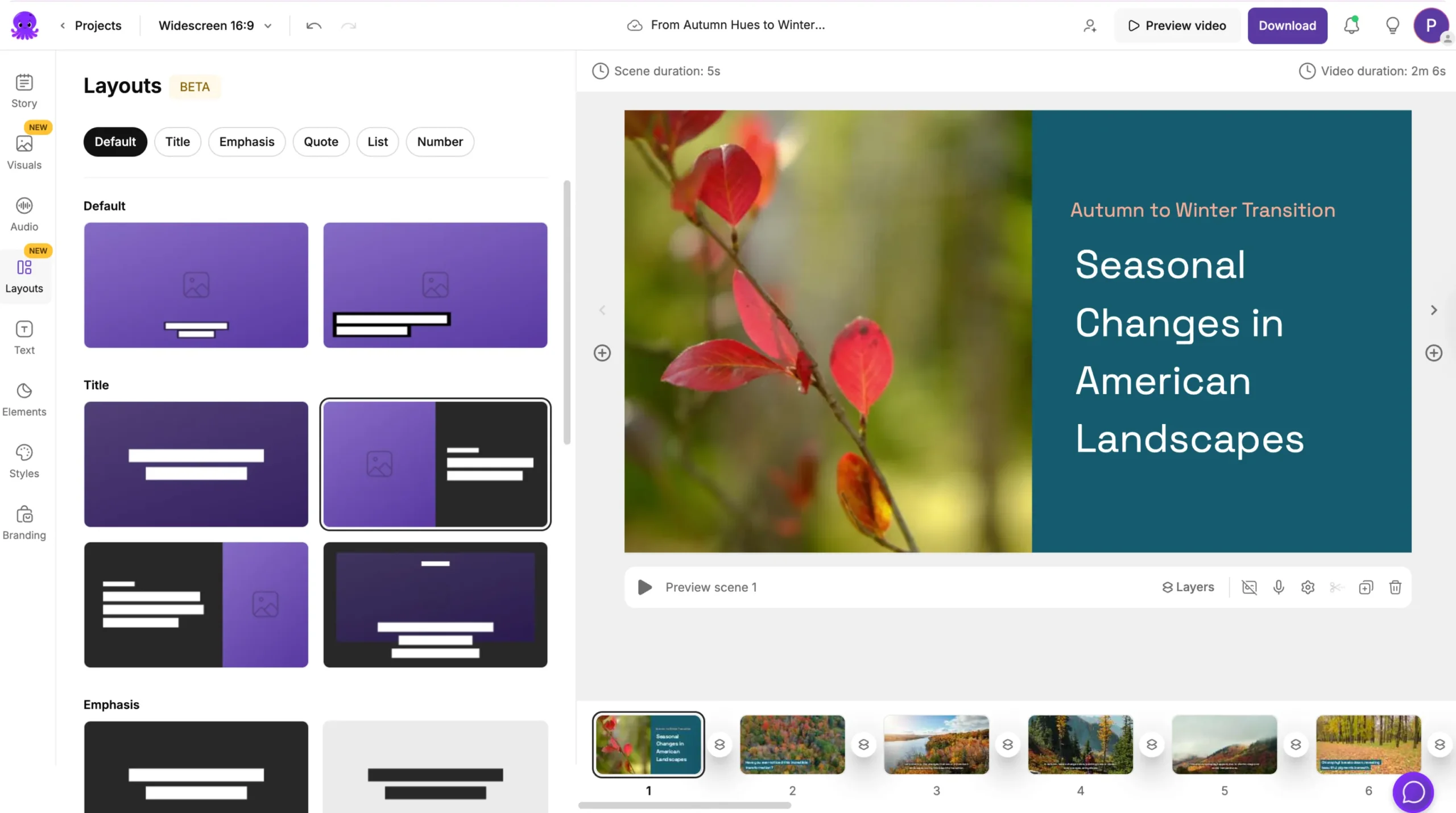
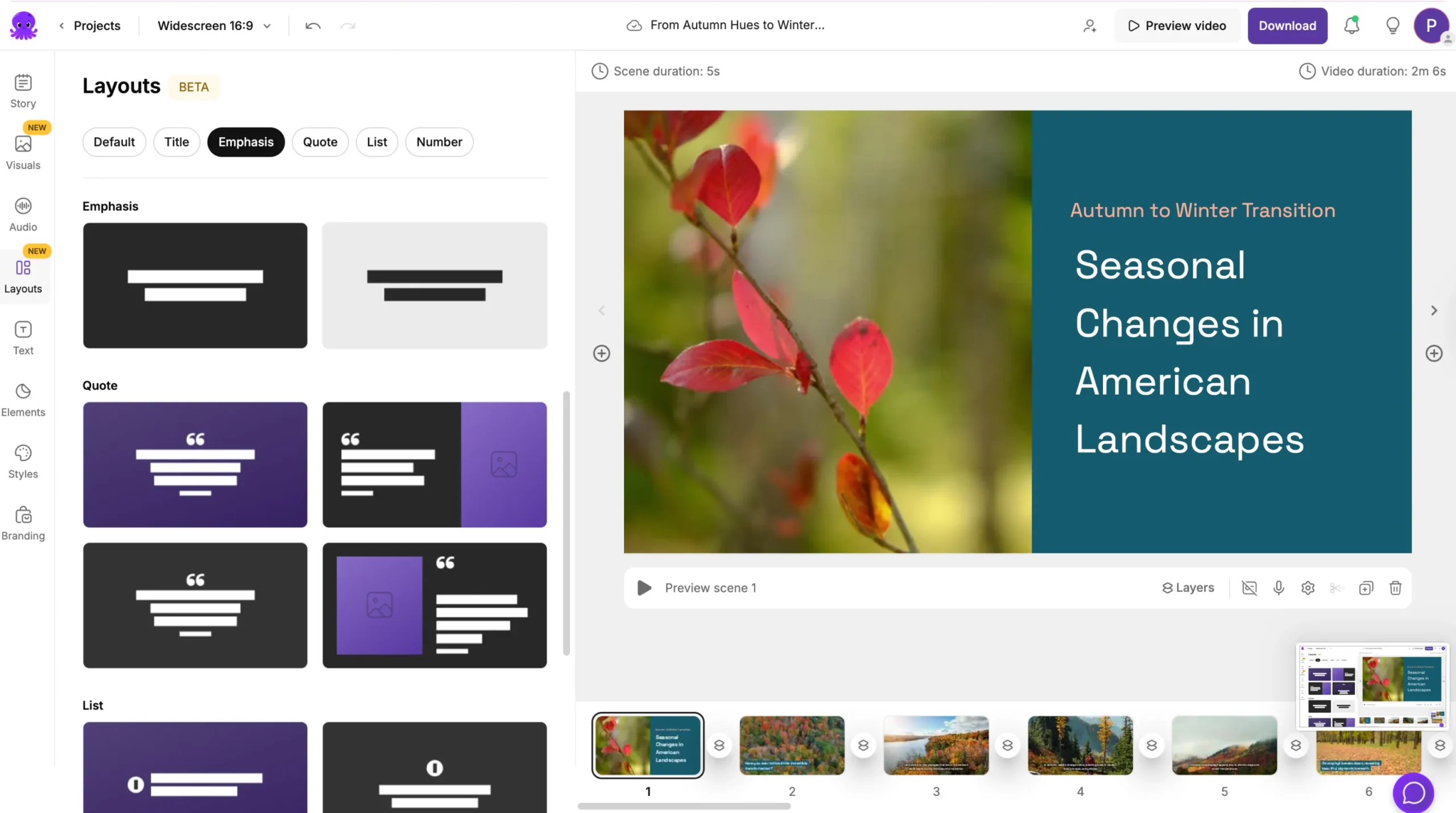
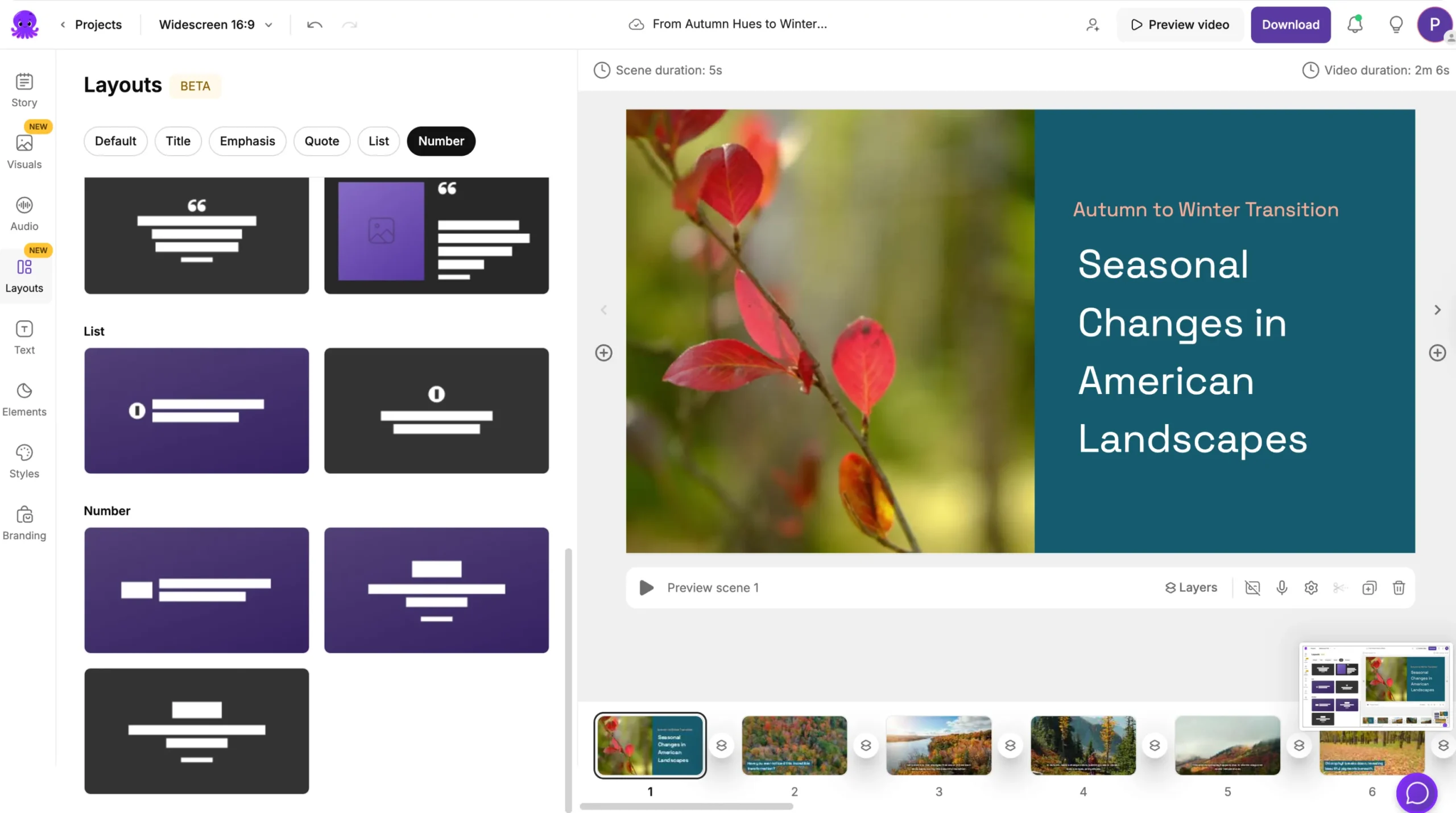
每种布局都定义了文本的显示位置以及它如何与该场景中的视觉效果进行交互。
将鼠标悬停在任何布局上,即可查看应用后的预览效果。
步骤 3:将布局应用到场景
要更改场景外观,只需单击面板中的布局即可。
Pictory 会自动更新该场景的文本和视觉布局。您可以:
- 尝试不同的布局,看看哪种最适合你的信息。
- 在不同场景中混合搭配布局
- 导出前可实时预览每个布局。
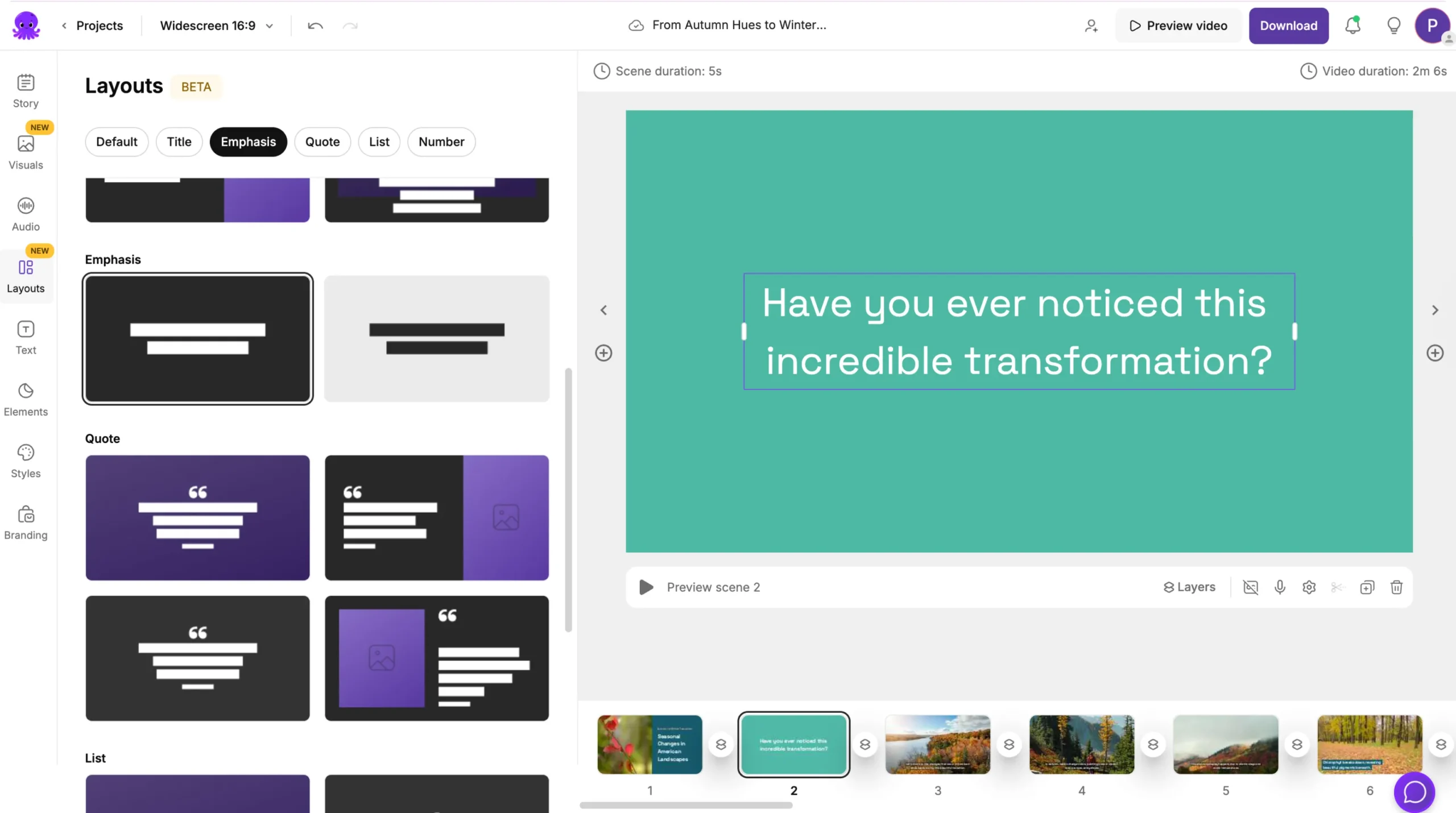
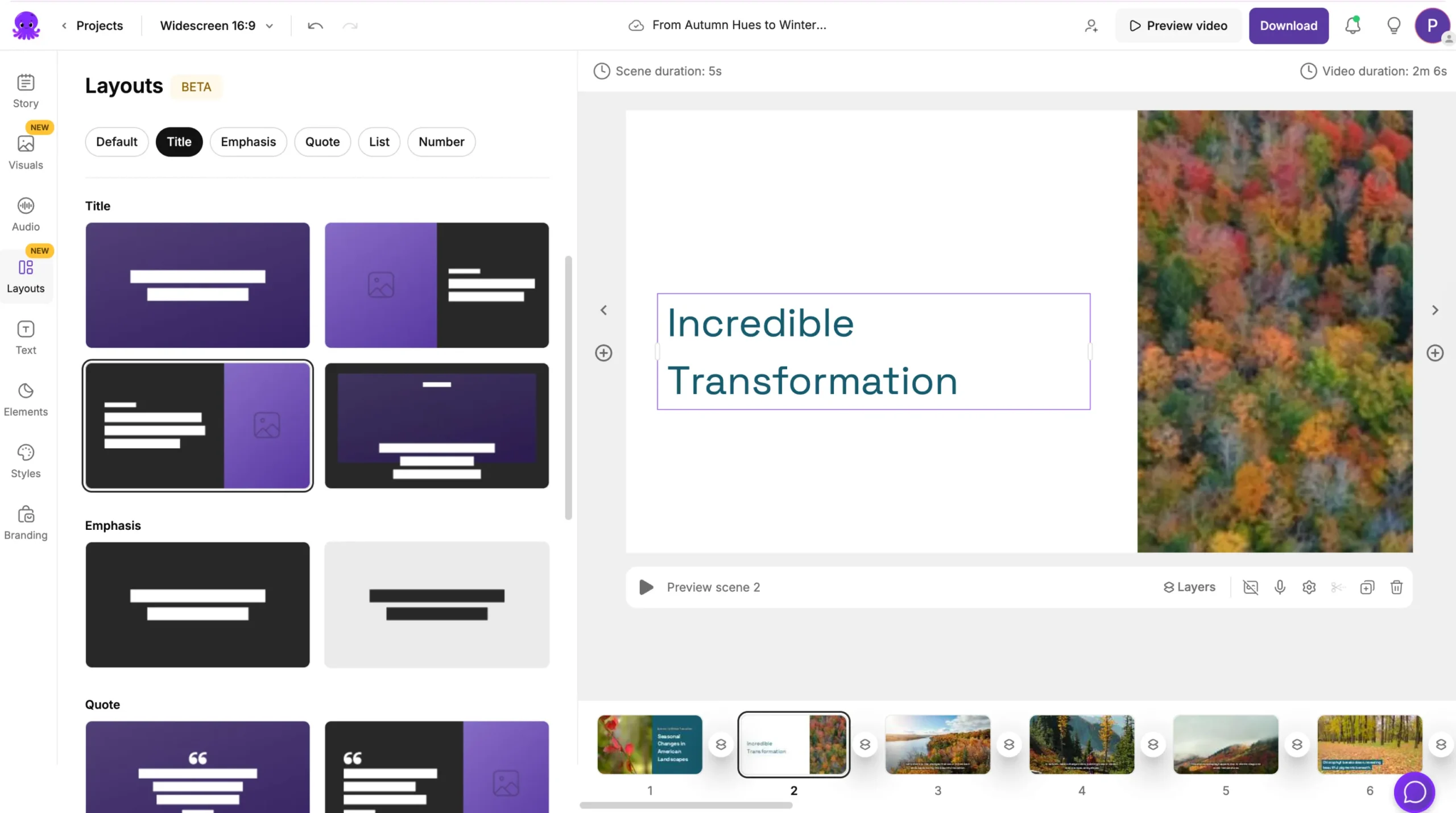
每种布局都会保留您现有的文本、标题和图像——只有排列方式会改变。
步骤 4:创建自定义布局(智能模板)
您可以设计并保存自己的布局作为智能模板,以便在不同项目中重复使用。
创建新布局:
- 打开场景并调整文本位置、对齐方式或视觉比例。
- 修改字体样式、文本框位置和背景对齐方式。
- 如果您对设计满意,请点击“另存为新布局”或“添加到我的模板”。
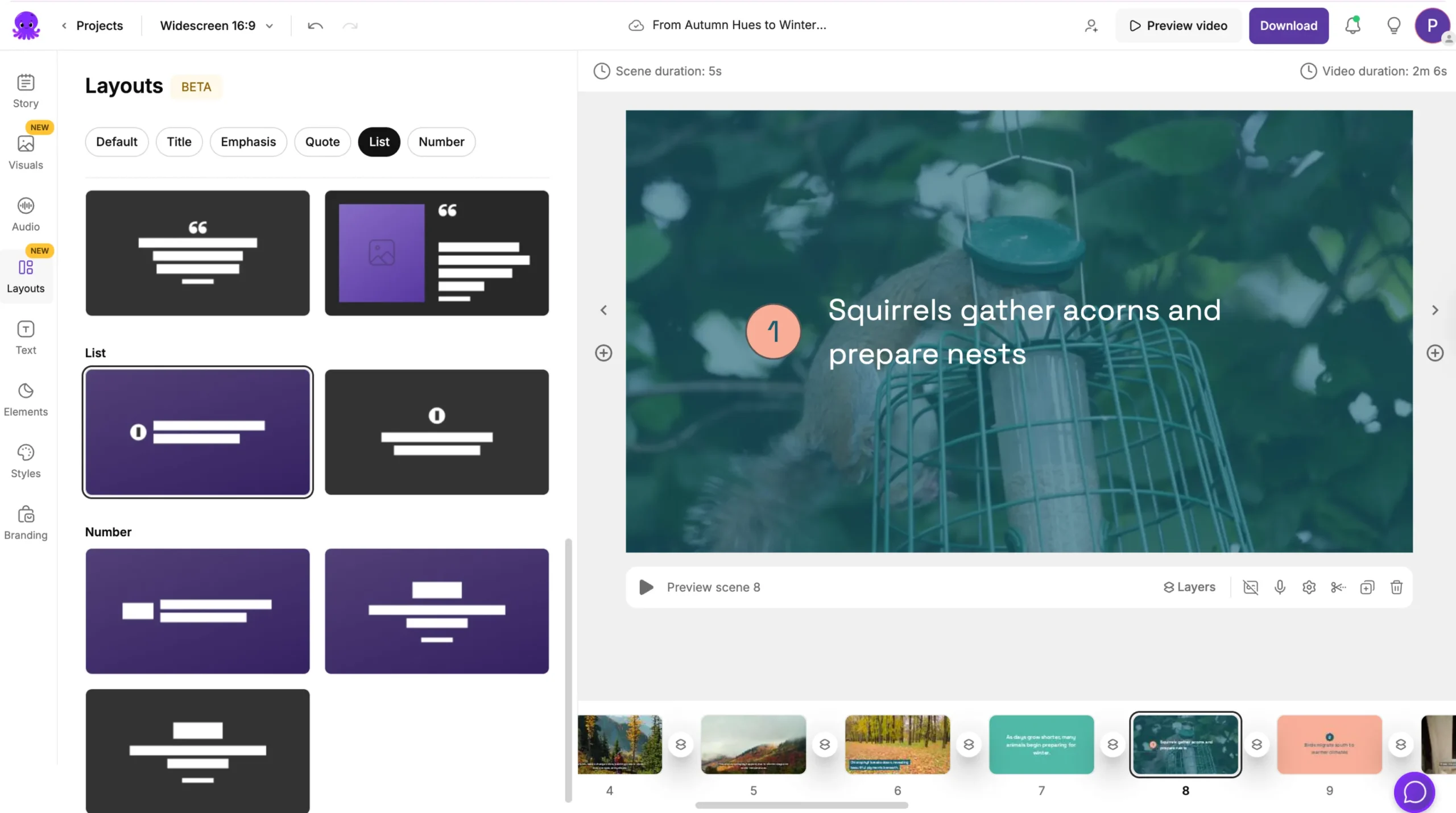
您的自定义布局现在将显示在“布局”选项卡下的“我的模板”部分,随时可以应用于未来的视频。
步骤 5:应用已保存的布局(智能模板)
要将已保存的布局应用到新项目或现有项目中:
- 在AI视频编辑器中打开您的视频。
- 转到“布局”选项卡,然后打开“我的模板”部分。
- 选择您保存的布局,然后单击“应用布局”。
您的视频将立即采用您的自定义布局,同时保留所有原始视觉效果、文本和音频。
步骤 6:预览并导出视频
应用布局或智能模板后,点击“预览视频”查看更新后的设计效果。
检查一下各个场景中的文本位置、间距和视觉对齐方式是否一致。
满意后,点击“下载视频”导出完成的视频。您选择的布局将自动保存到项目文件中,以便日后编辑。
使用布局和智能模板的专业技巧
- 使用标题或引用布局来强调关键信息。
- 使用列表或数字布局进行分步教程或倒计时。
- 将常用布局保存为智能模板,以实现品牌一致性。
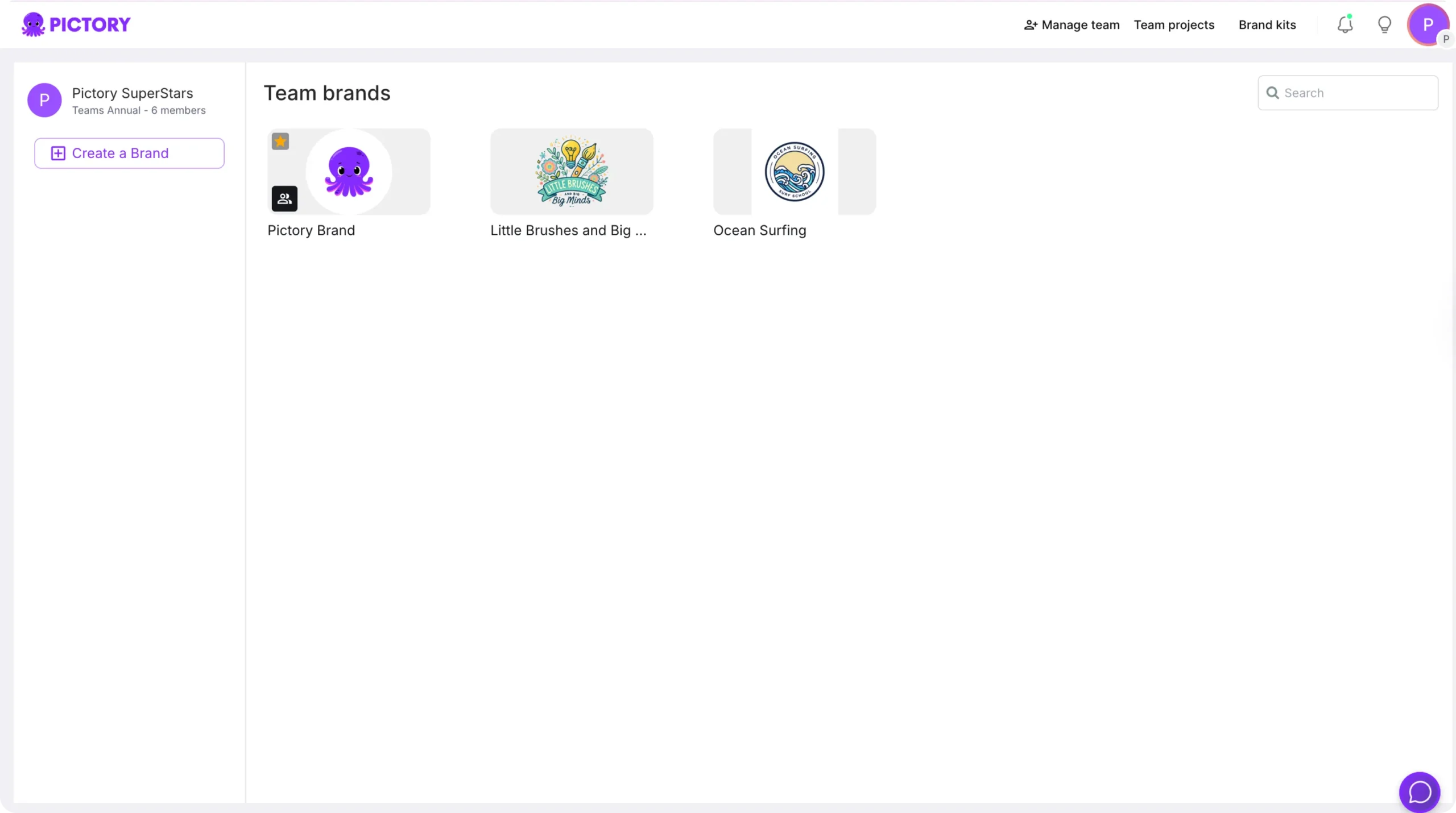
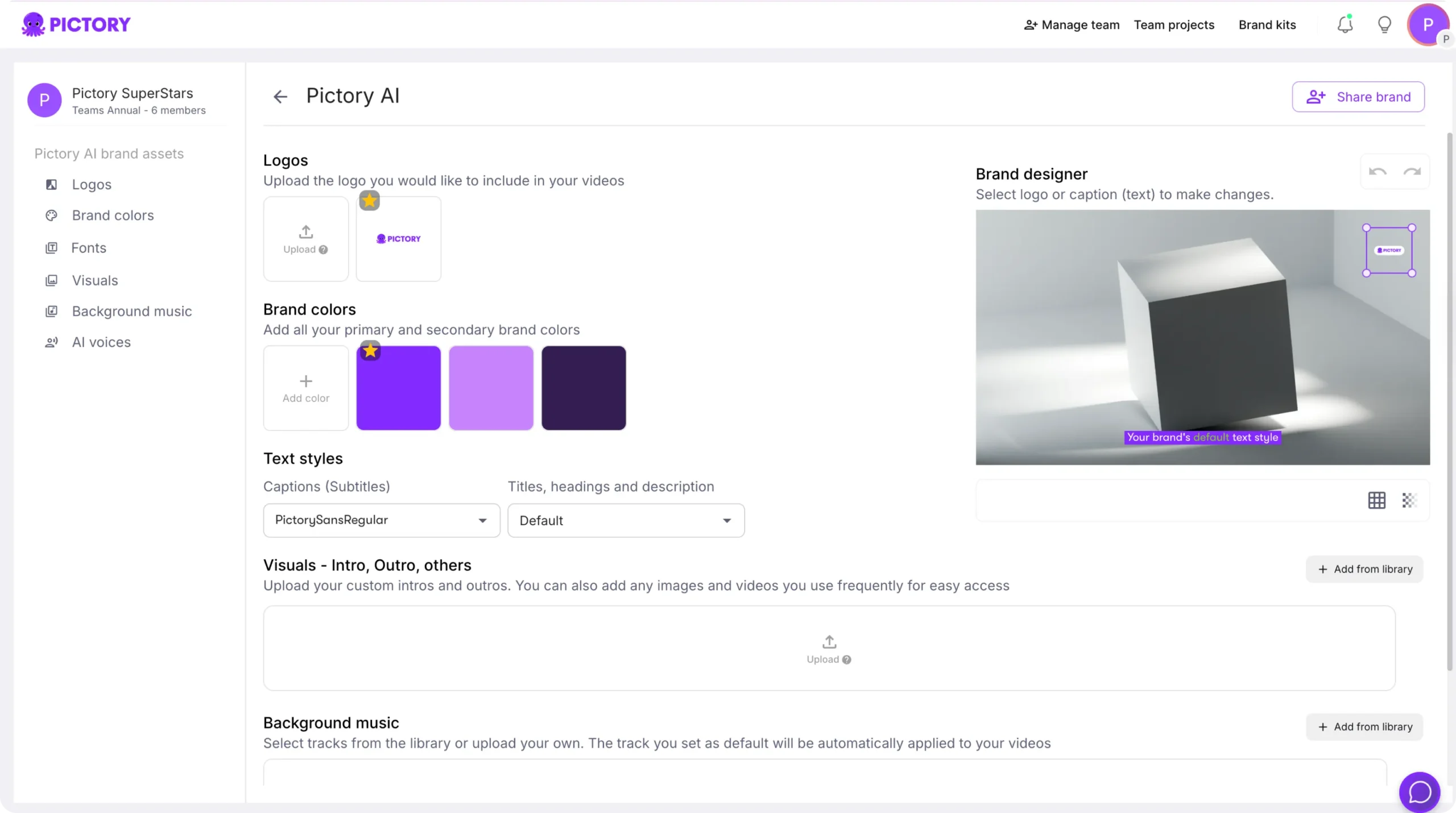
- 将布局与您的品牌工具包结合使用,以实现字体和颜色的统一。
- 务必预览视频,以确认清晰度和画面平衡。
为什么要在 Pictory AI 中使用布局?
布局和智能模板让您无需复杂的编辑技能即可掌控设计。
您将获得:
- 适用于所有视频类型的专业布局选项
- 完全自定义文本和视觉对齐方式
- 用于未来项目的可重用智能模板
- 与品牌套件和样式无缝集成
- 编辑速度更快,效果更稳定
这是确保每个视频在视觉上都精美且符合品牌形象的最简单方法。
常见问题解答
布局和智能模板有什么区别?
布局定义了文本和图像在同一场景中的显示方式。智能模板是已保存的自定义布局,您可以在未来的项目中重复使用。
我可以编辑现有布局吗?
是的。打开场景,调整文本和视觉元素的位置,然后将其另存为新的智能模板。
我可以为不同的场景应用不同的布局吗?
是的。视频中的每个场景都可以使用独特的布局。
更改布局会影响我的标题或图像吗?
不。Picturer 只会改变文本和图像的位置,不会改变它们的内容。
我可以将我的品牌素材包用于版式设计吗?
是的。版式设计与您的品牌素材包完美契合,确保您的徽标、字体和颜色保持一致。