Pictory AI注册网址:https://pictory.ai/?ref=myregister
Pictory AI 的 AI 视频编辑器功能让您能够快速轻松地上传和增强现有视频内容。无论您是想剪辑、添加字幕、添加品牌标识,还是重新利用长视频素材,此工作流程都能帮助您在几分钟内像专业人士一样进行编辑,而无需使用复杂的软件,轻松剪切大片。
Pictory中的AI视频编辑器是什么?
AI视频编辑器是一款功能强大的工具,它允许您使用AI辅助转录和场景创建功能来编辑您自己上传的视频。
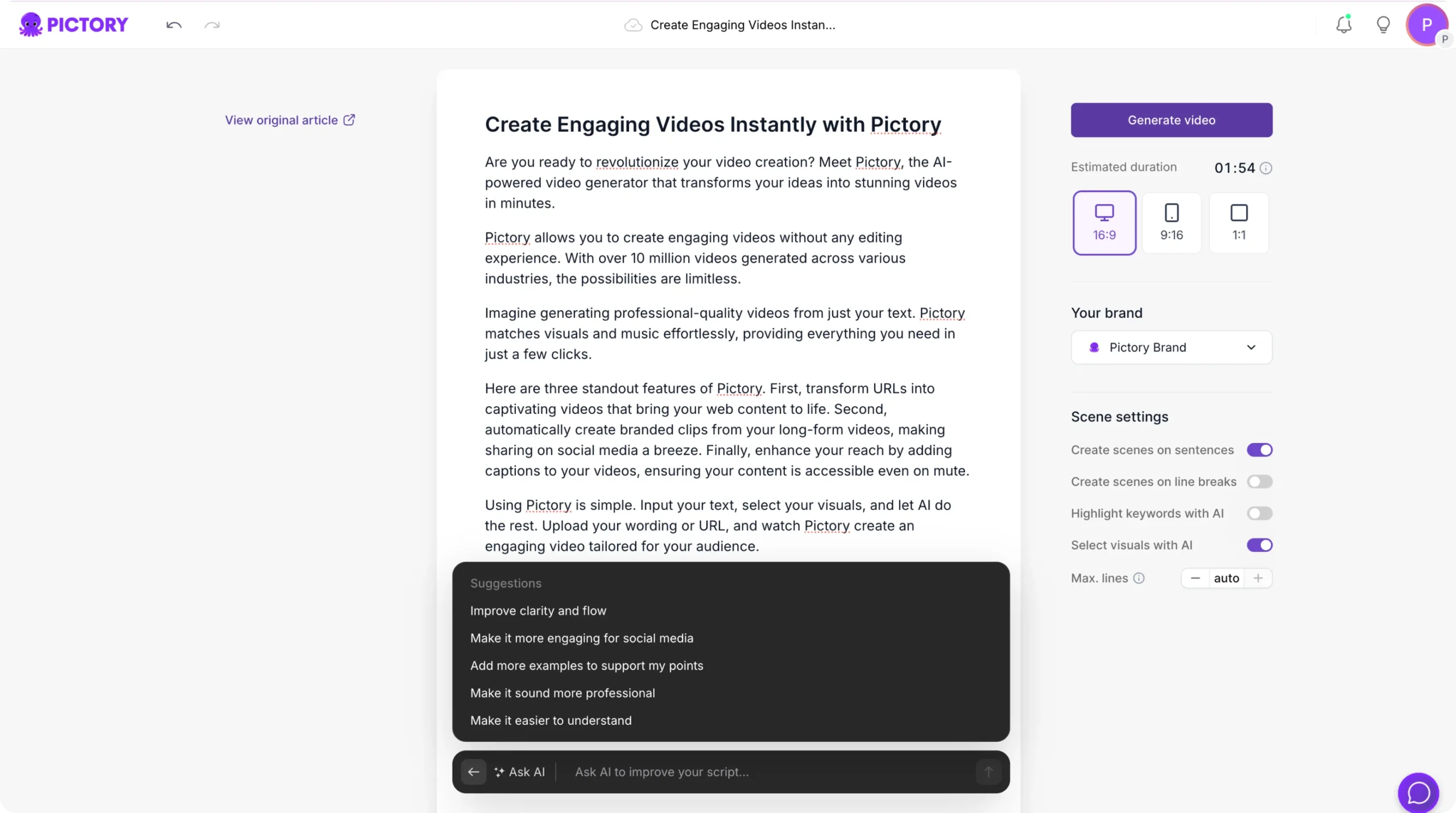
上传视频后,Pictory 会自动将其转录成文字,分割成可编辑的场景,并提供完整的文本编辑功能。您可以高亮显示、删除或重新排列片段,然后生成字幕、添加旁白并应用您的品牌风格。
Pictory的AI将:
- 自动转录您上传的视频
- 将其分割成可编辑的场景
- 允许对旁白和字幕进行文本编辑
- 创建故事板,以便进行全面自定义
非常适合:
- 营销人员重新利用网络研讨会或长视频
- 教育工作者将讲座转化为简短的培训模块
- 品牌在录制内容中添加字幕和品牌标识
- 内容创作者正在改进 YouTube 或播客视频
逐步指南:如何使用AI视频编辑器
按照以下步骤,使用 Pictory AI 视频编辑器工作流程上传、编辑和完成您的视频。
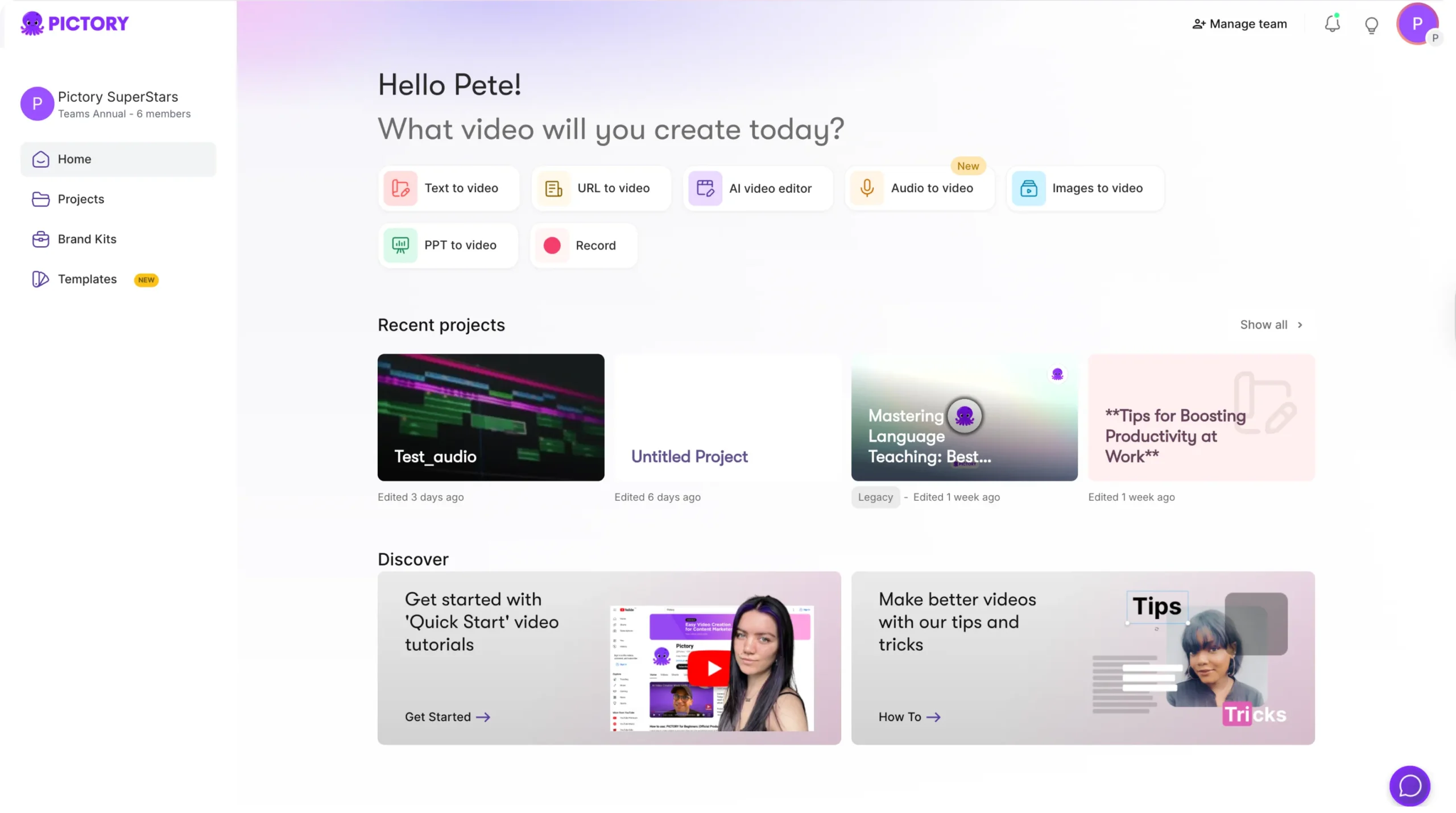
步骤 1:访问 AI 视频编辑器
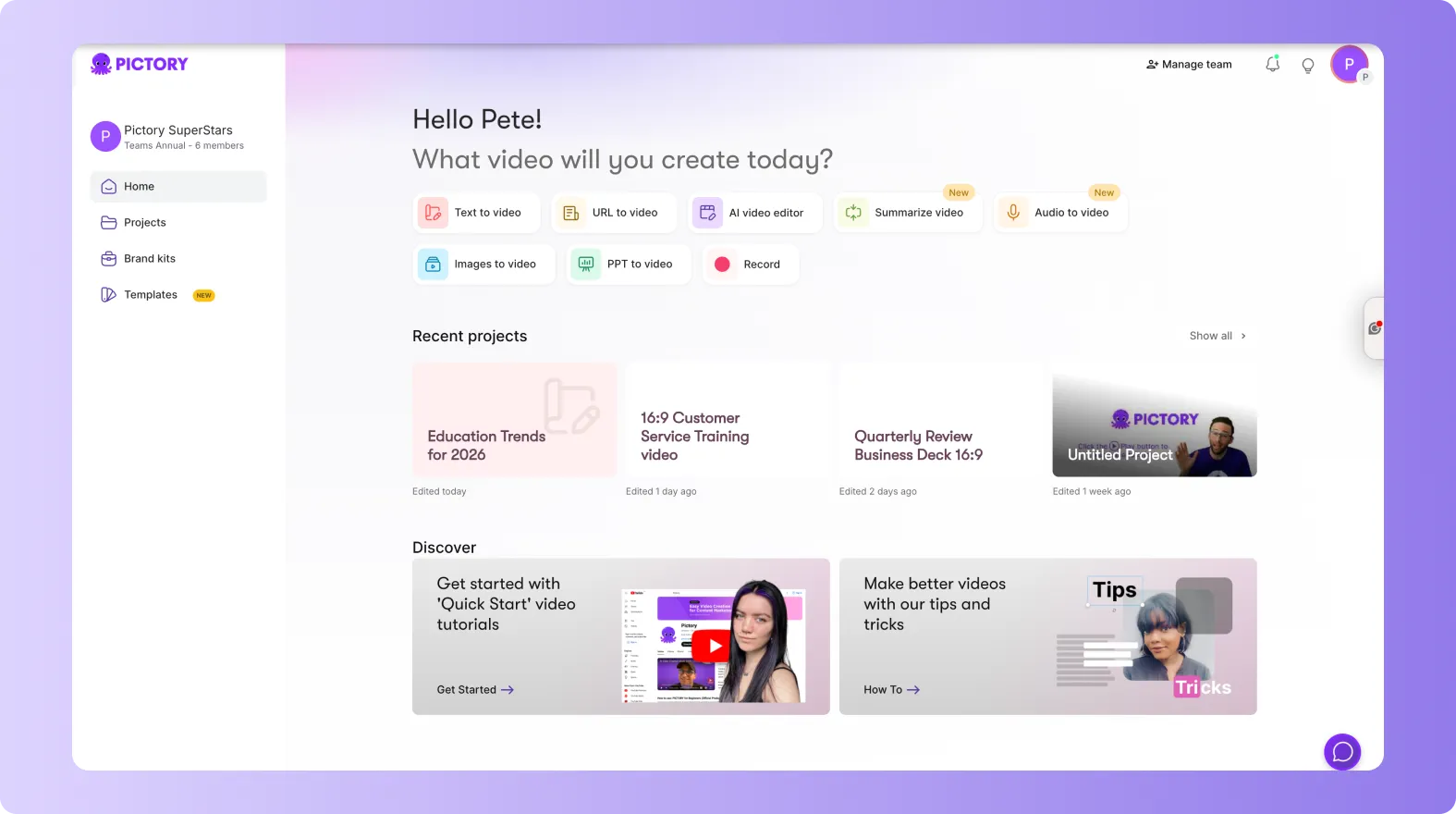
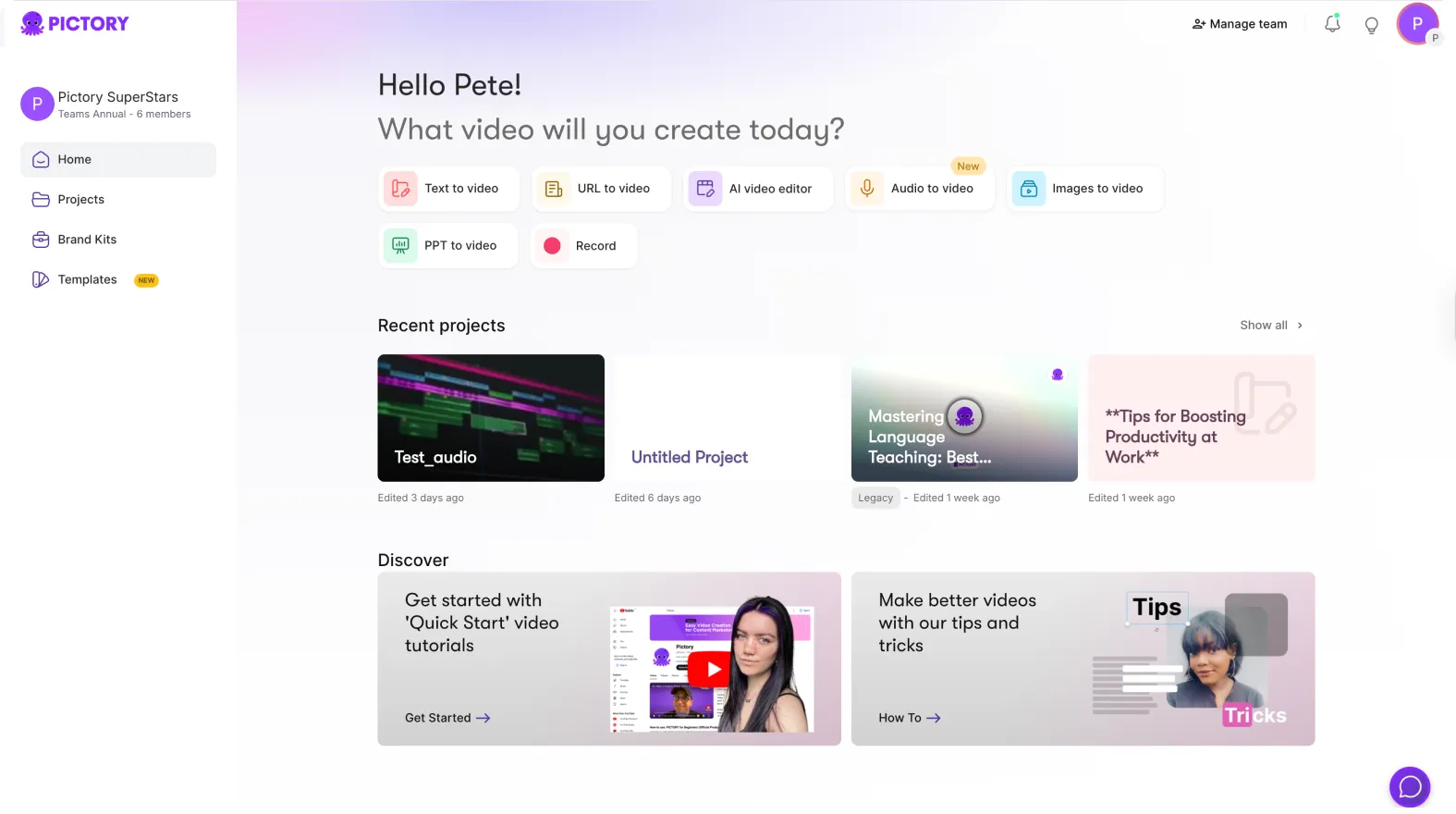
- 从您的图片主页,选择 AI 视频编辑器。
- 点击“上传视频”开始。
- 从电脑中选择视频文件,或将其拖放到上传窗口中。

文件要求:
- 最大文件大小:5 GB
- 最长时长:180分钟
- 支持的格式:MP4、MOV 和其他标准视频类型
如果您还没有准备好演示视频,也可以通过观看演示视频来尝试该功能。
步骤 2:选择语言并开始上传
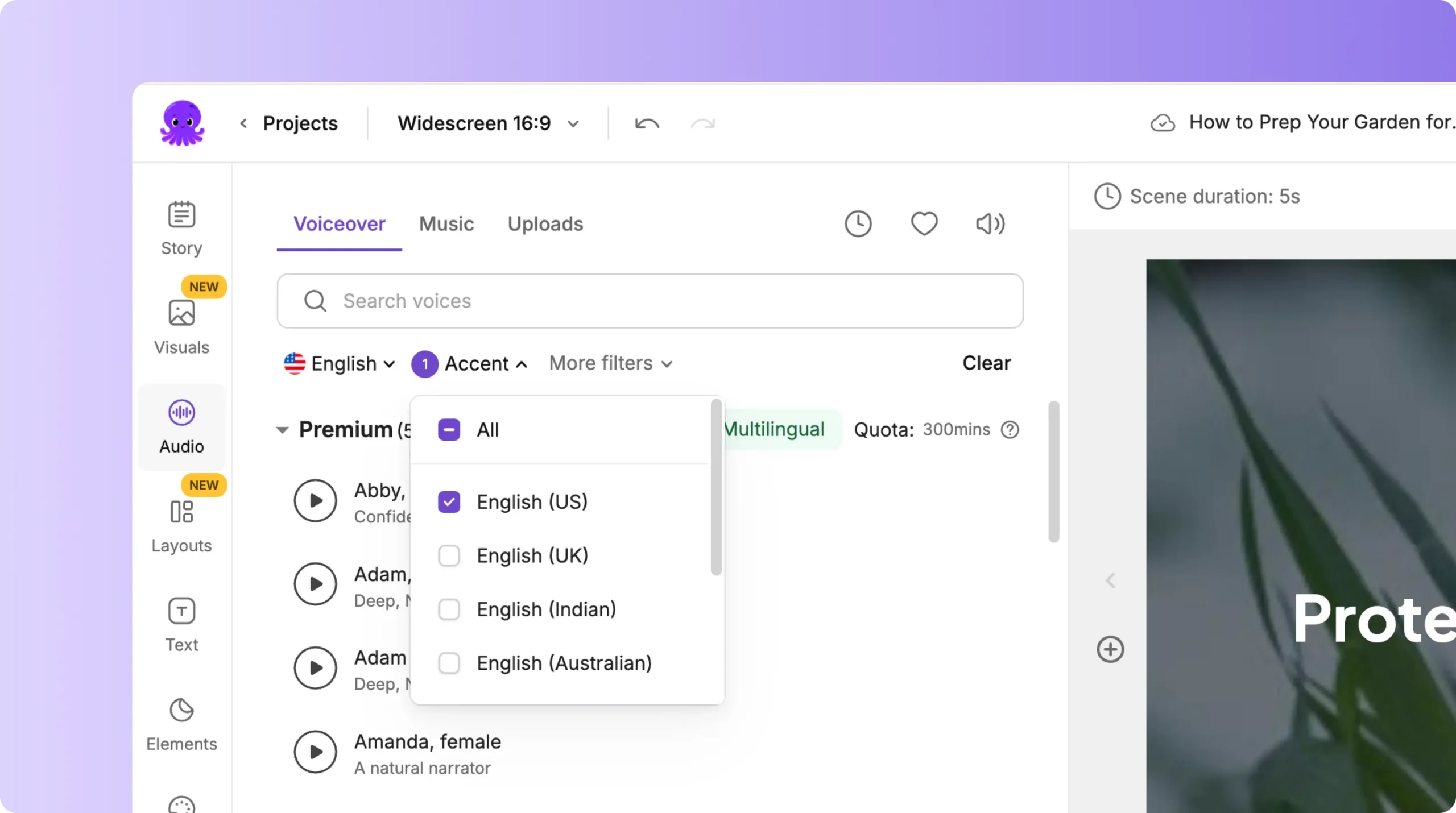
上传前,请选择视频中使用的语言(例如,美式英语或英式英语)。点击“开始上传”按钮即可开始处理。
屏幕上将显示进度条,并显示消息:“转录正在进行中。完成后您将收到通知。”
视频处理期间,您可以返回主页处理其他项目。

步骤三:审阅副本
转录完成后,您的视频将在脚本和转录编辑器中打开。
您将在这里看到:
- 左侧的转录文本
- 右侧的视频预览
- 底部的时间轴显示了视频场景

你可以:
- 编辑文本以删除错误
- 突出显示或删除不需要的部分
- 自动删除填充词和静音
- 在整篇转录文本中查找并替换短语。
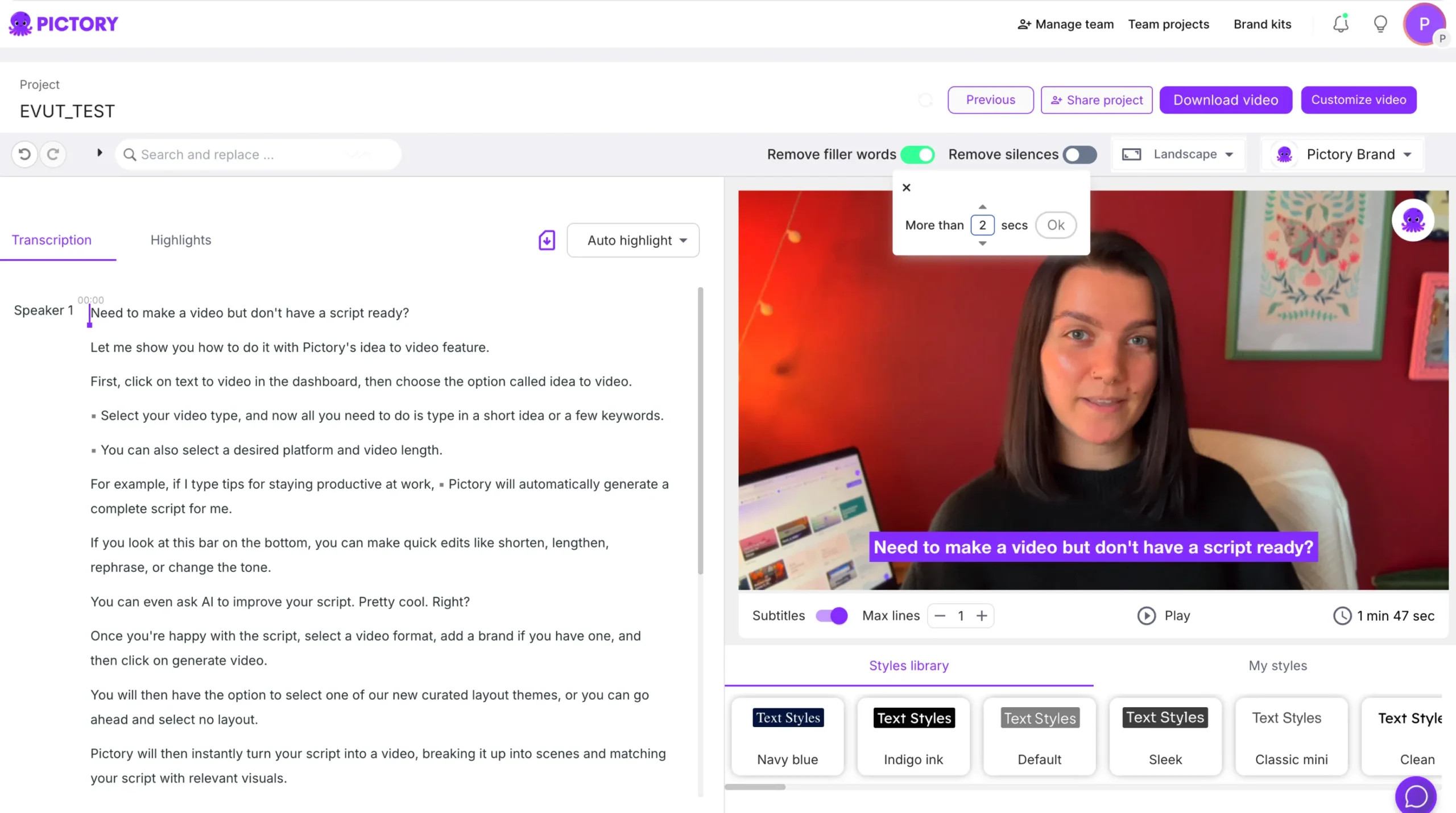
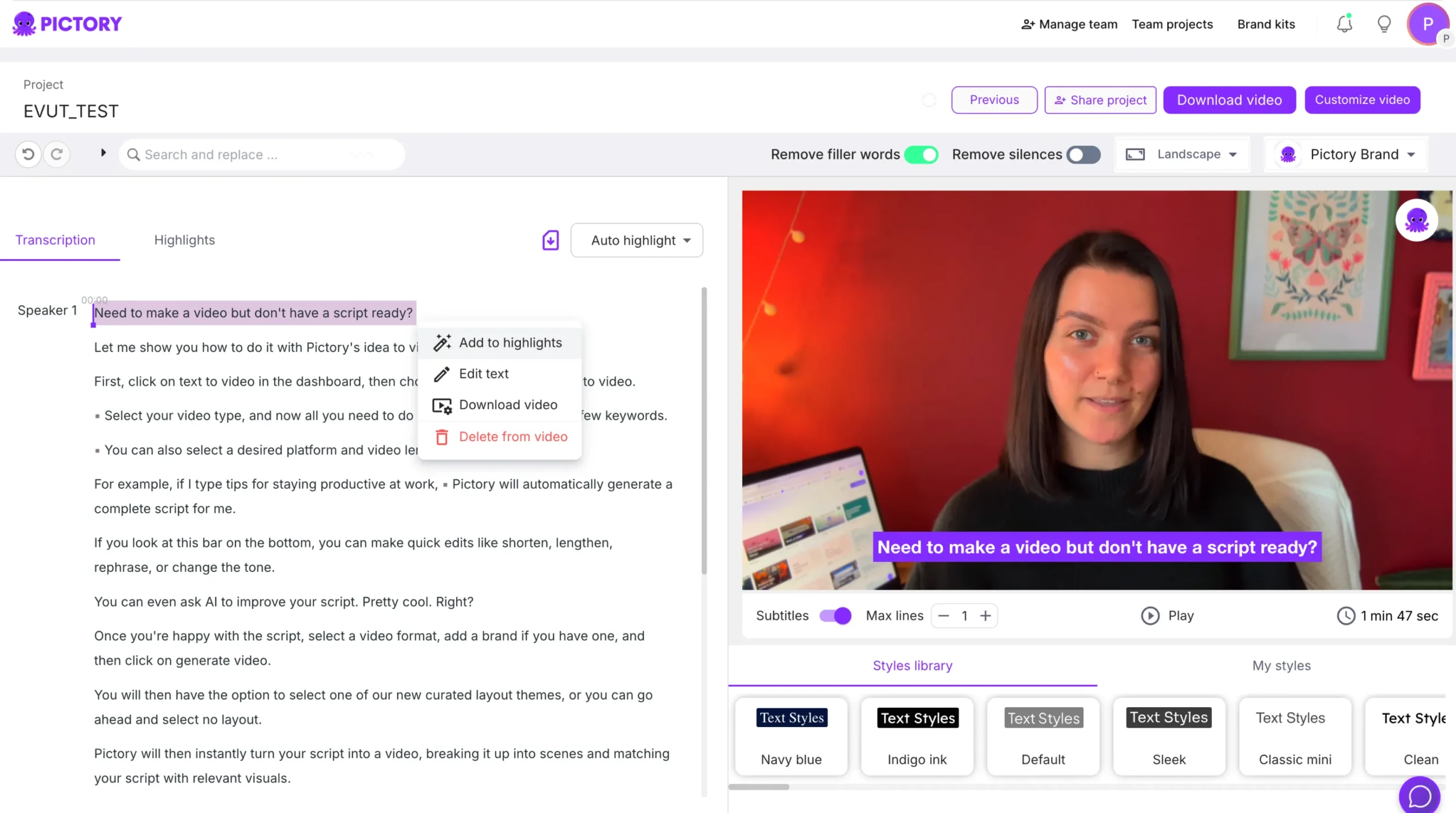
由于人工智能会实时同步文本和图像,这些编辑将立即更新您的视频。
第四步:调整字幕和标题
打开“字幕”部分,即可控制视频字幕的显示方式。您可以:
- 设置每个字幕的最大行数
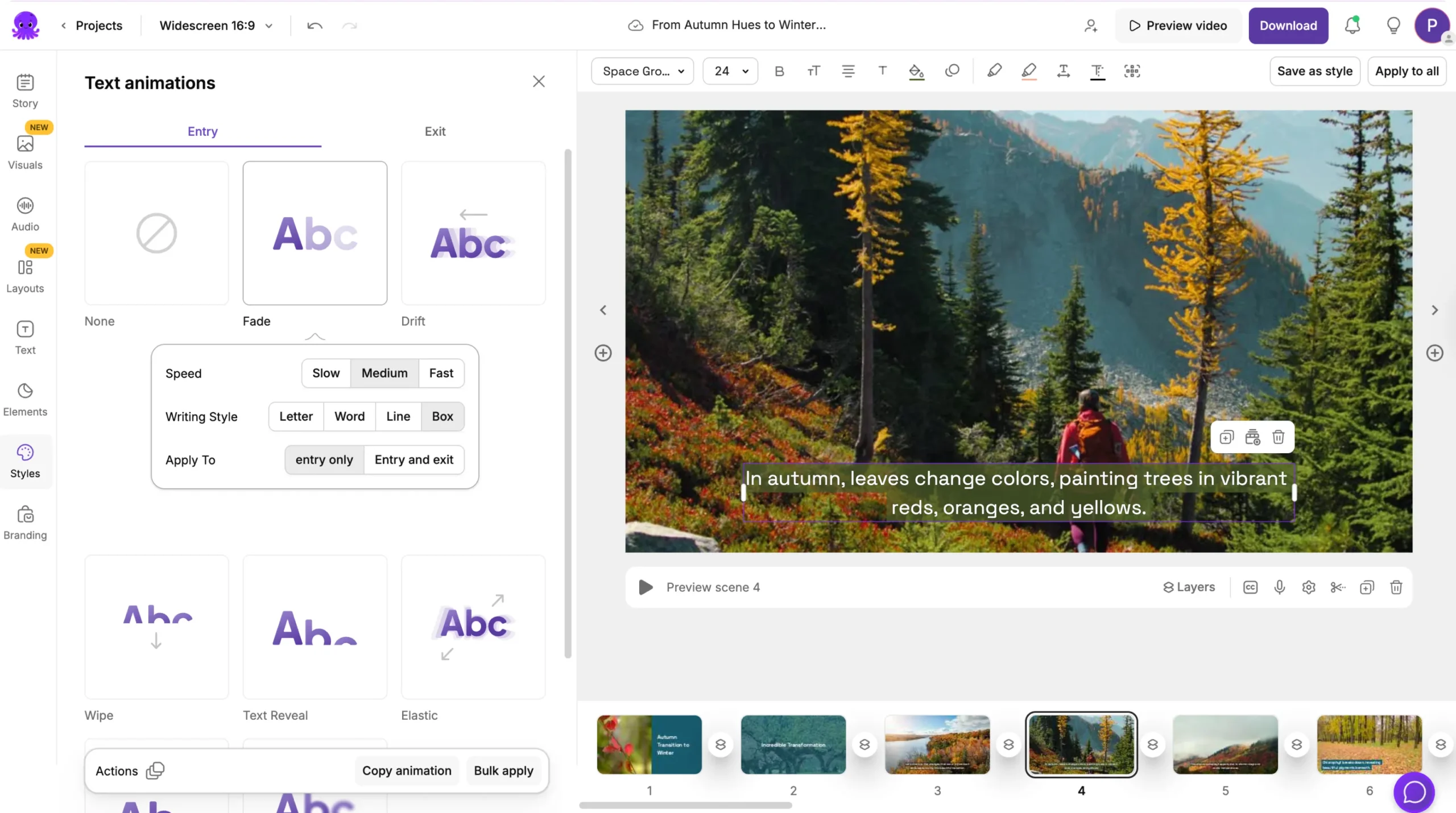
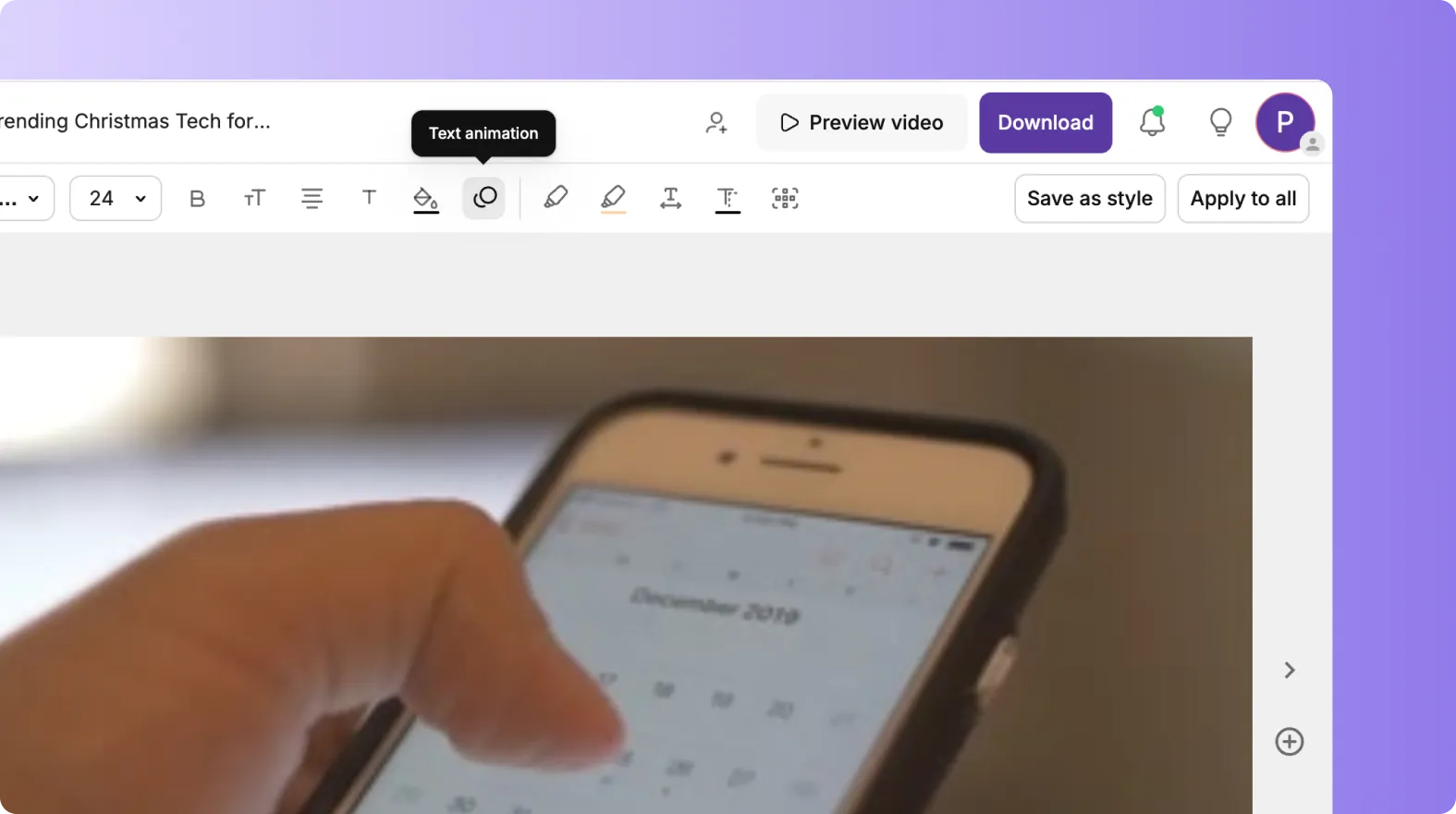
- 更改字体样式、大小和位置
- 您可以从内置的文本样式中进行选择,例如简洁、干净或粗体。
字幕会与您的旁白自动同步,确保专业准确。
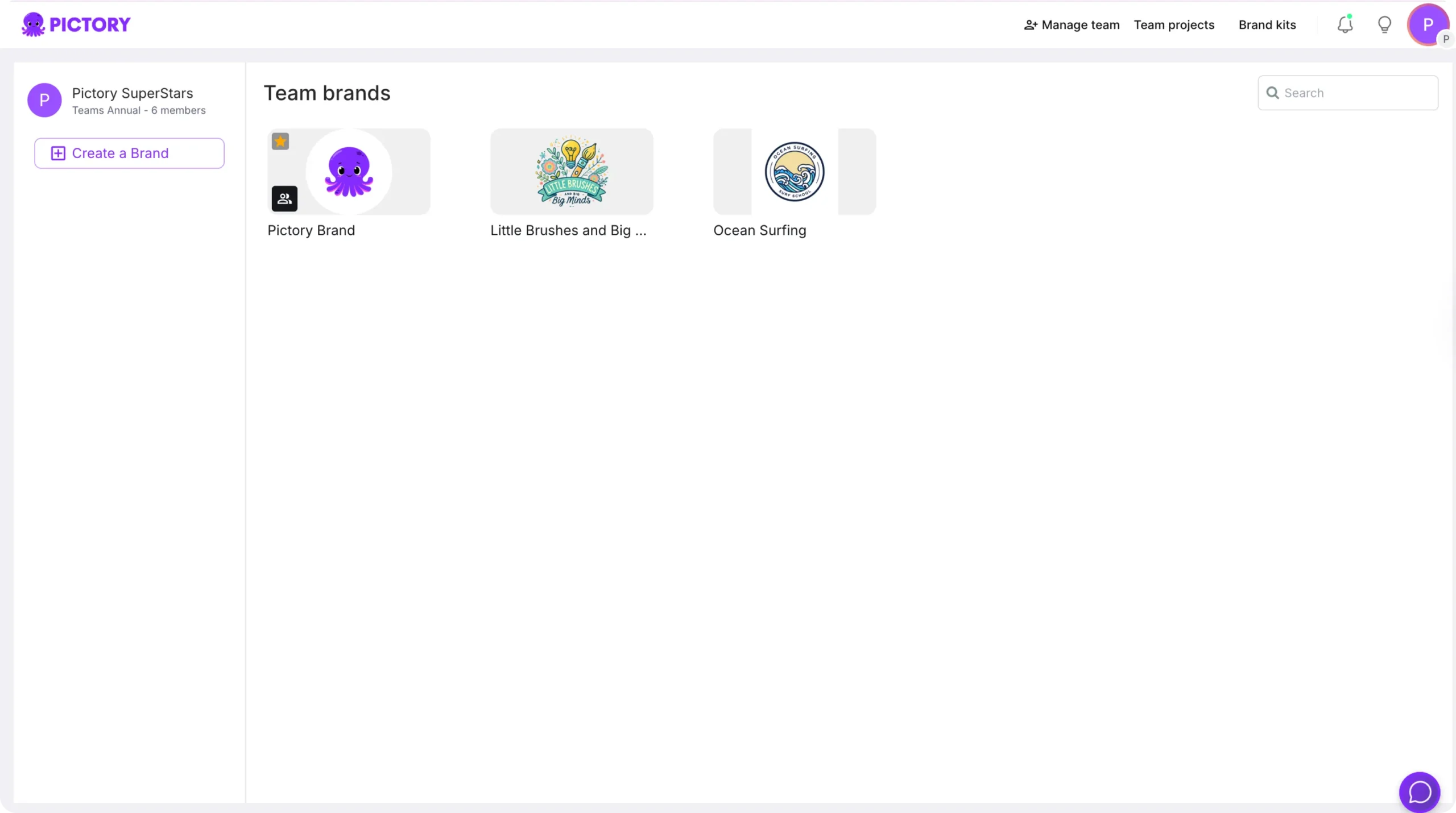
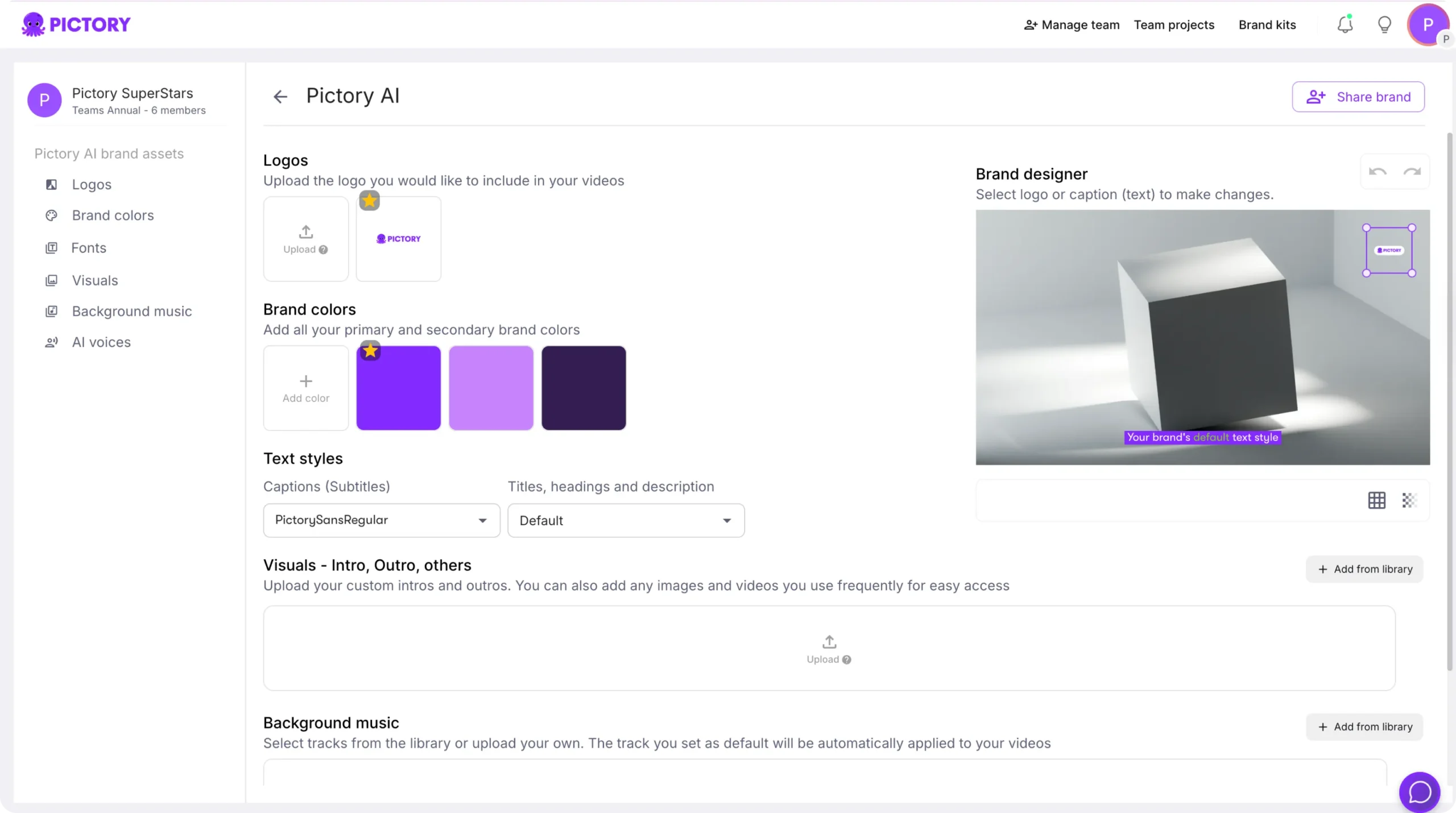
第五步:应用您的品牌工具包
为了使您的视频与品牌形象保持一致:
- 打开“品牌”选项卡。
- 应用您的品牌工具包,其中包括您的徽标、品牌颜色和首选字体。
- 查看预览窗口,确保您的样式显示正确。
这能立即让你的视频看起来更加协调专业。
步骤 6:生成故事板
完成成绩单后,点击“创建故事板”。
Pictory 的人工智能会将您的文本和编辑后的场景转换成可视化故事板。在此过程中,您会看到以下提示信息:“视频故事板正在创建中,请稍候……”
进度条显示完成百分比。
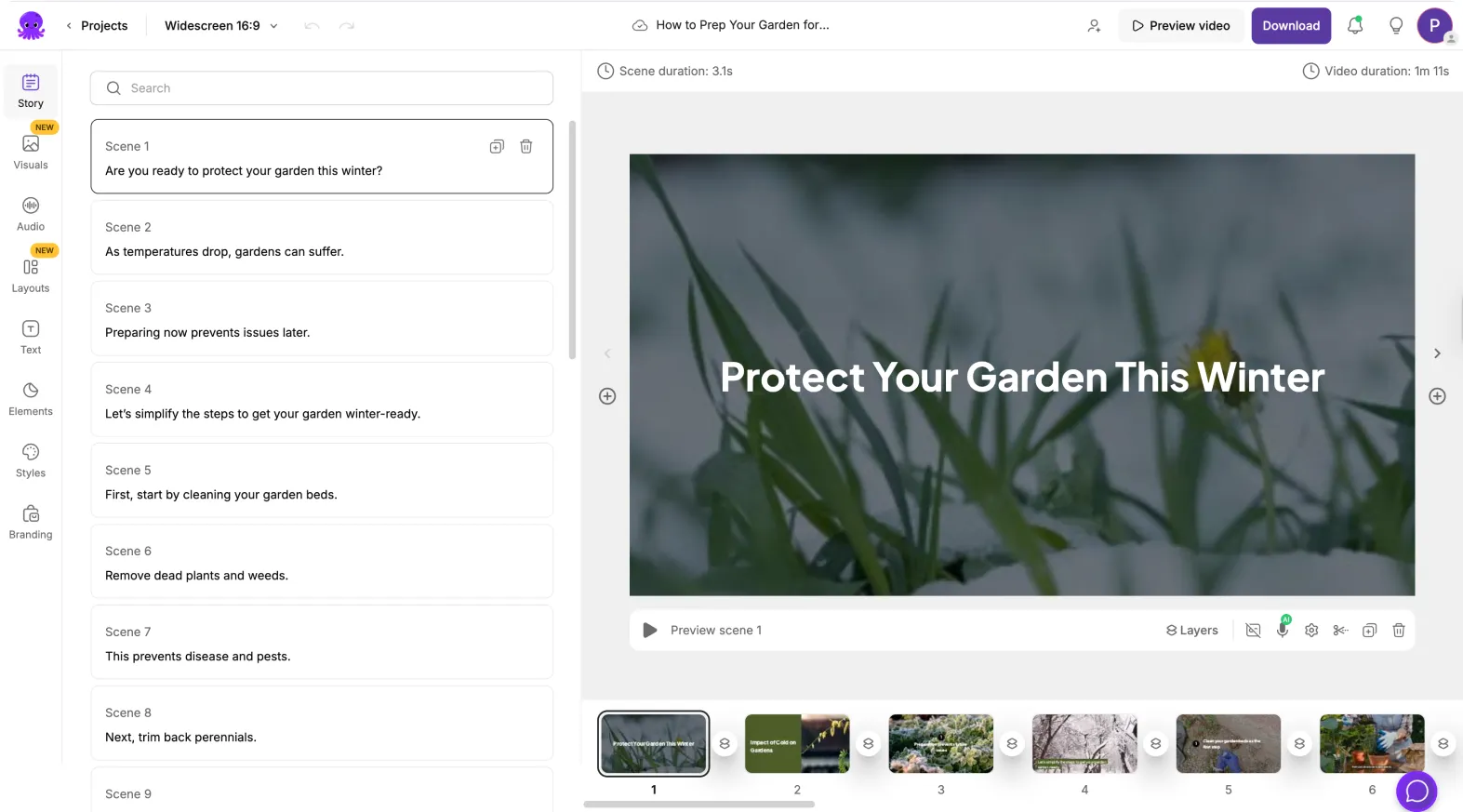
完成后,您的视频将在 AI 视频编辑器主工作区中打开,您可以在其中查看和完善每个场景。
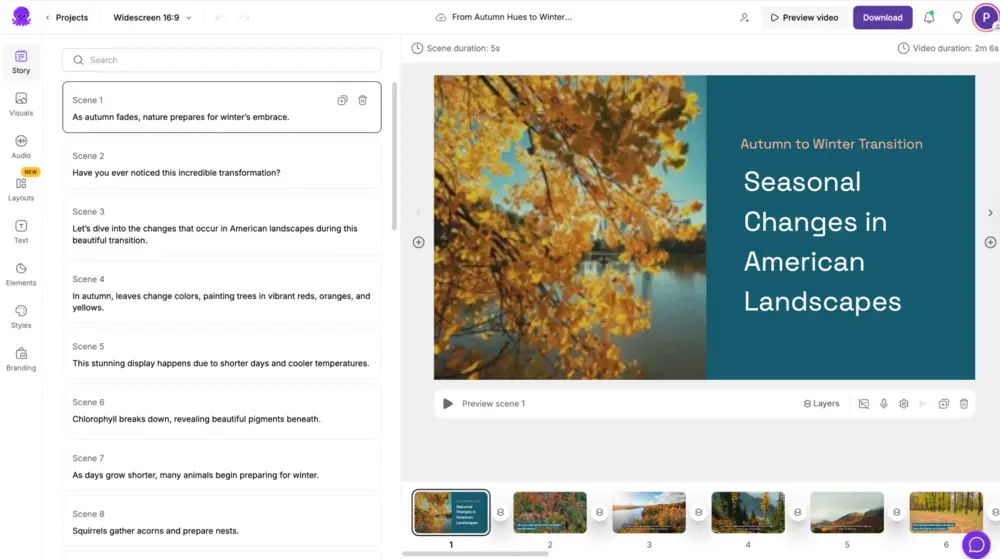
步骤 7:在视频编辑器中进行最终剪辑
在编辑器中,您可以:
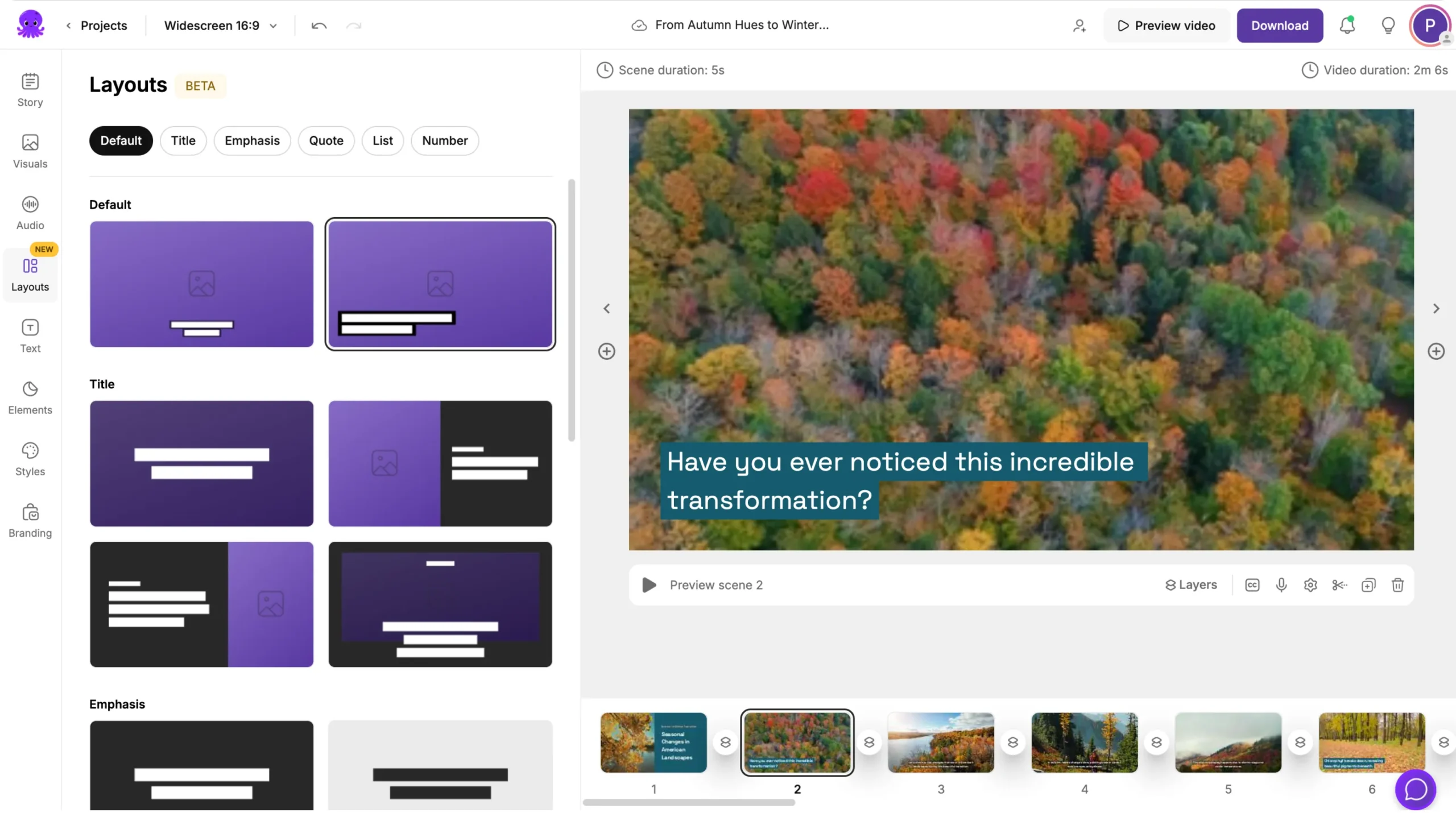
- 调整每个场景的视觉效果和时间。
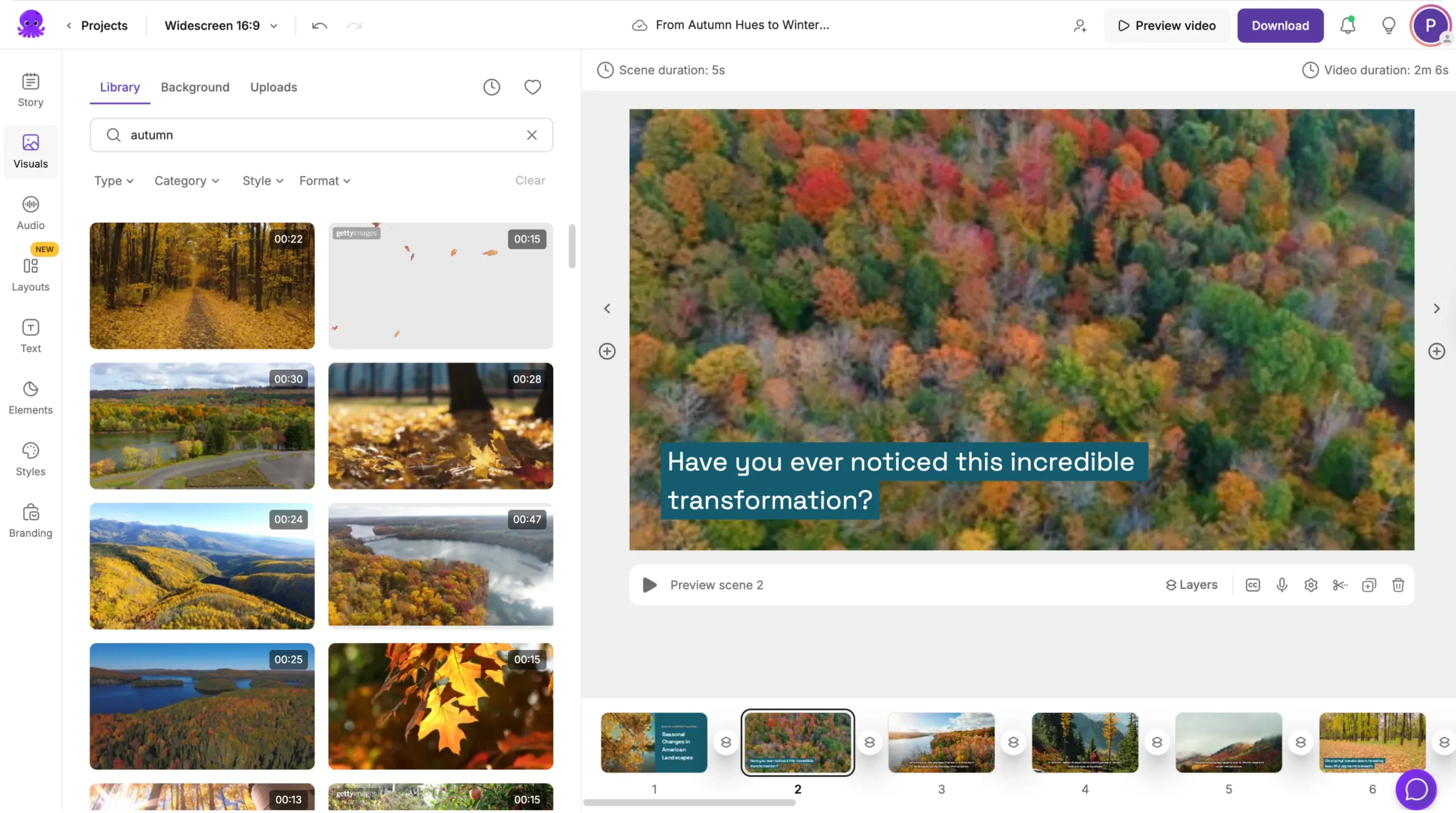
- 使用图库、AI Studio 或上传内容替换图像
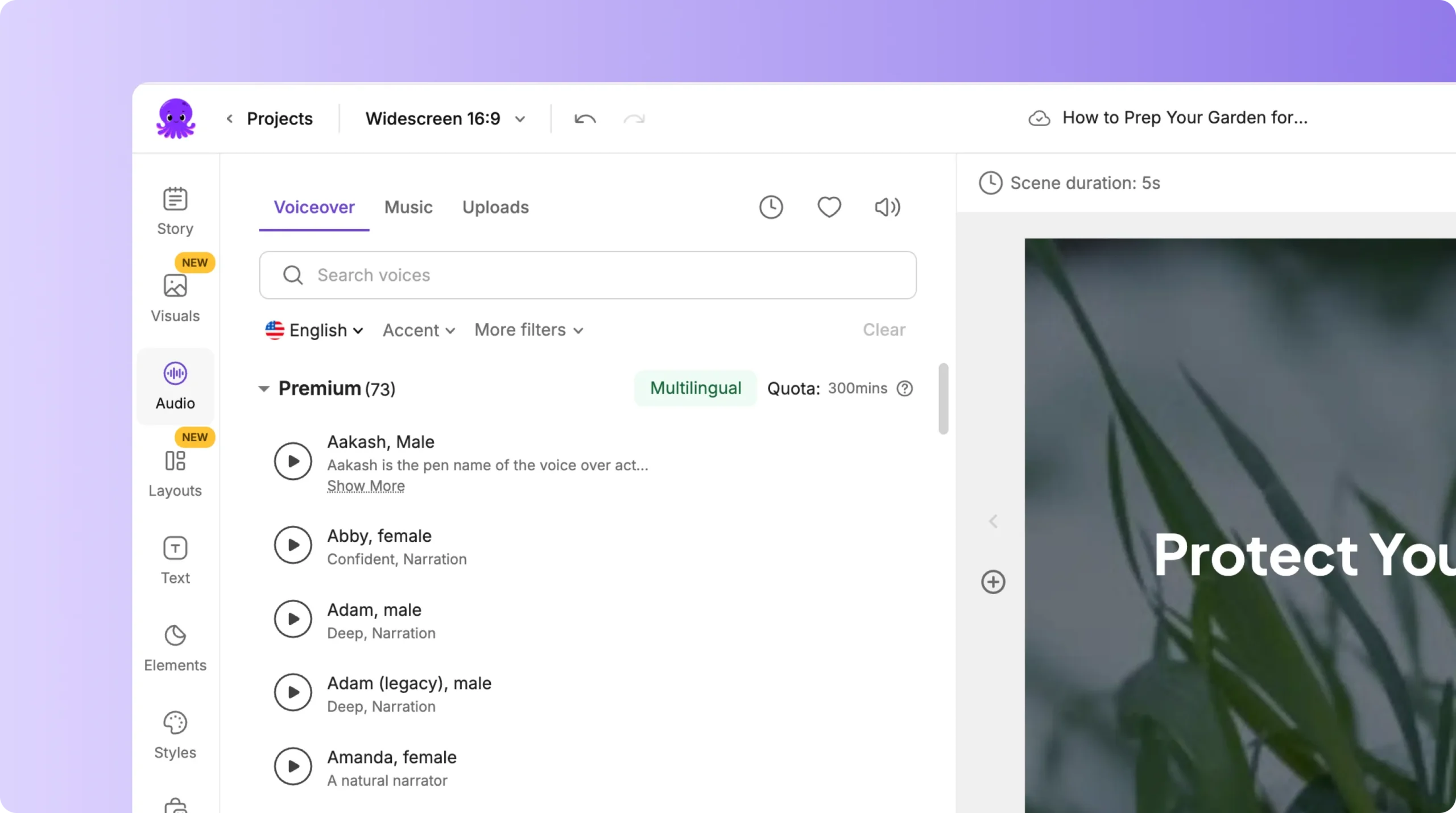
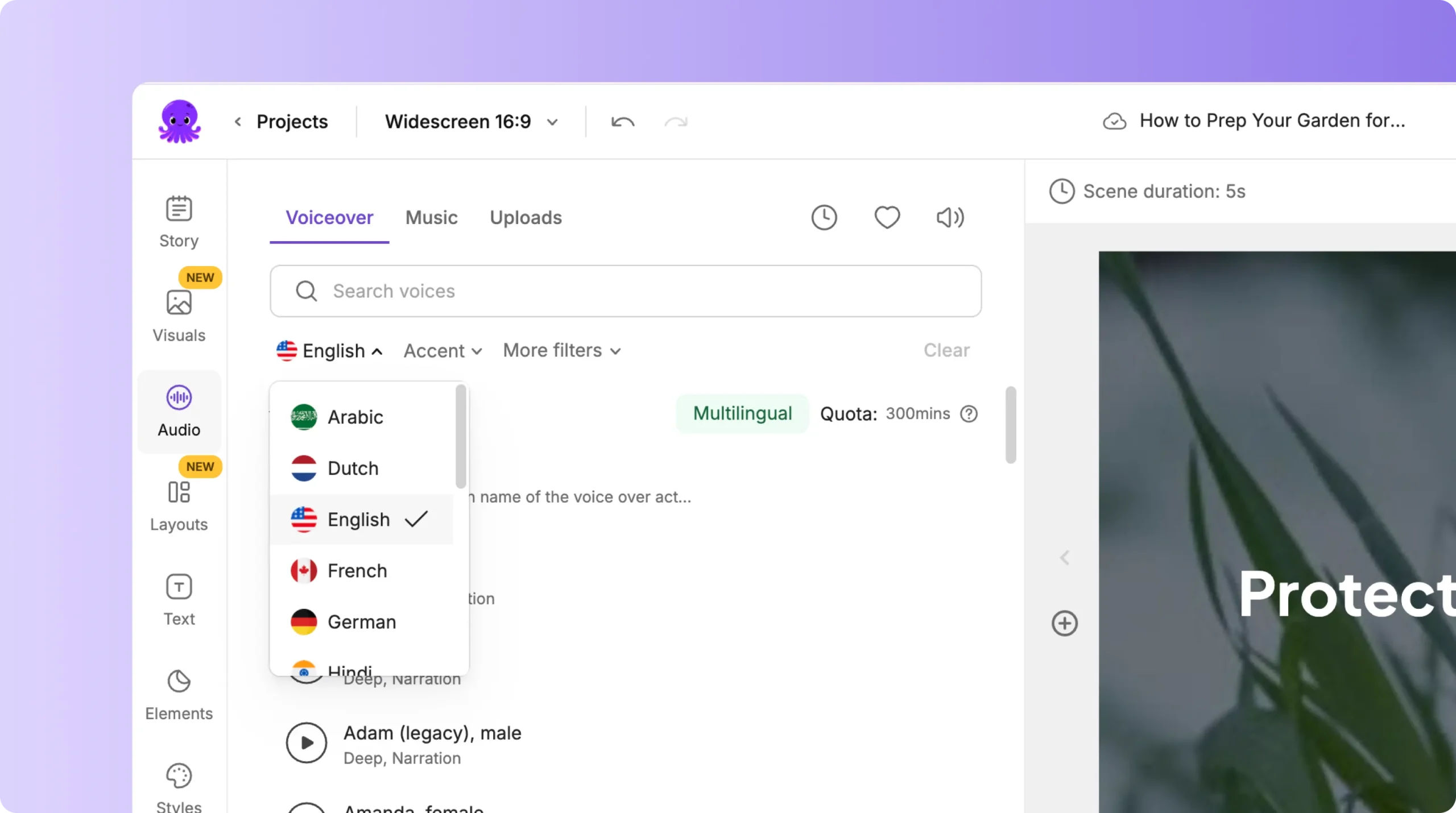
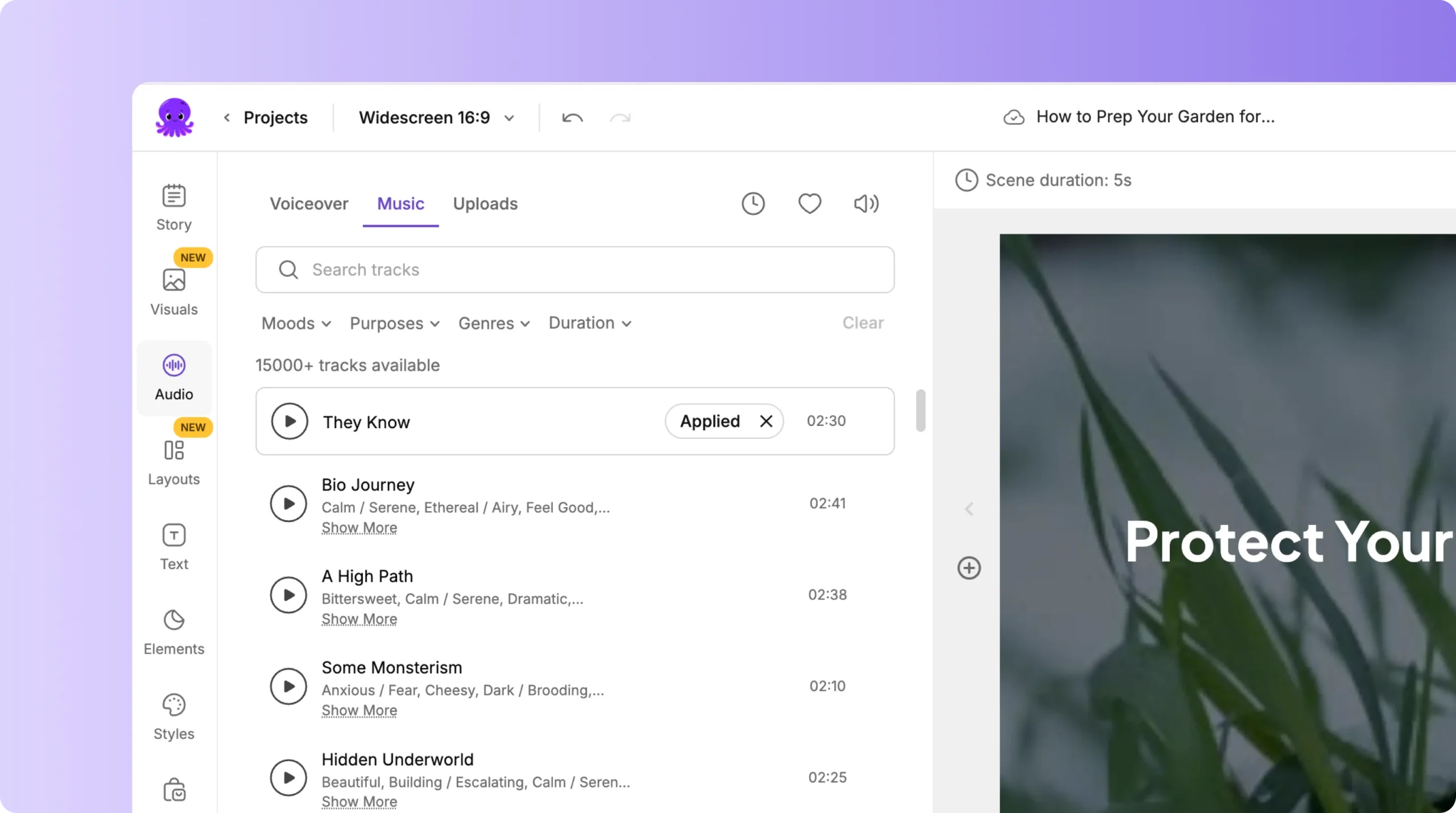
- 在“音频”选项卡下添加背景音乐和 AI 配音
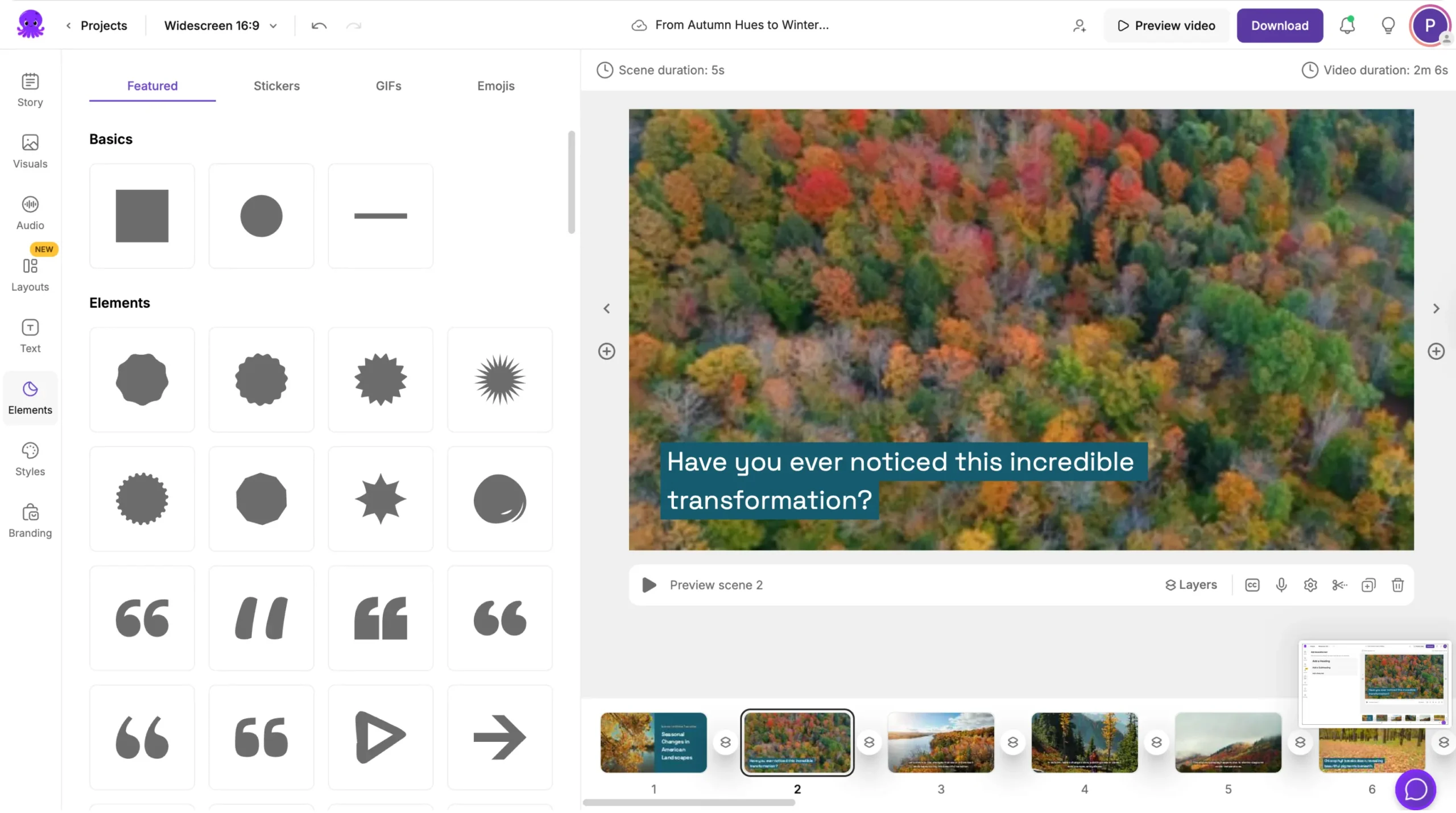
- 在“文本”和“元素”选项卡中插入叠加层、文本和图形
- 为了保持风格一致,请再次使用您的品牌工具包。
导出前可随时预览视频。
步骤 8:导出或下载您的视频
编辑完成后,点击“下载视频”导出您的项目。您还可以直接将其分享到您喜欢的平台,例如 YouTube、LinkedIn 或 Facebook。
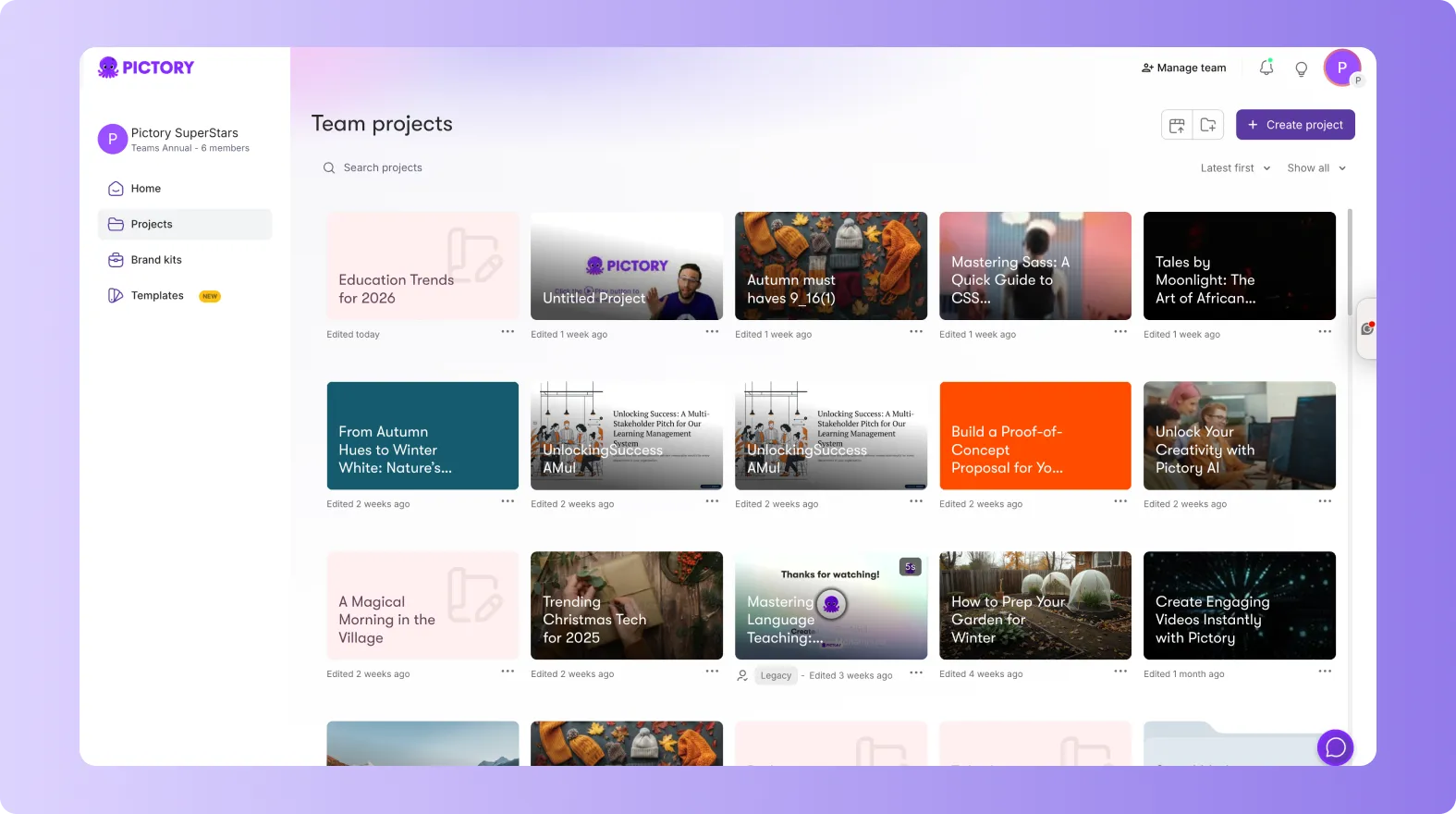
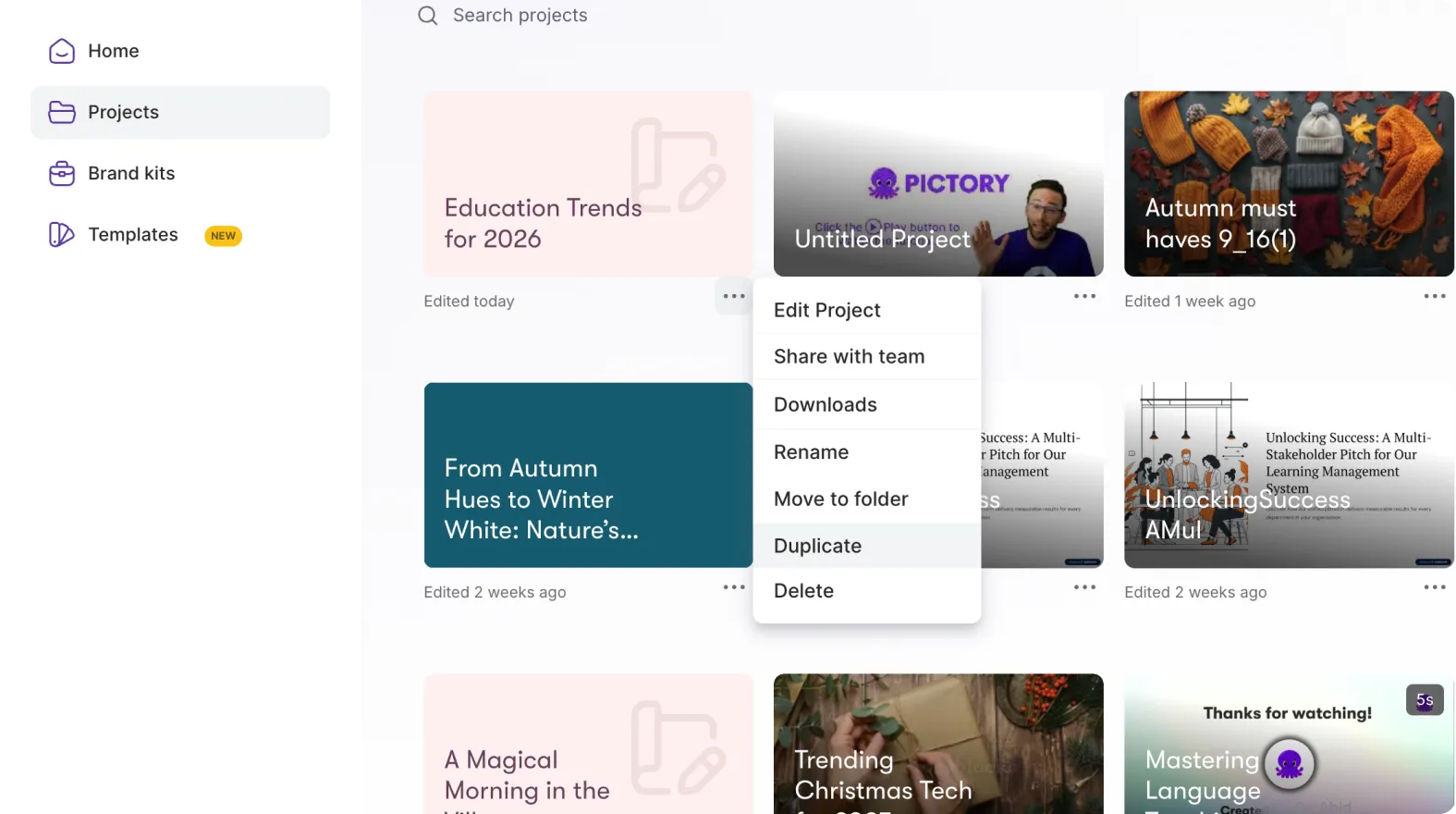
您的项目将自动保存到“我的项目”中,以便日后轻松编辑或协作。
上传视频编辑专业技巧
- 直接在成绩单中删减或删除不必要的部分。
- 使用自动删除填充词功能润色演讲稿。
- 尽早使用品牌套装,以获得稳定效果。
- 如果需要辅助图像,请选择 AI Studio 视觉效果。
- 导出前请预览完整视频。
为什么要在 Pictor 中使用 AI 视频编辑器?
Pictory AI 将转录、编辑和品牌推广功能整合在一个平台上,简化了现有视频的编辑过程。
您将获得:
- 自动转录和场景分割
- 可编辑的字幕
- 完全的品牌和风格控制
- 人工智能辅助的视觉效果和配音
- 快速预览和导出工作流程
这是将原始视频文件转换为可发布、带有品牌标识的精美内容的最快方法。
常见问题解答
支持哪些视频格式?
您可以上传 MP4、MOV 和其他标准格式的文件,最大文件大小为 5 GB 或时长为 180 分钟。
我可以自动删除填充词吗?
是的。在转录编辑器中切换“删除填充词”选项,即可简化您的叙述。
AI视频编辑器是否生成字幕?
是的。字幕在转录过程中会自动生成,并且可以在“字幕”部分进行自定义。
我可以在视频中添加自己的品牌标识吗?
是的。请在“品牌”选项卡中应用您的品牌工具包,包括徽标、字体和品牌颜色。
我可以替换画面或添加新的视频片段吗?
是的。故事板创建完成后,您可以使用素材库视频、AI Studio 或您自己上传的素材来替换视觉效果。