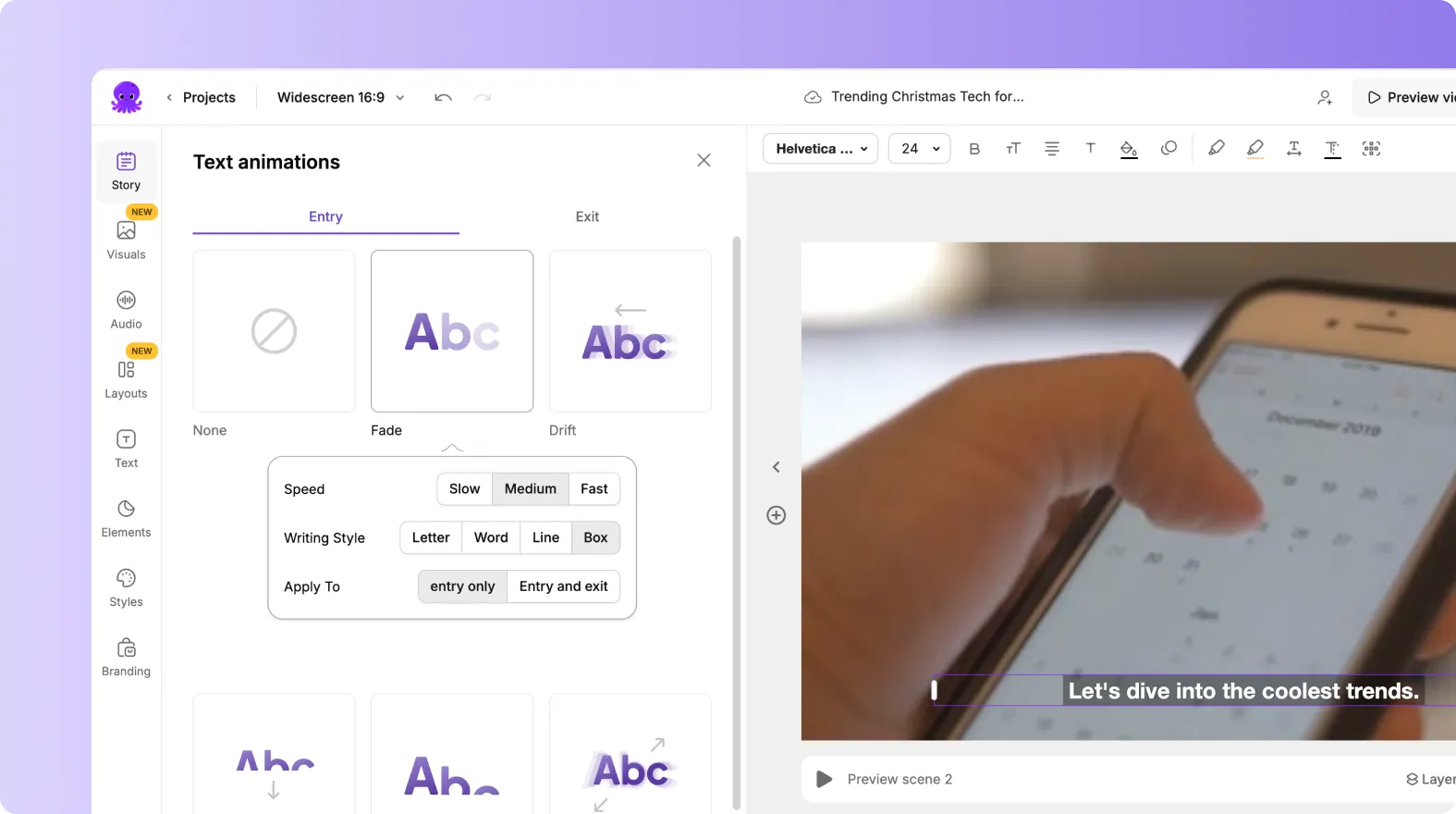
Pictory AI注册网址:https://pictory.ai/?ref=myregister
Pictory AI 的 PPT 转视频功能让您轻松在几分钟内将 PowerPoint 演示文稿转换为引人入胜的品牌视频。无论您是将幻灯片转换为讲解视频、客户演示还是在线课程,Pictory 的 AI 都能自动将幻灯片转换为带有字幕、音乐和旁白的动画视频场景。
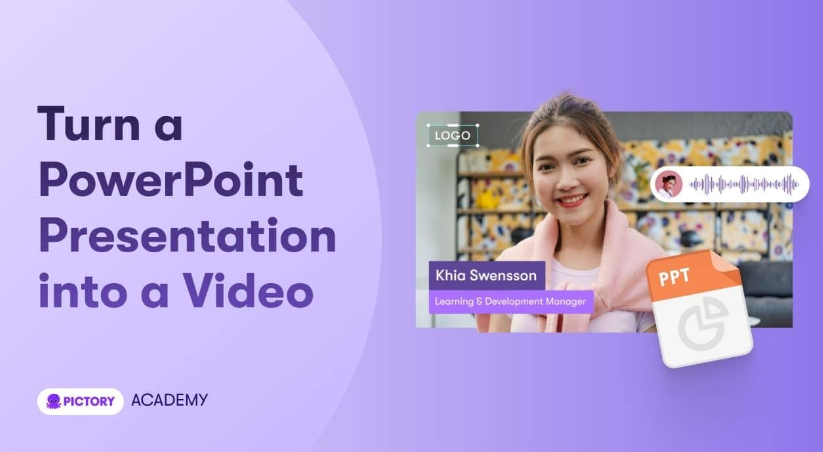
什么是PPT转视频功能?
PPT 转视频工作流程可将您的演示文稿幻灯片转换为可编辑的视频格式。Pictory 会分析您的幻灯片,提取文本和图像,并构建一个动态故事板,您可以在 AI 视频编辑器中对其进行编辑和自定义。
Pictory的AI将:
- 从每张 PowerPoint 幻灯片中提取内容
- 将幻灯片转换为单独的视频场景
- 自动添加文字说明
- 允许对视觉效果、音频和品牌进行全面自定义
非常适合:
- 教育工作者将课程或讲座转换成视频课程
- 营销人员将销售演示文稿重新制作成社交媒体或营销视频
- 培训师构建在线学习或入职培训材料视频
- 顾问为客户制作配音演示文稿视频
分步指南:如何使用PPT转视频工具
按照以下步骤将您的 PowerPoint 文件转换为专业视频。
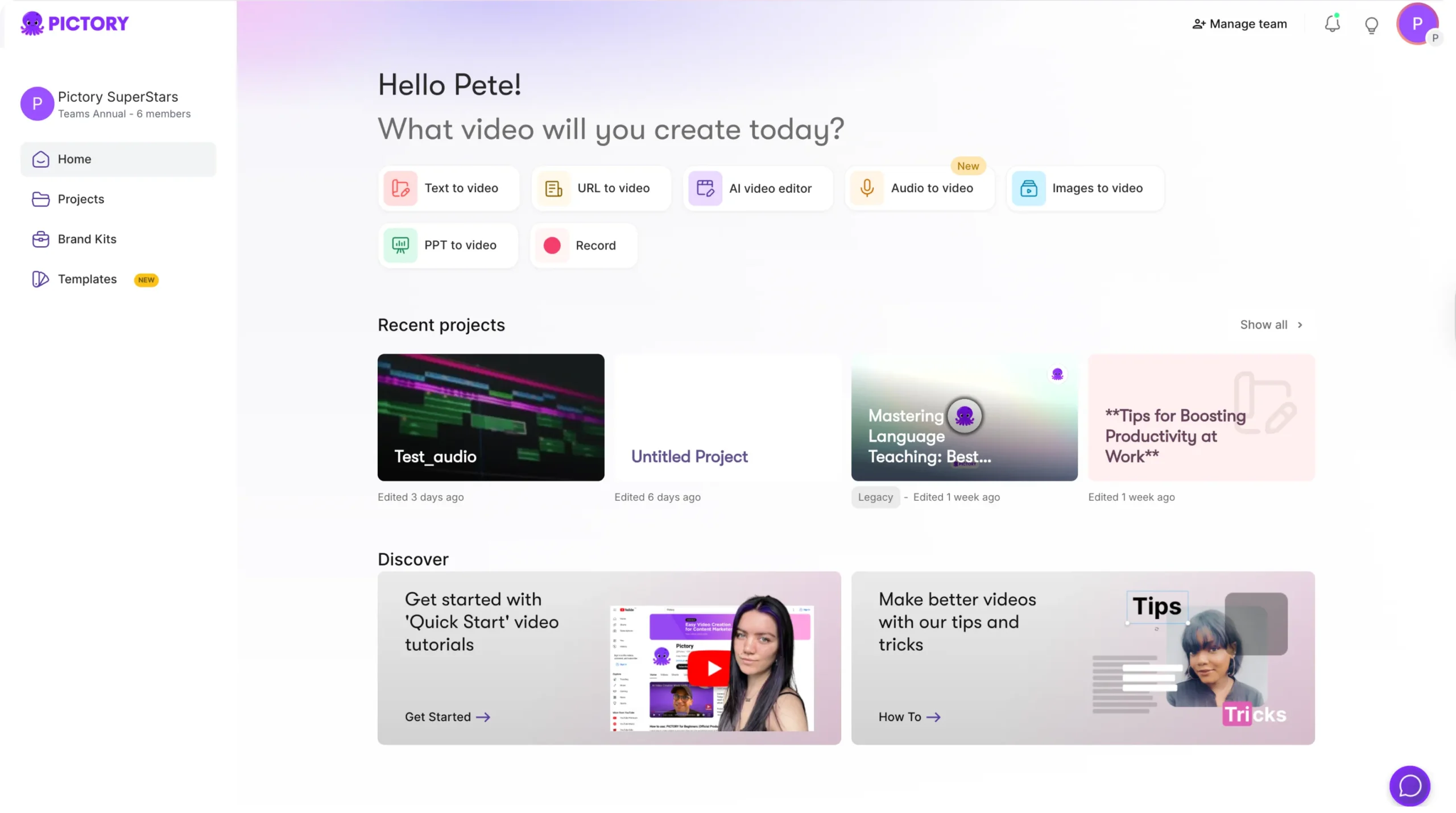
步骤 1:访问 PPT 转视频工具
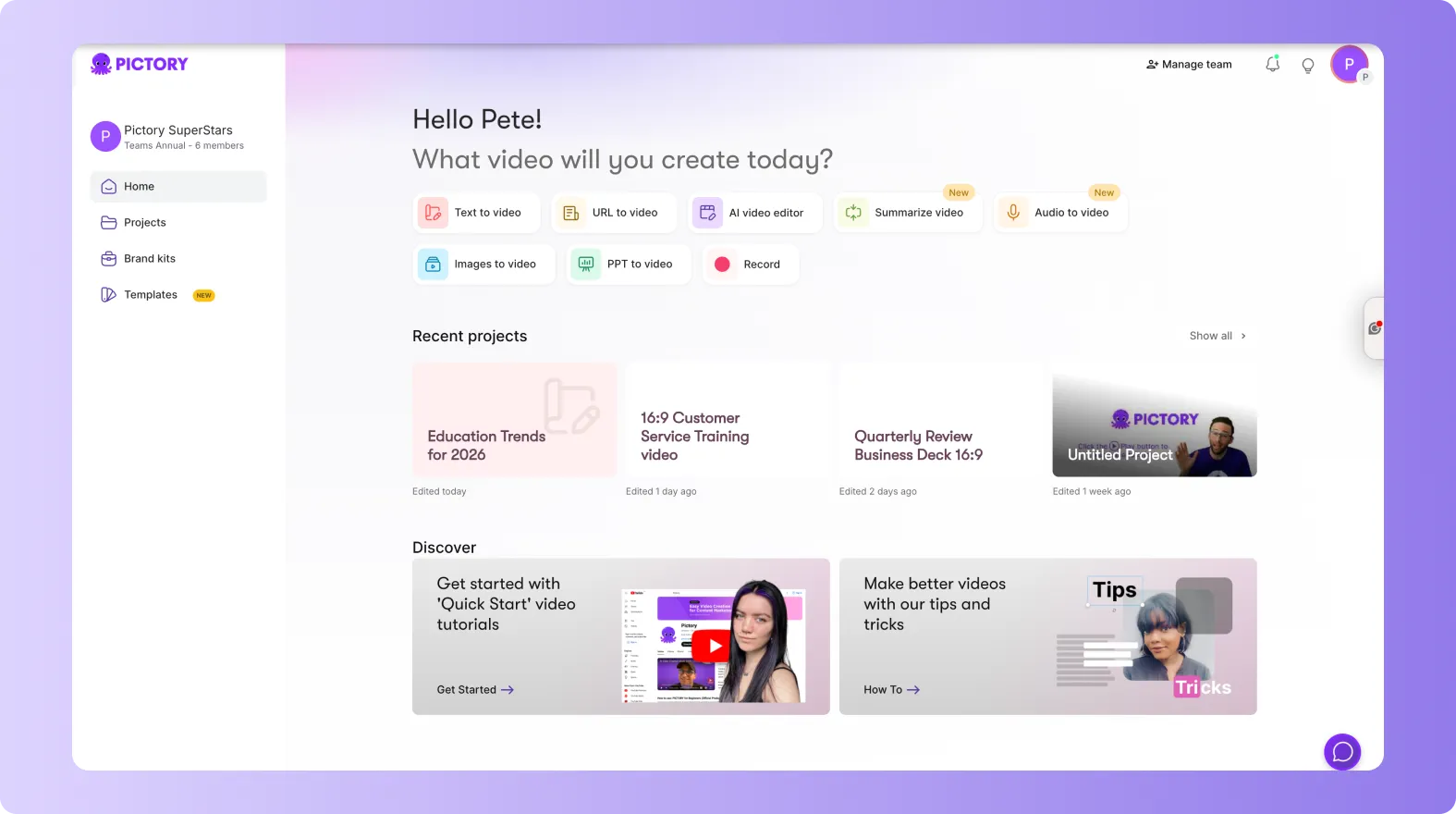
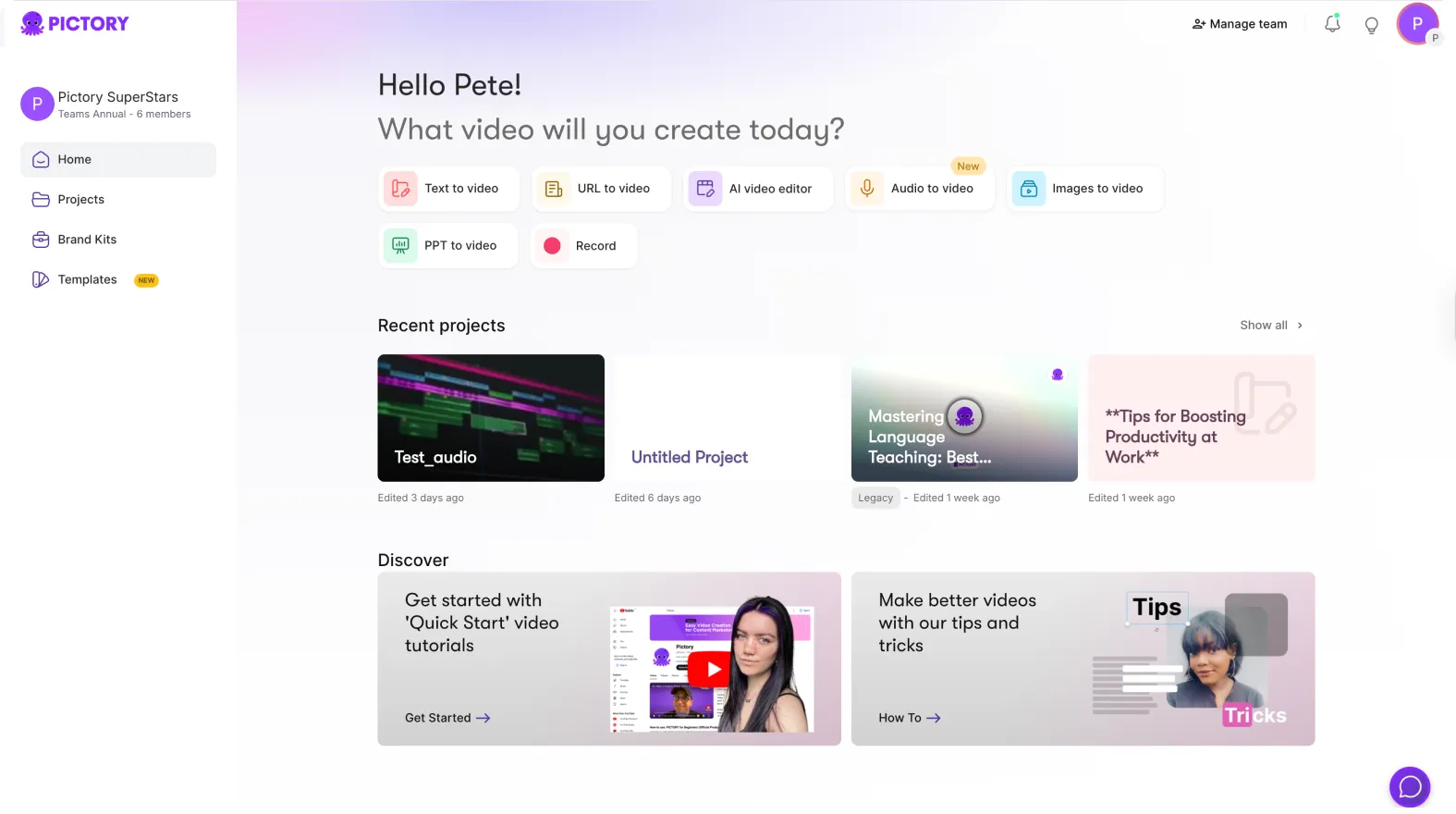
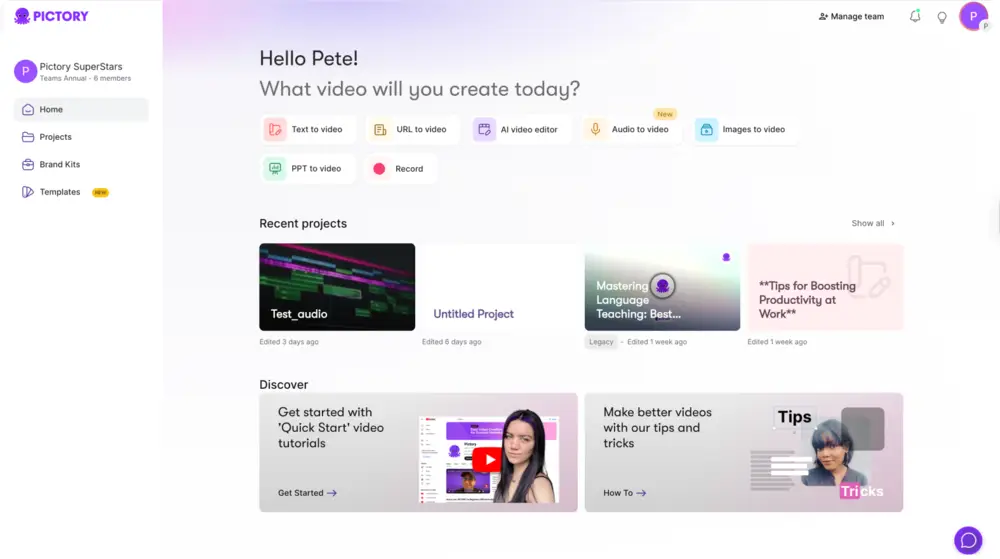
- 从图片主页,点击“PPT 转视频”。
- 请上传.PPT或.PPTX格式的PowerPoint文件。
- 您可以拖放文件,也可以点击“浏览”按钮在设备上找到文件。
是的。使用底部时间轴可以修剪、重新排序或延长场景。
文件要求:
- 最多90张幻灯片
- 最大文件大小为 50 MB
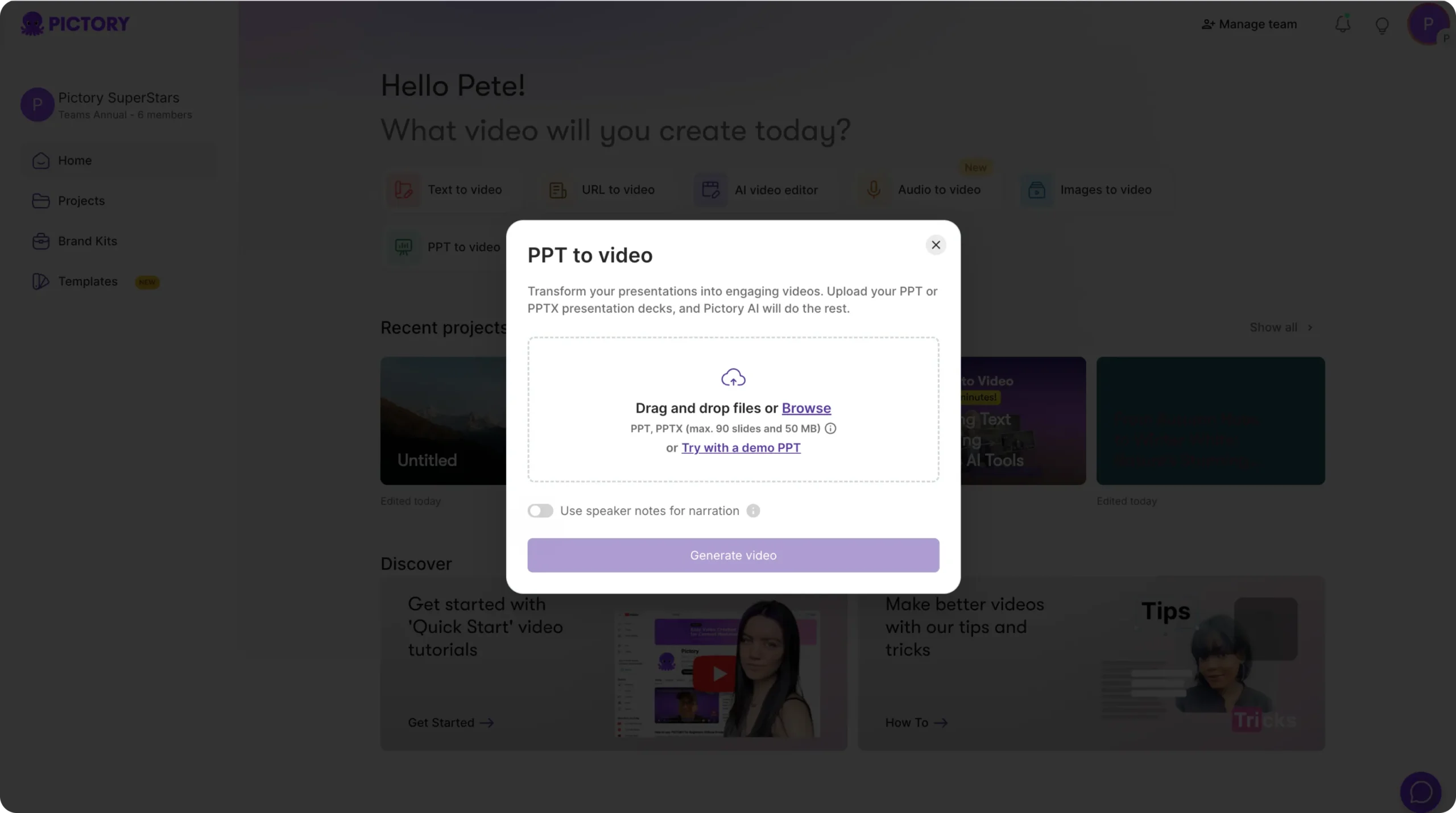

如果您想测试该功能,请选择“试用演示 PPT”以使用示例演示文稿。
步骤二:使用演讲者备注(可选)
在生成视频之前,您可以选择将演讲者备注添加为旁白或字幕。如果您的演示文稿包含演讲者备注,请勾选“将演讲者备注用于旁白”选项,即可将其自动添加到您的视频场景中。
步骤 3:生成视频
点击“生成视频”开始转换过程。
屏幕上将显示进度信息:“请稍候,视频故事板正在创建中……”
您还会看到一个进度条,显示完成百分比以及以下文字:“请稍等,我们将把您的PPT转换成精彩的视频。伟大的事物需要时间!”
处理完成后,Pictory 会自动在 AI 视频编辑器中打开您的新故事板。
第四步:审阅和编辑故事板
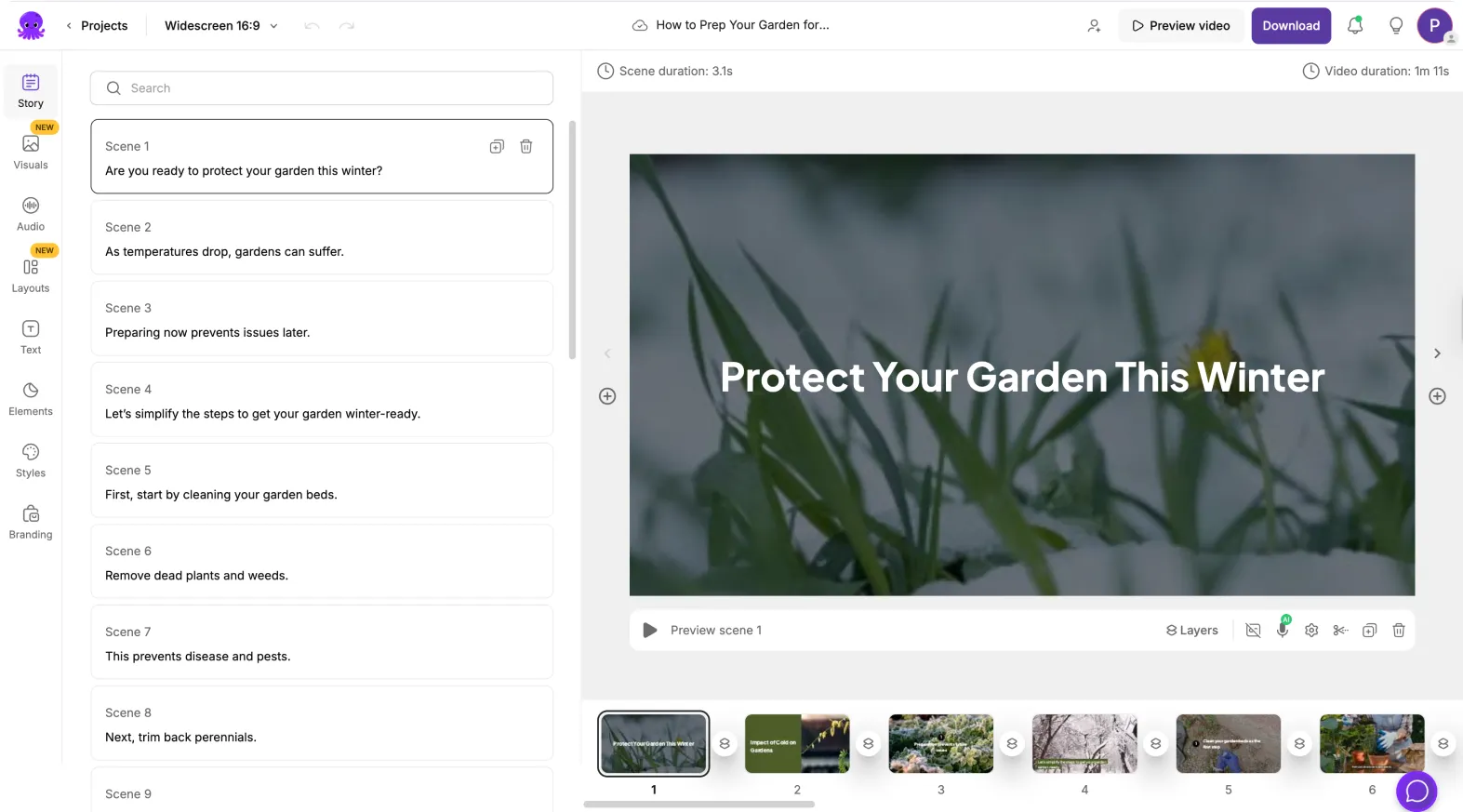
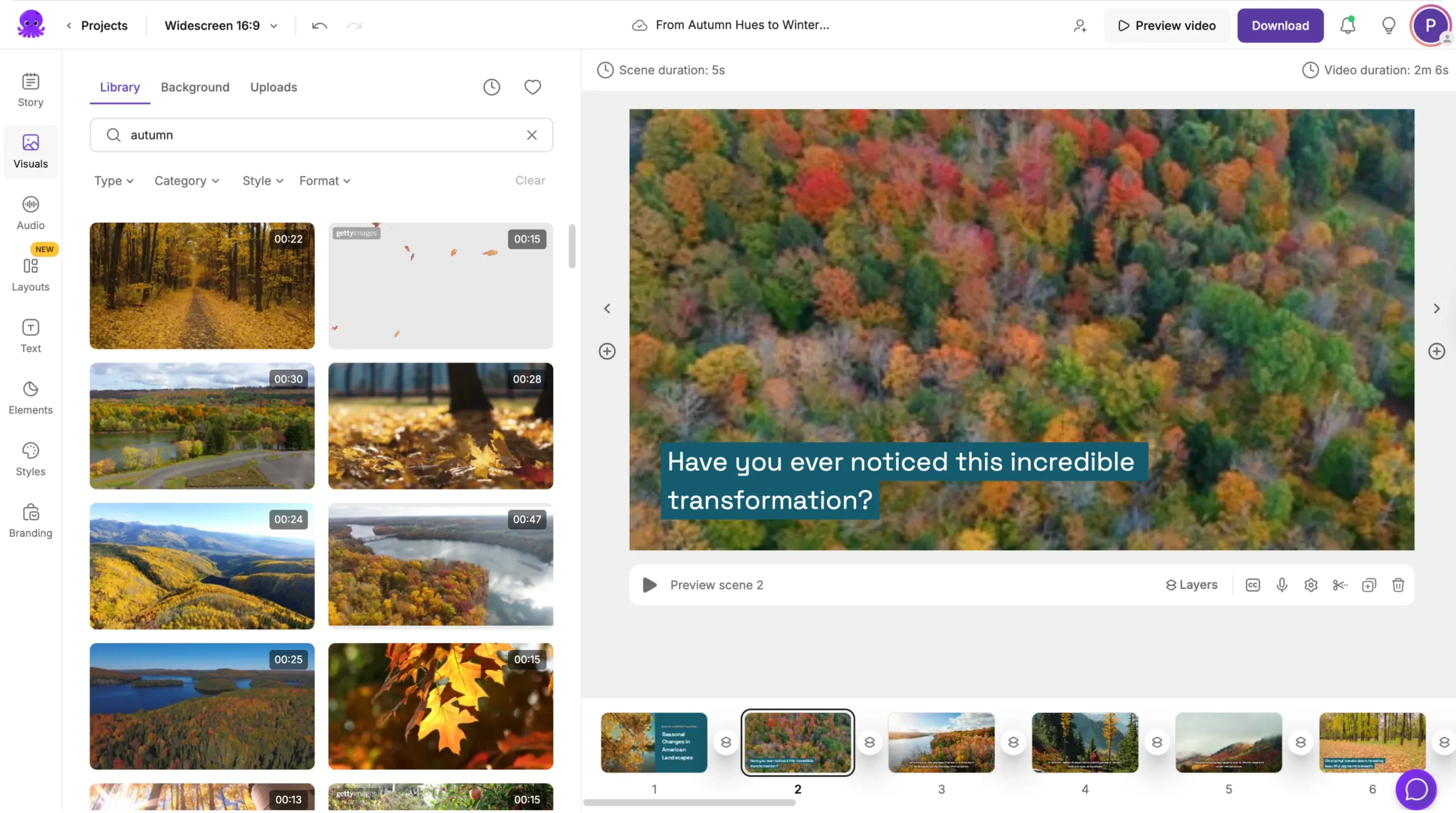
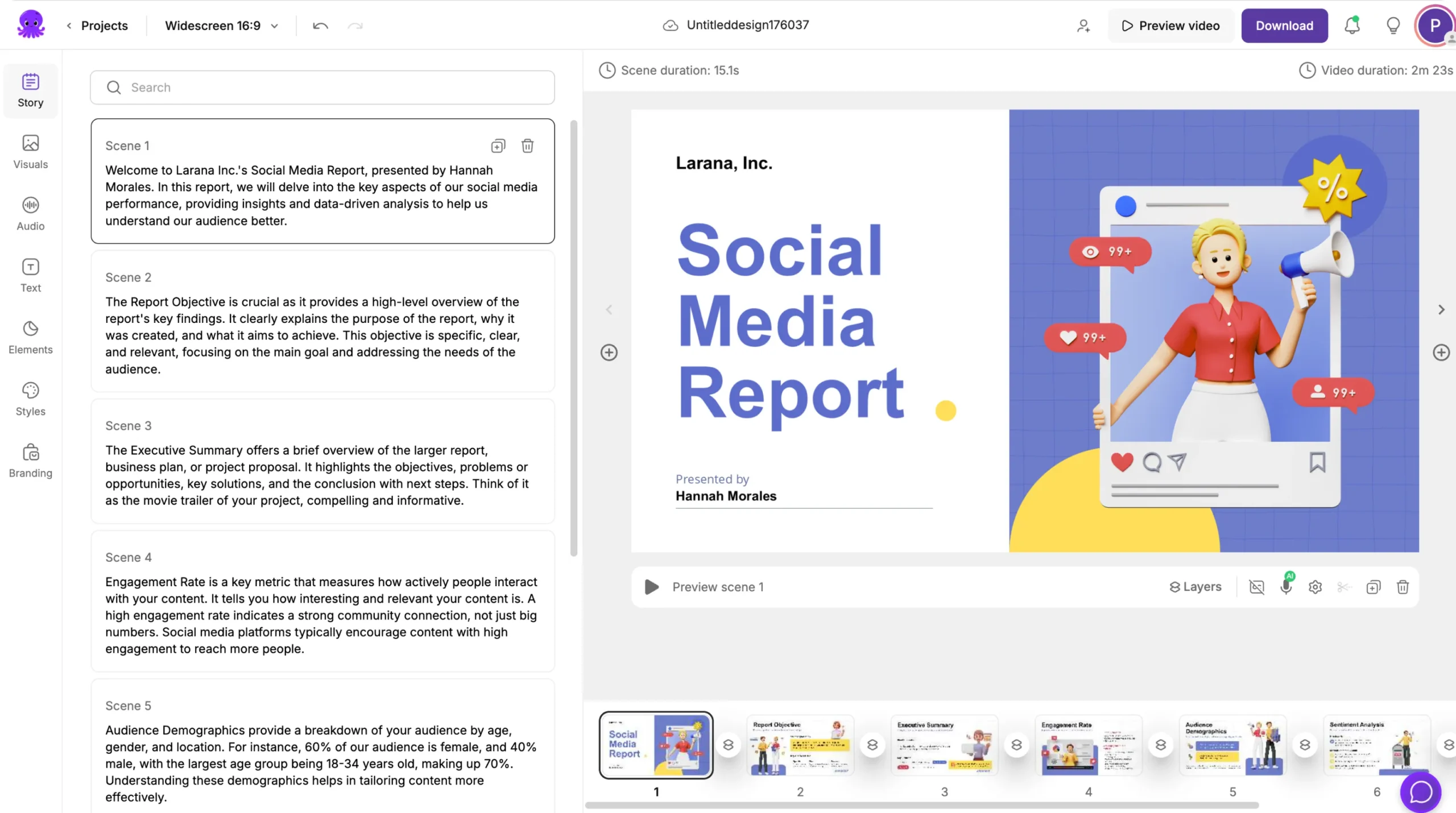
您的 PowerPoint 幻灯片现在以可编辑视频场景的形式显示在 AI 视频编辑器中。每张幻灯片都会变成一个独立的场景,其中包含提取的文本和图像。
你可以:
- 在“故事”选项卡中编辑文本或标题
- 使用“视觉效果”选项卡替换幻灯片视觉效果
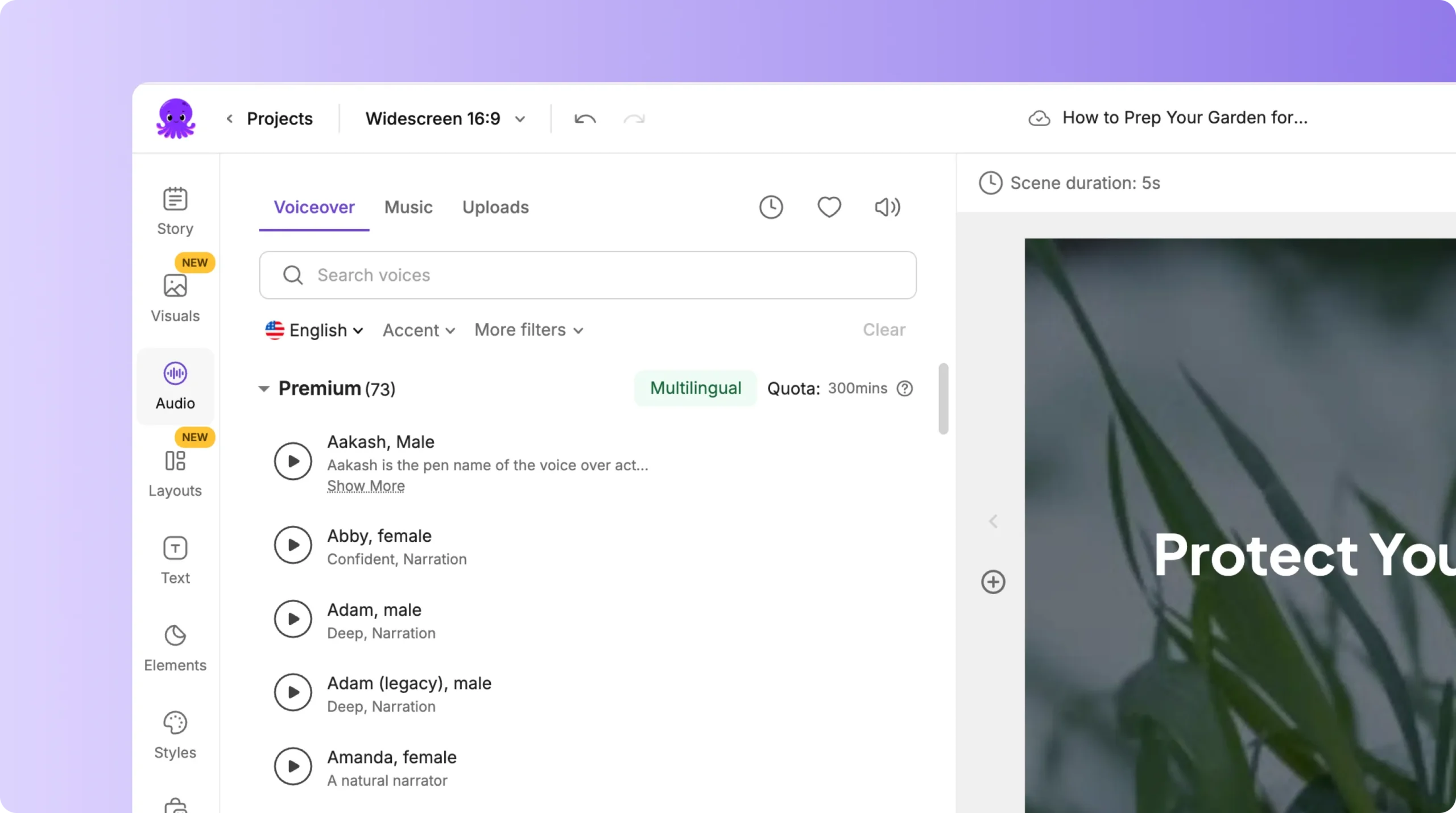
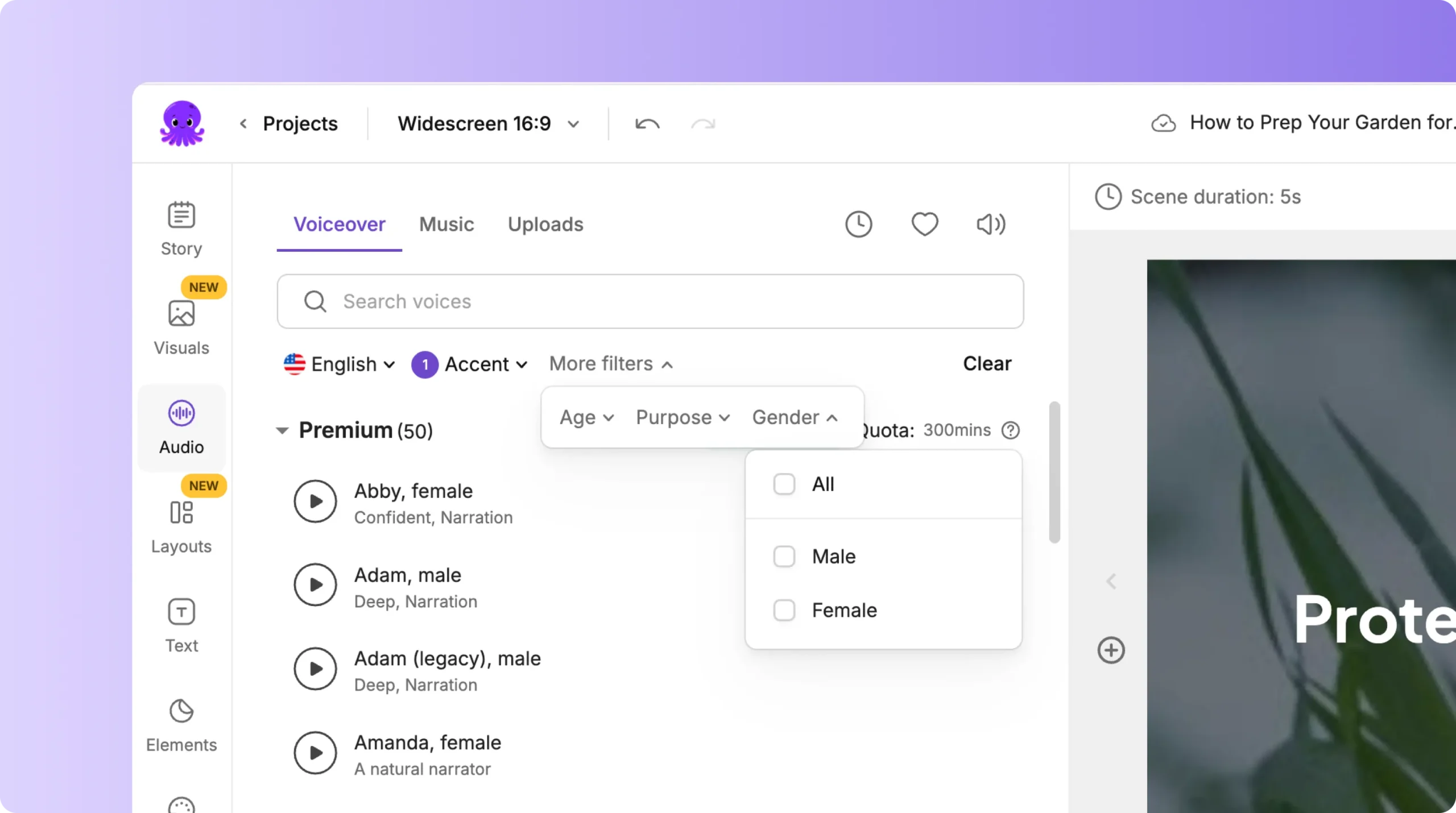
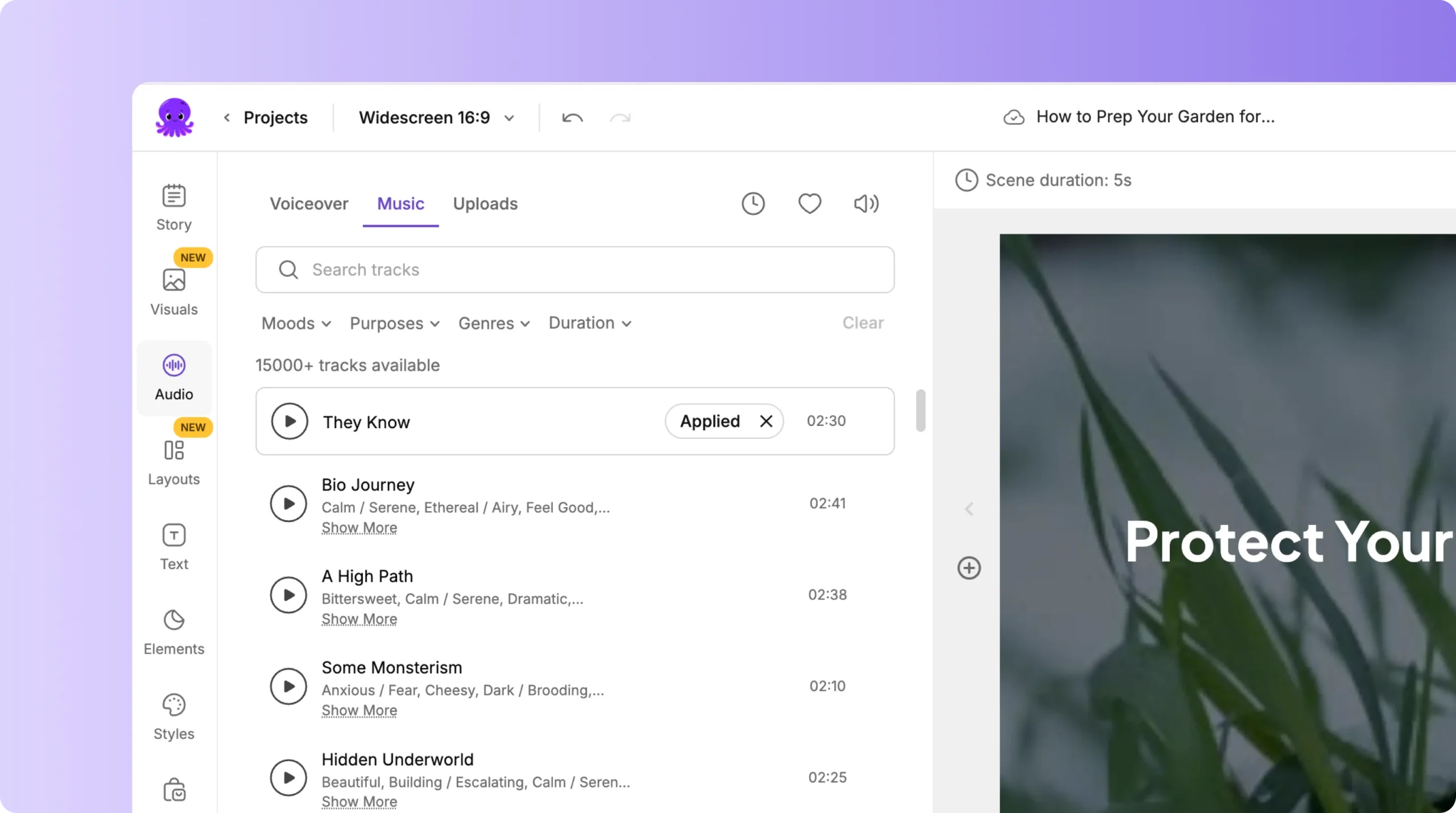
- 在“音频”选项卡中添加旁白和音乐
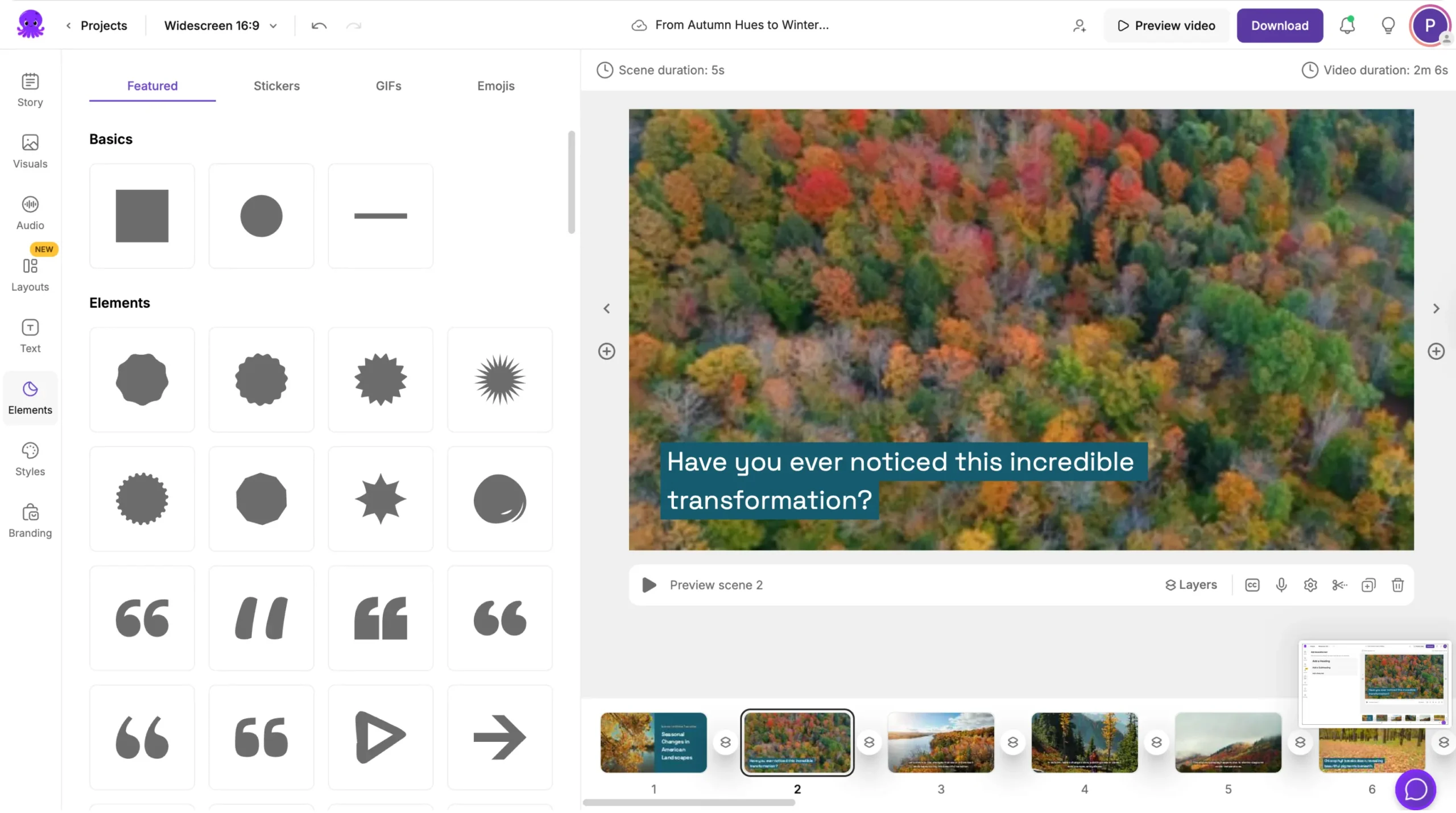
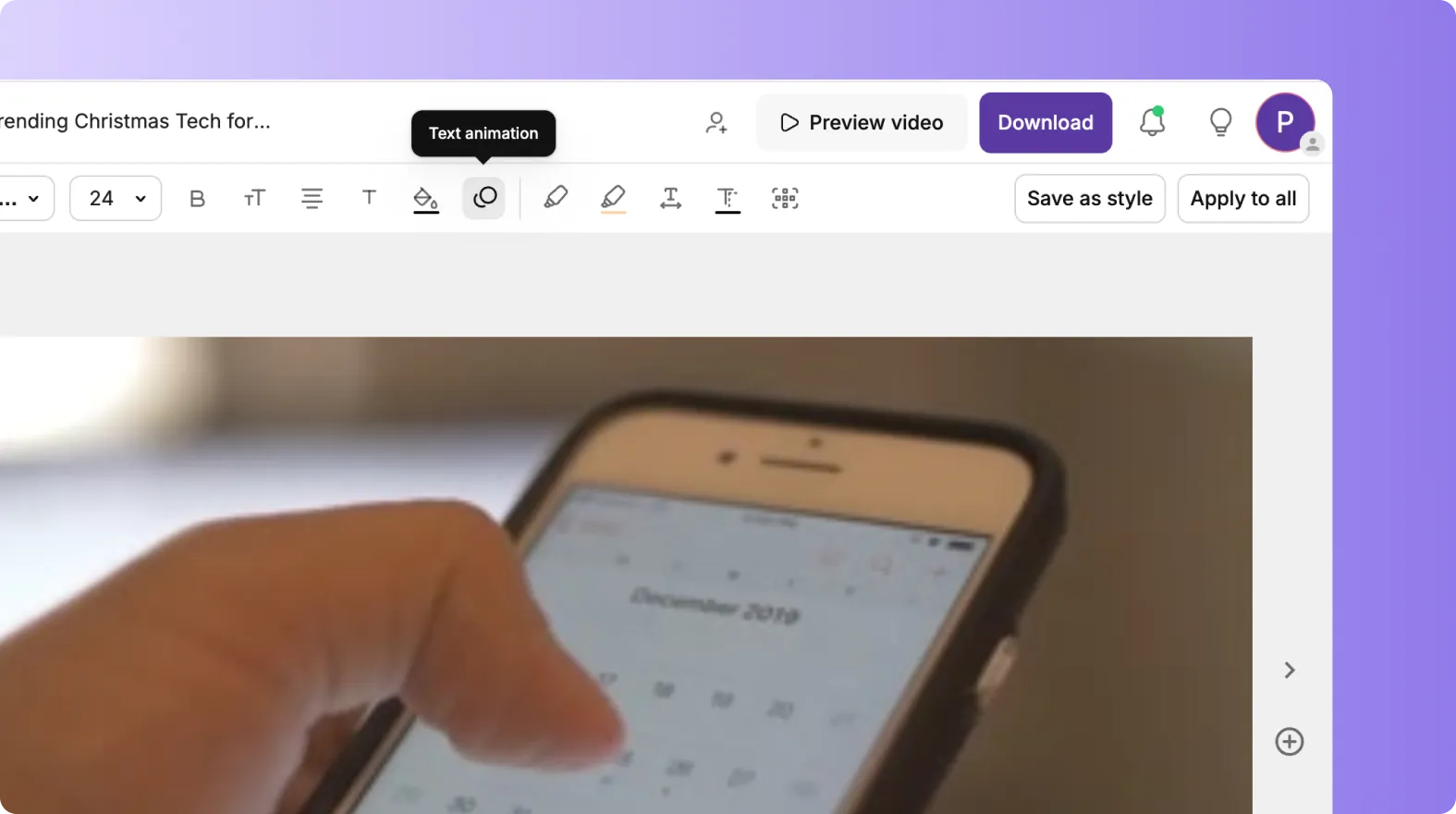
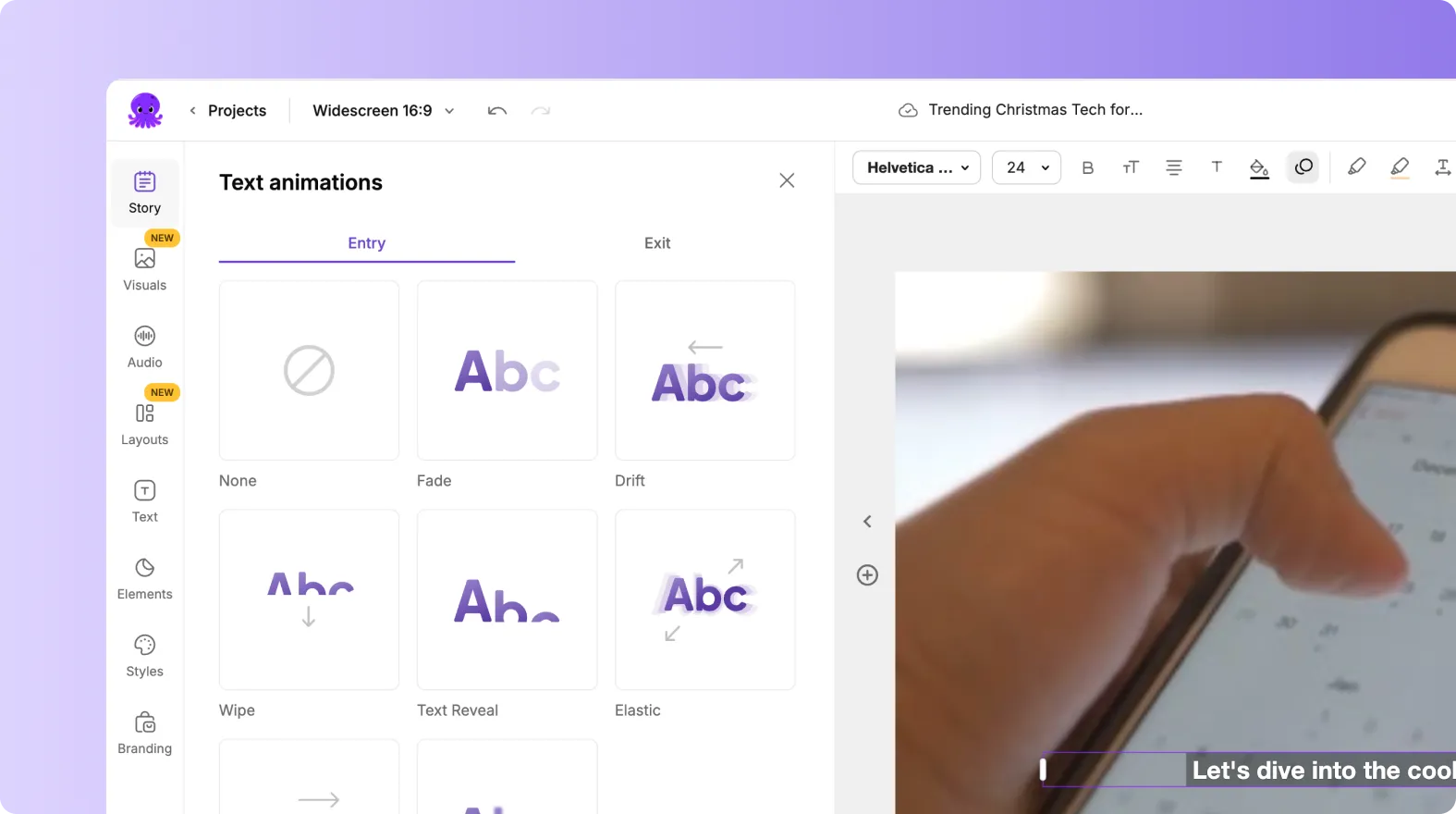
- 插入图标、形状或动画等额外元素
- 在“品牌”选项卡下应用您的品牌工具包,以实现风格一致性。
随时使用预览视频来查看您的进度。
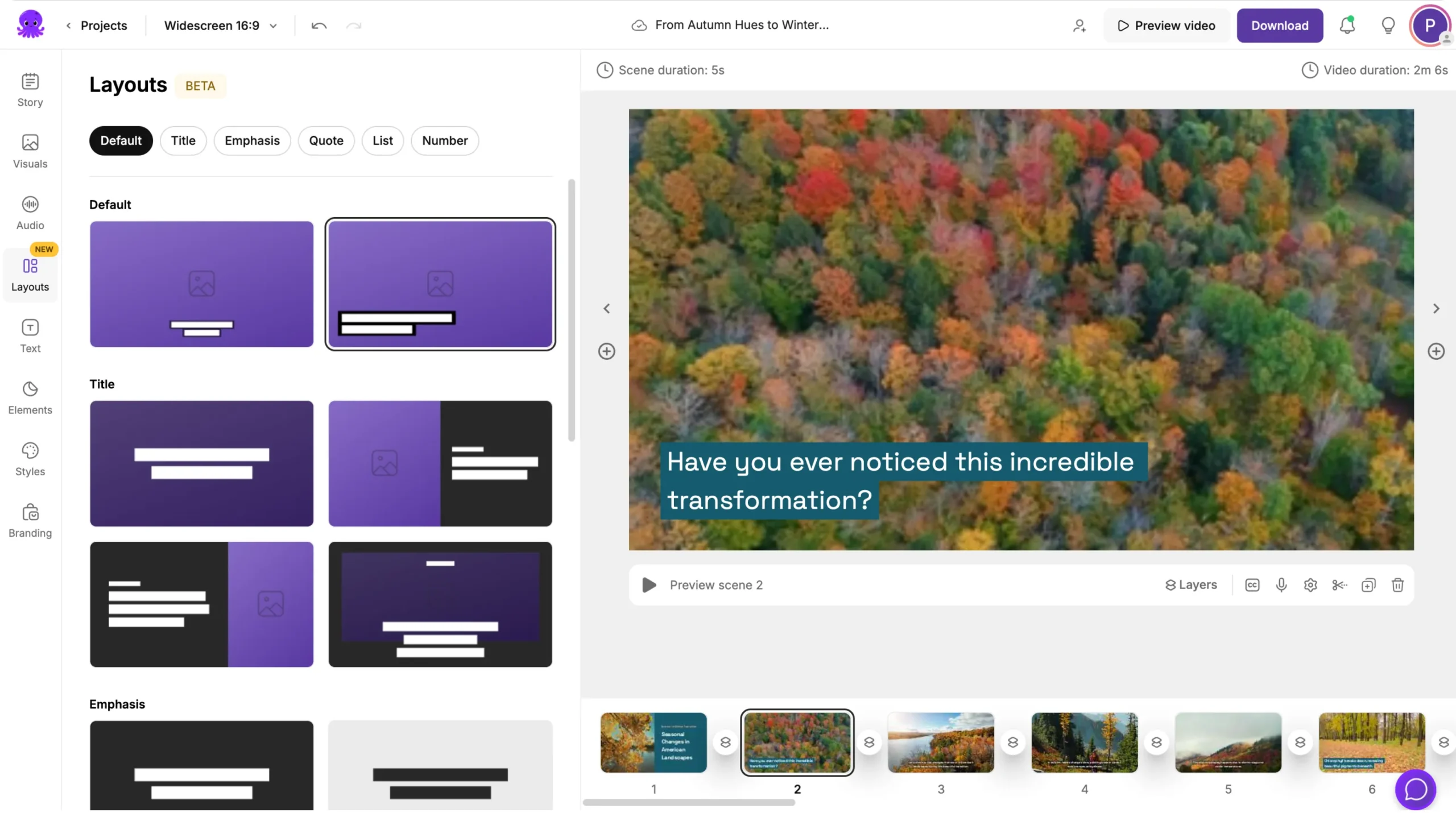
第五步:自定义样式和布局
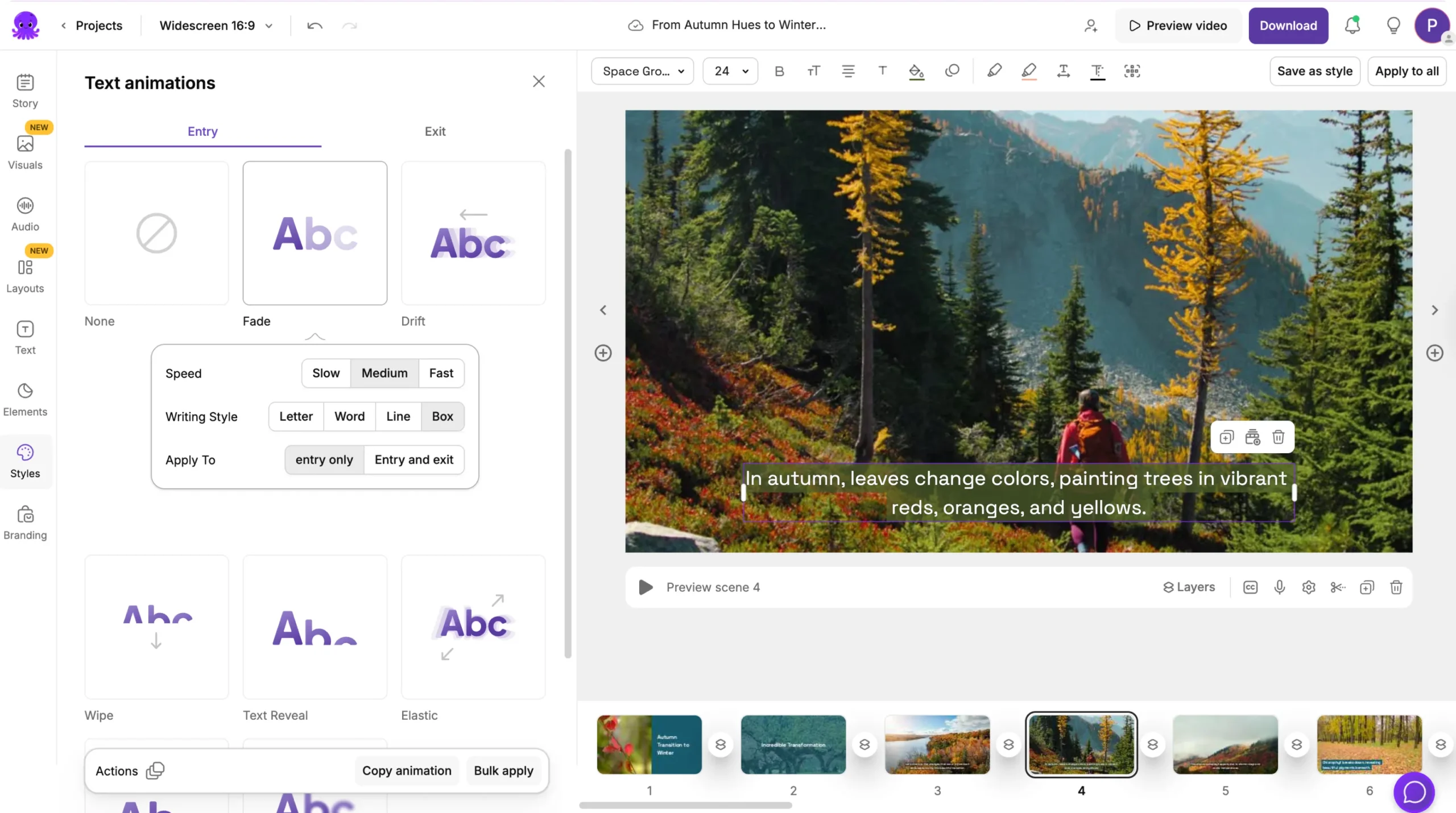
在“样式”选项卡中,您可以更改视频的整体外观和字体。您可以从内置的视觉样式中进行选择,例如:
- 光滑
- 海军蓝
- 大胆的边缘
- 干净的
- 靛蓝墨水
您还可以创建自己的自定义样式,以匹配您的演示主题或品牌形象。
步骤六:调整时间和场景顺序
使用底部时间轴来控制场景持续时间和节奏。您可以:
- 延长或缩短场景长度
- 重新排列幻灯片以改善流程
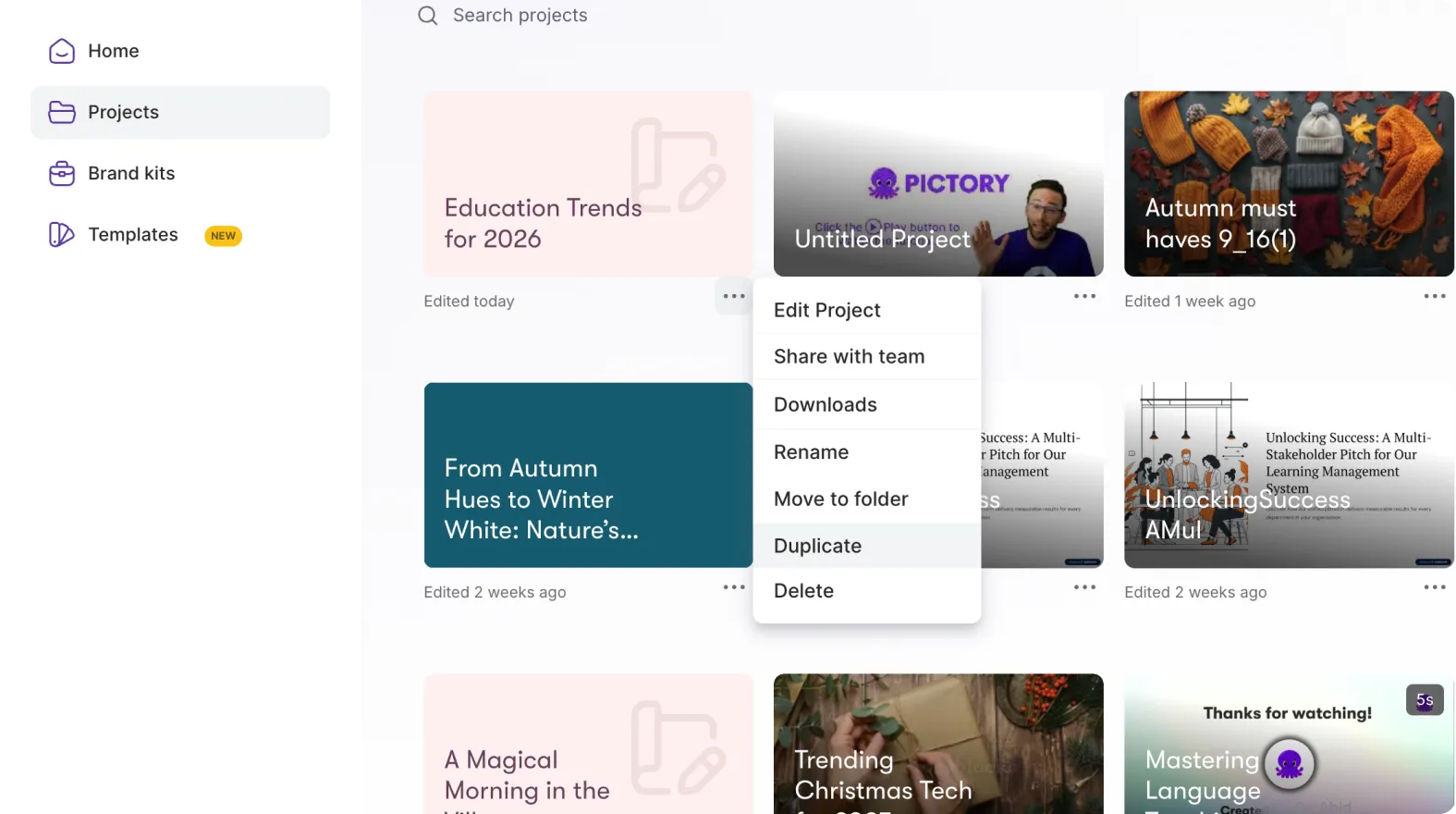
- 如有需要,删除或复制场景
这有助于确保您的视频遵循清晰的叙事结构或学习结构。
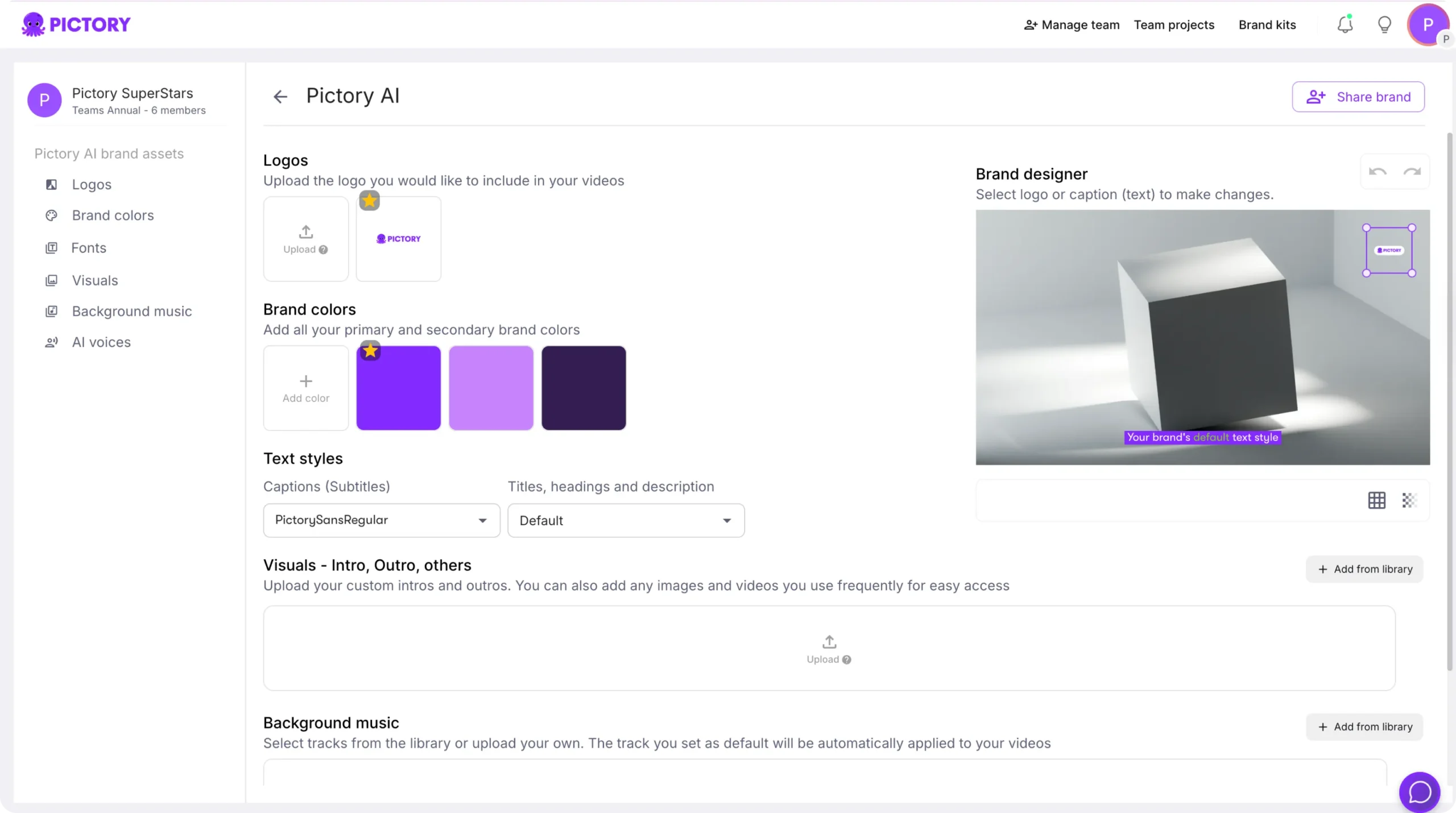
步骤 7:应用品牌标识
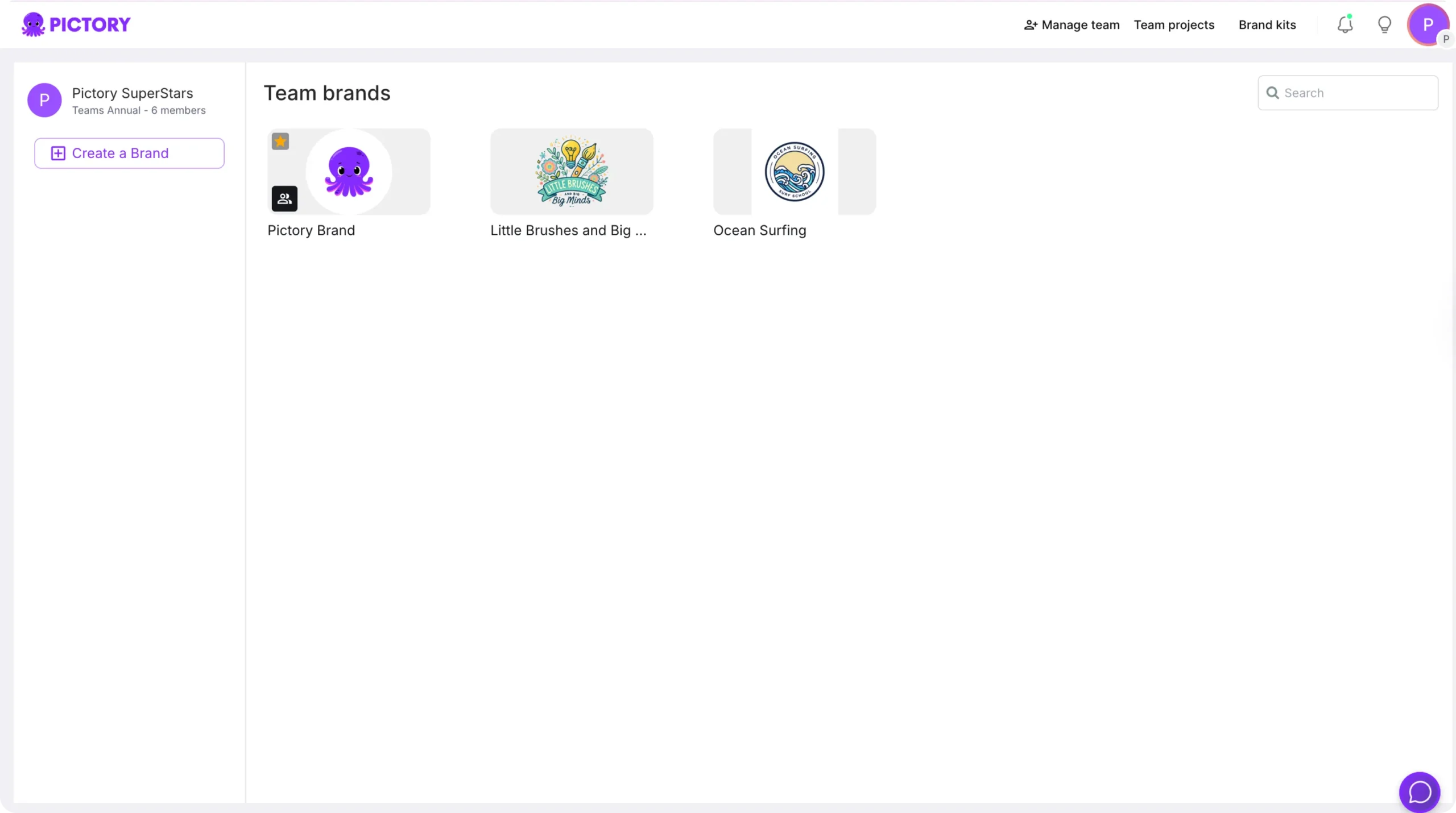
在“品牌”选项卡中,应用您的品牌工具包,以保持视频的视觉一致性。您可以:
- 添加公司徽标
- 使用您的官方调色板
- 自动应用您的品牌字体
应用后,您的整个视频将体现您品牌的视觉形象。
步骤 8:预览并导出视频
项目完成后,点击“预览视频”即可观看完整的演示文稿视频。
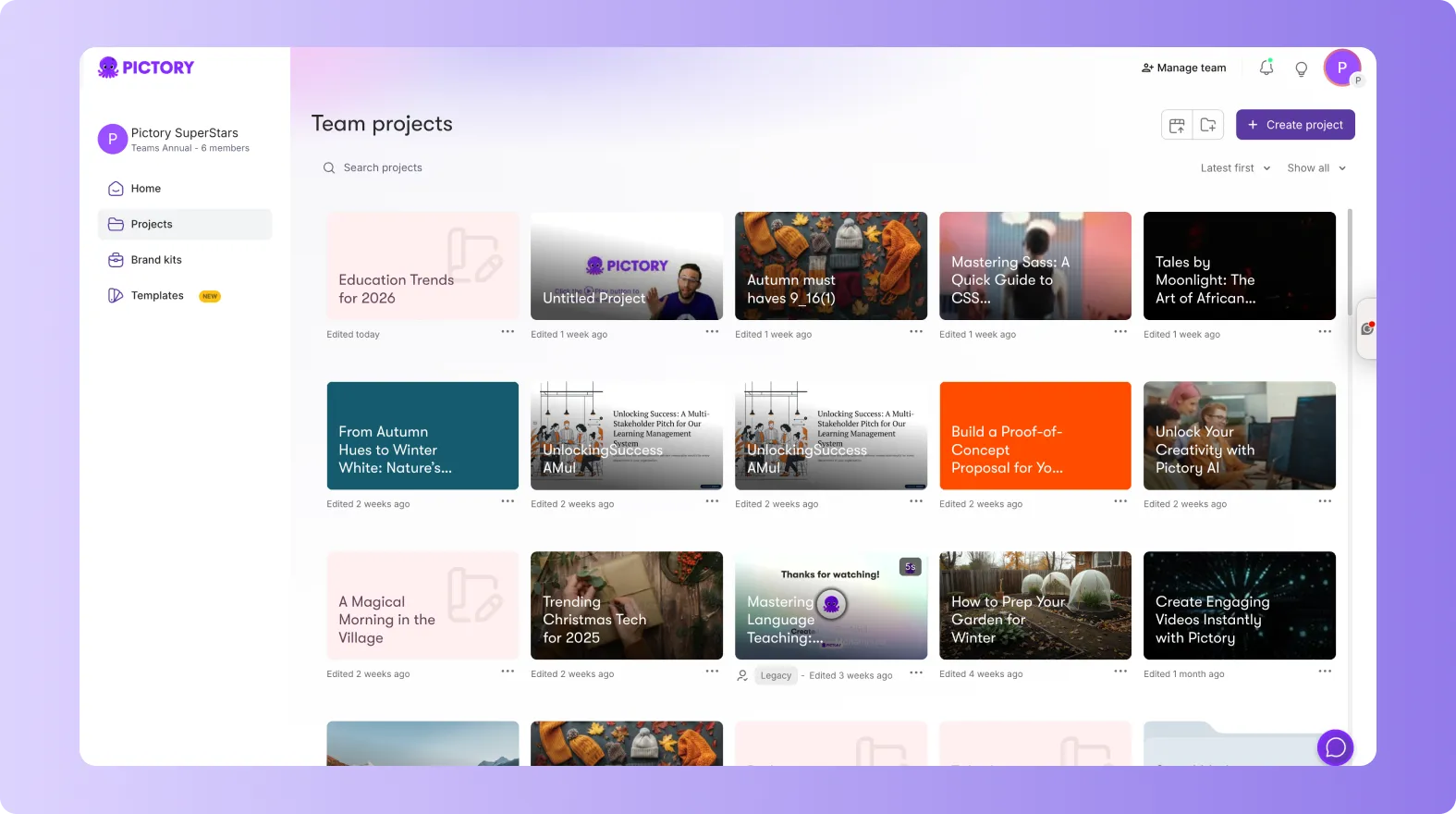
然后点击“下载视频”按钮,即可将其导出为您所需的格式和分辨率。您完成的项目也会保存在“我的项目”中,方便您日后轻松更新或重新使用。
提升PPT转视频效果的专业技巧
- 为了提高可读性,每张幻灯片上的文字要简洁明了。
- 在幻灯片中添加视觉元素、图片或图表,使幻灯片更具活力。
- 使用演讲者备注可以使叙述或脚本流程更加流畅。
- 为保持品牌形象一致性,请在出口前应用您的品牌宣传资料包。
- 务必预览视频,检查时间轴和字幕。
为什么使用 Pictor AI 将 PPT 转换为视频
Pictory AI 无需手动录制幻灯片或使用第三方软件。
通过这种工作流程,您可以:
- 自动将 PowerPoint 演示文稿转换为视频
- 轻松添加音乐、配音和字幕
- 应用您的徽标、字体和颜色,以实现一致的品牌形象。
- 几分钟内即可创建可直接发布的视频
这是将现有演示文稿转换为专业、可分享的视频内容的最快方法。
常见问题解答
支持哪些 PowerPoint 格式?
Pictory 支持最多 90 张幻灯片或 50 MB 的 .PPT 和 .PPTX 文件。
我可以把演讲稿也放进去吗?
是的。选择“使用旁白配音员备注”即可自动将其添加到场景中。
视频生成后可以更改画面效果吗?
是的。您可以在“视觉效果”选项卡中使用素材库视频、AI Studio 或您自己上传的视频来替换视觉效果。
我可以使用我的品牌颜色和标志吗?
是的。请应用您的品牌工具包,其中包含您的字体、颜色和徽标。
我可以调整场景长度或顺序吗?
是的。使用底部时间轴可以修剪、重新排序或延长场景。