Pictory AI注册网址:https://pictory.ai/?ref=myregister
什么是图片转视频功能?
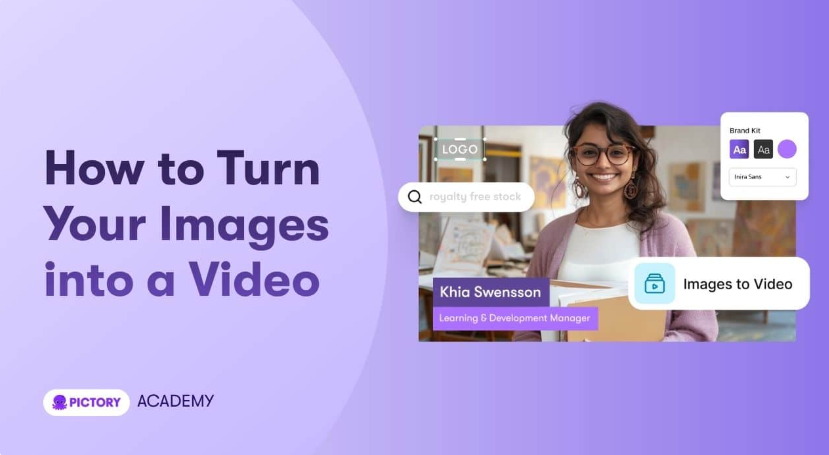
“图像转视频”工作流程允许您上传自己的图像和视频,按顺序排列,然后 Pictory 会自动生成故事板。每张图像或视频都会成为一个视频场景,您可以添加文字叠加、背景音乐和品牌样式进行自定义。
Pictory的AI将:
- 将上传的图片和视频整理成视频序列。
- 创建带字幕的自动场景
- 添加幻灯片之间的过渡效果
- 允许完全自定义文本、视觉效果和音频
非常适合:
- 营销人员制作简短的产品促销或社交媒体帖子
- 摄影师展示作品集或活动精彩瞬间
- 教育工作者用图片和文字总结课程内容
- 品牌将视觉内容转化为社交平台的视频内容
逐步指南:如何使用图像转视频工具
按照这个简单的指南,用你的图片制作视频。
步骤 1:访问图像转视频工具
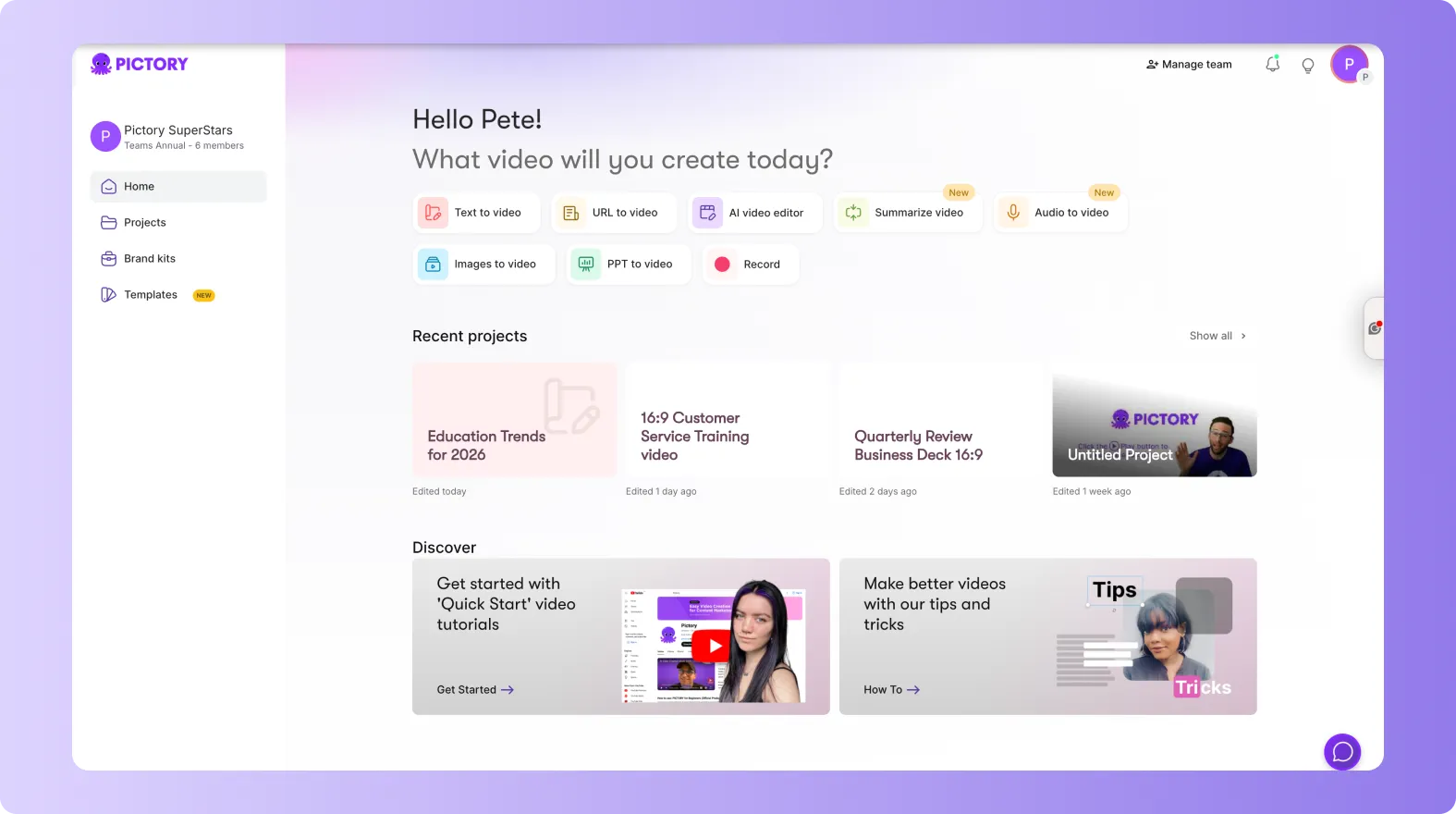
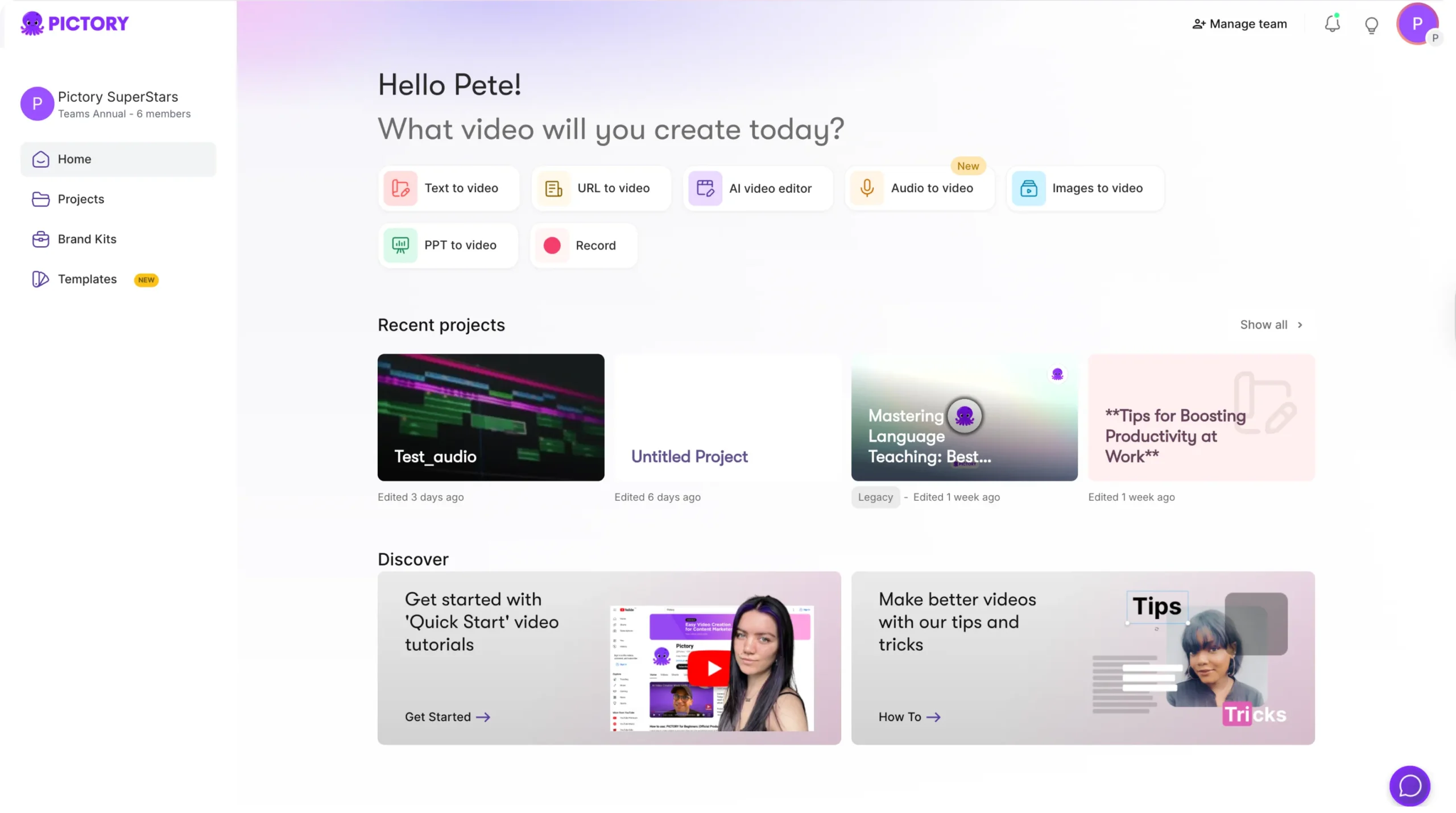
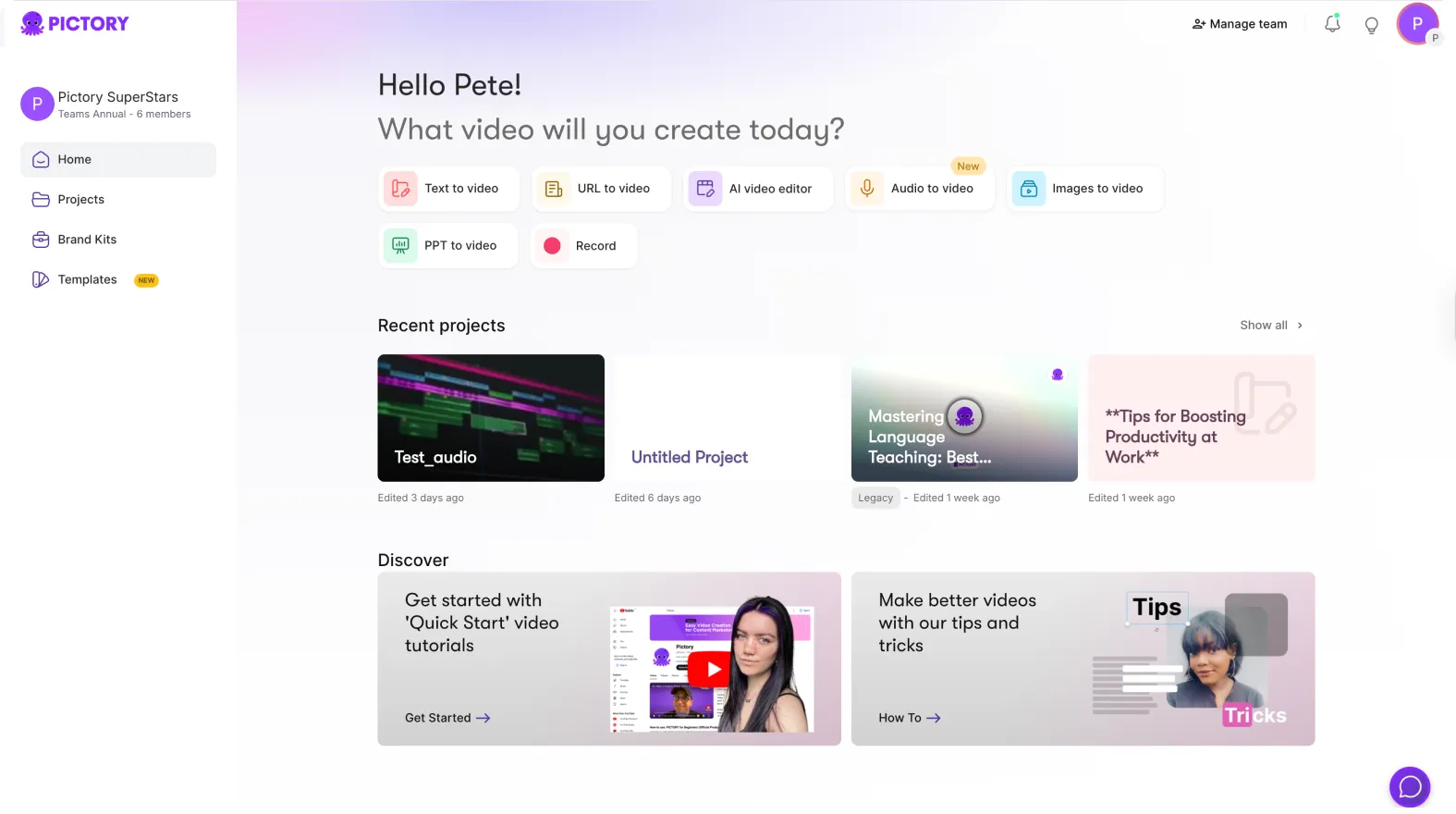
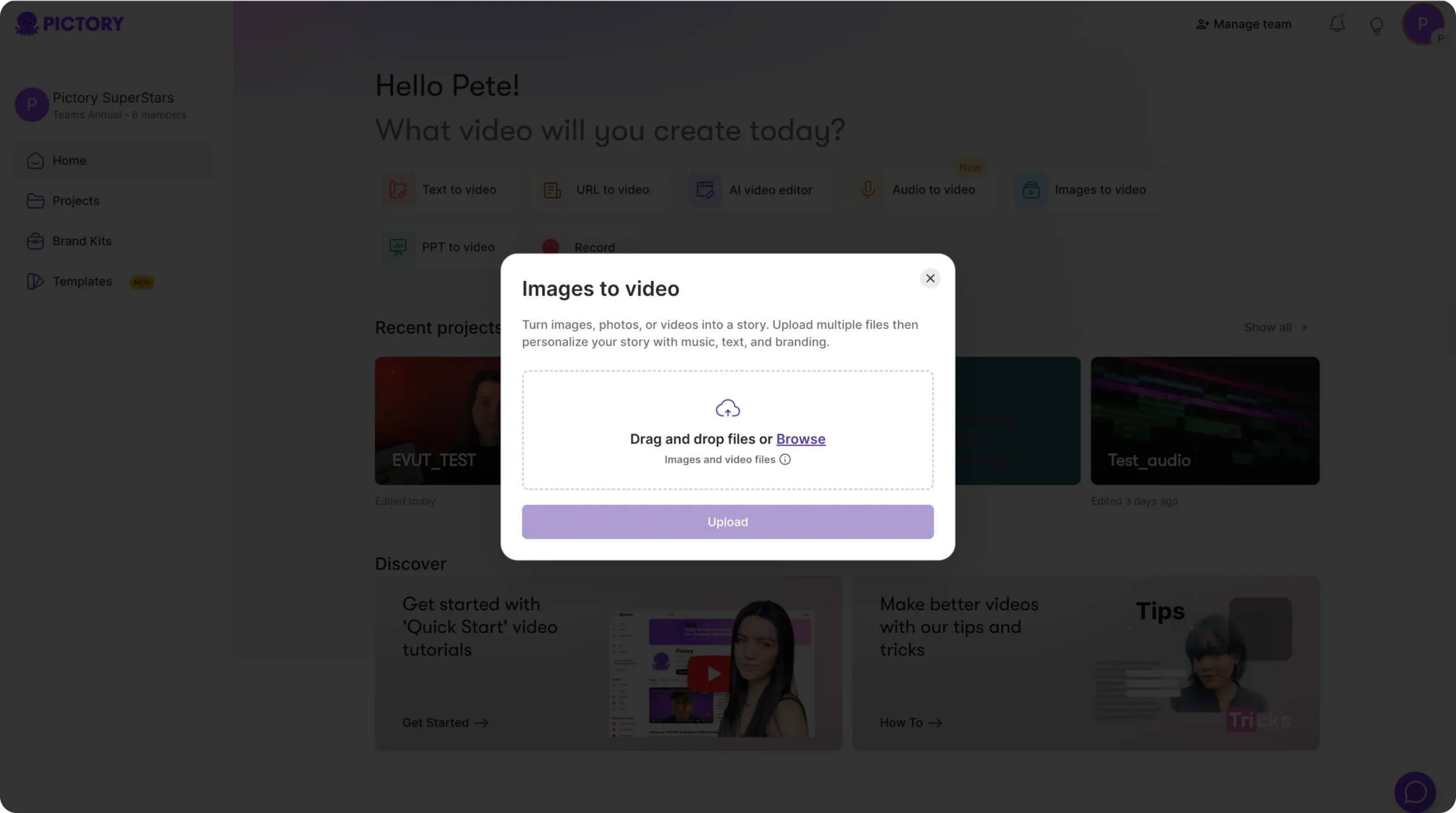
- 从图片主页选择“图片转视频”。
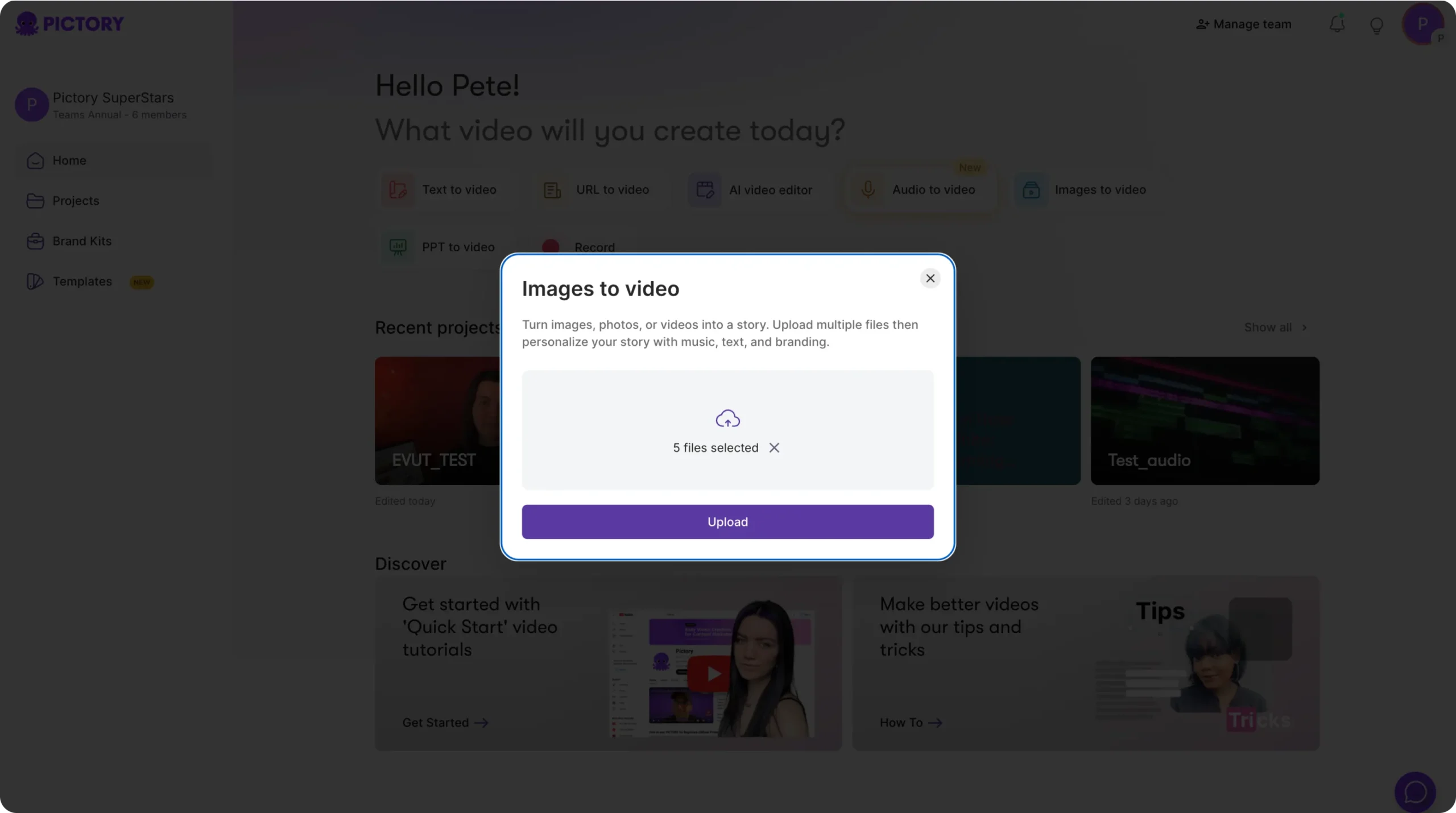
- 您可以将图片拖放到上传区域,或者点击“浏览”从您的计算机中选择图片进行上传。
- 您可以同时上传图片和短视频片段,如果想混合使用不同的格式。
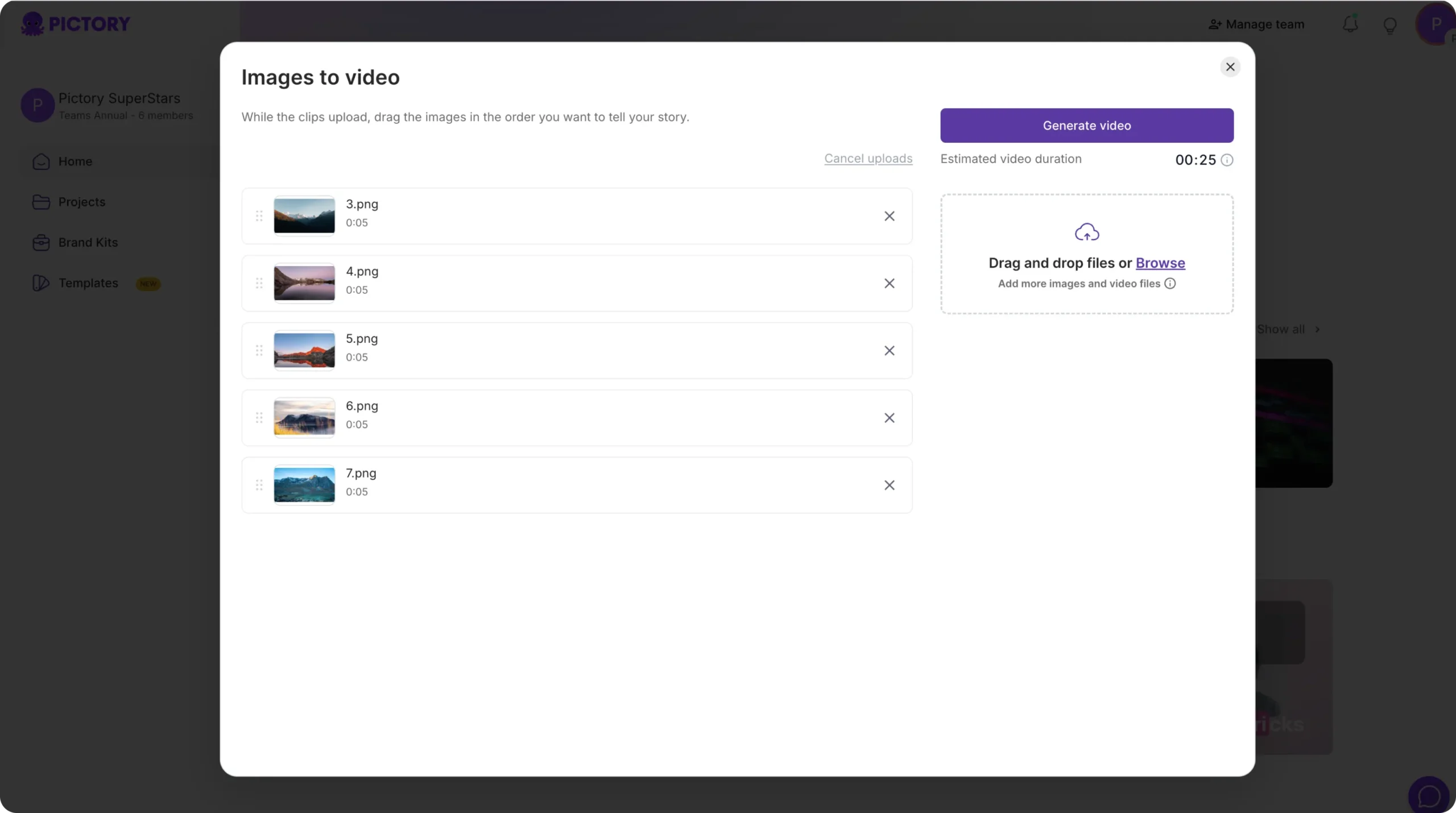
上传完成后,您将在上传面板中看到所有图片的缩略图。

步骤二:整理图片顺序
您上传的文件将以缩略图列表的形式显示:
- Preview image
- Default duration per scene (5 seconds)
- Delete (X) option
您可以拖放图片来更改其顺序或删除不需要的文件。
使用右上角的“预计视频时长”指示器来跟踪视频总长度。
步骤 3:生成视频
图片排列完毕后,点击“生成视频”。
屏幕上将显示进度信息:“请稍候,视频故事板正在创建中……”
创建过程将显示百分比进度条。
故事板准备就绪后,您将进入 AI 视频编辑器来完善您的项目。
第四步:审阅和编辑故事板
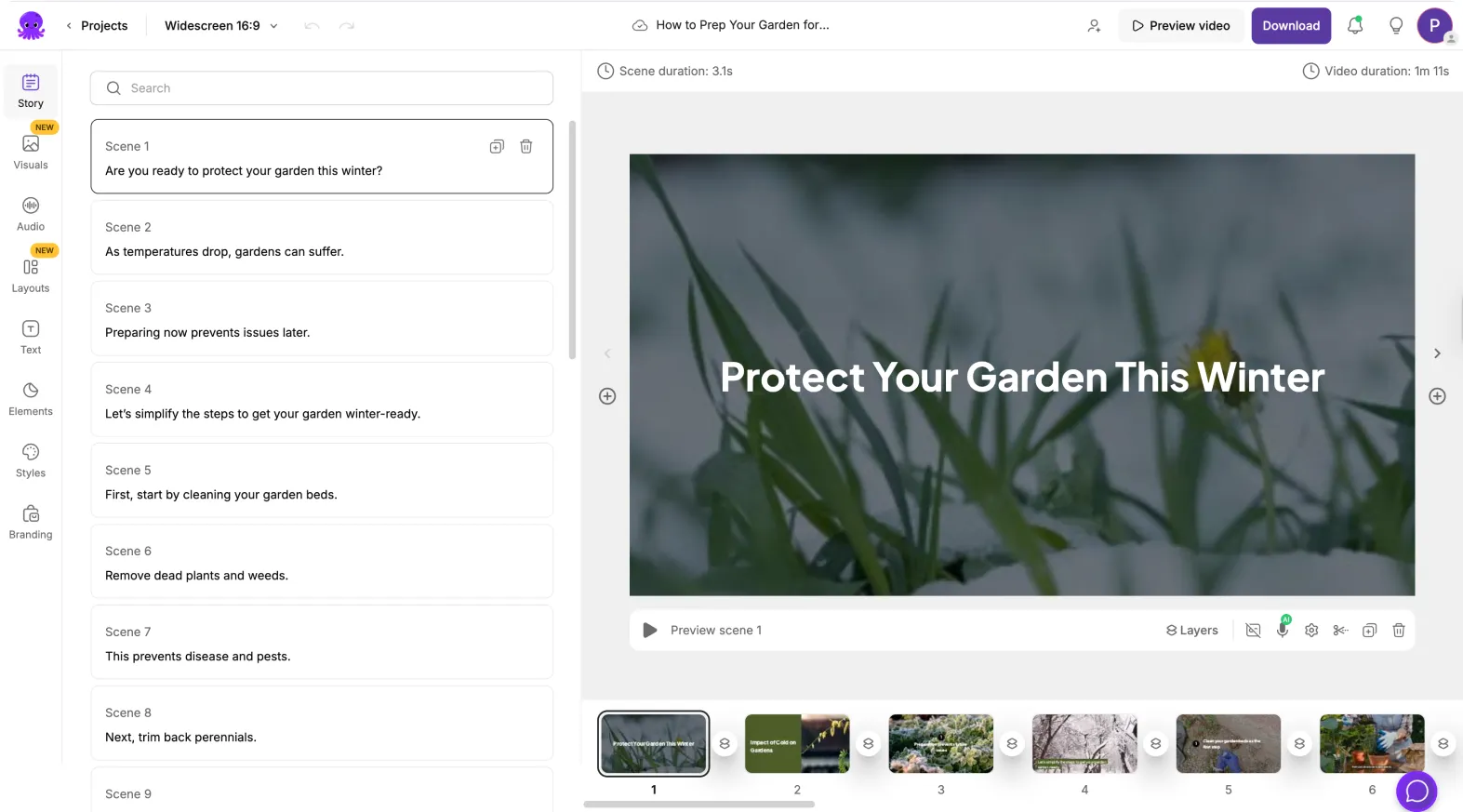
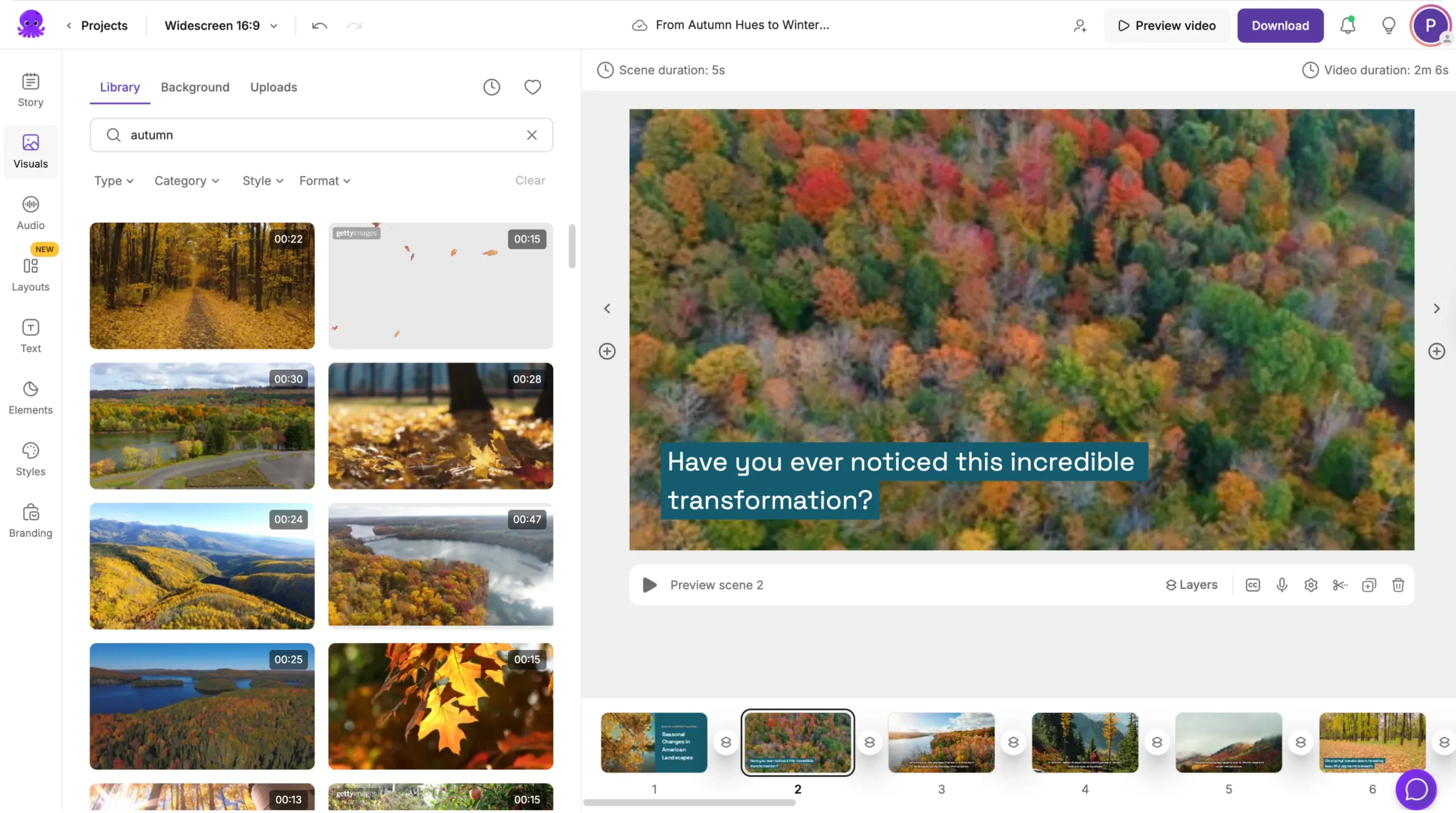
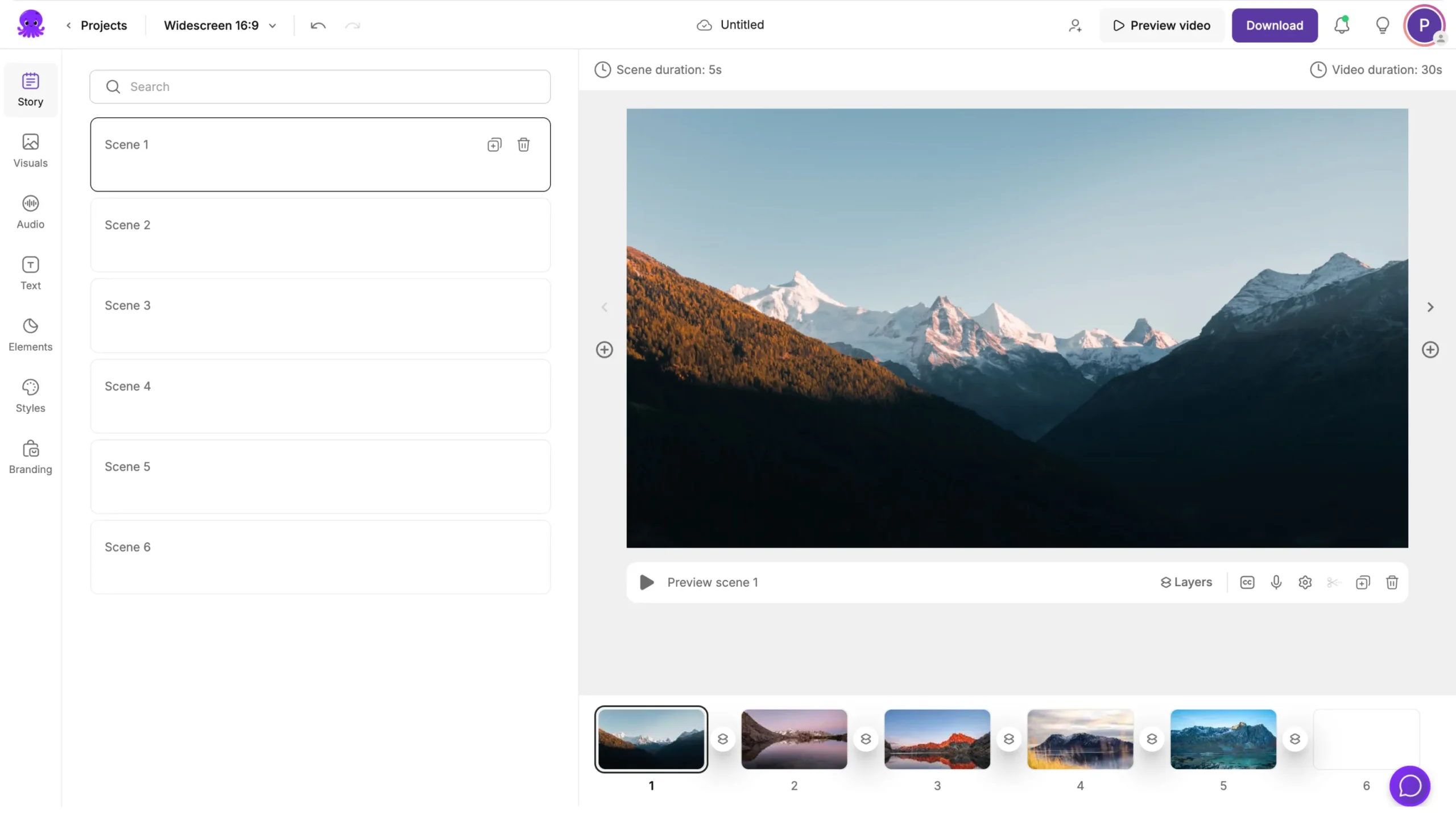
现在,每张图片都会作为视频故事板中的一个场景显示出来。
你可以:
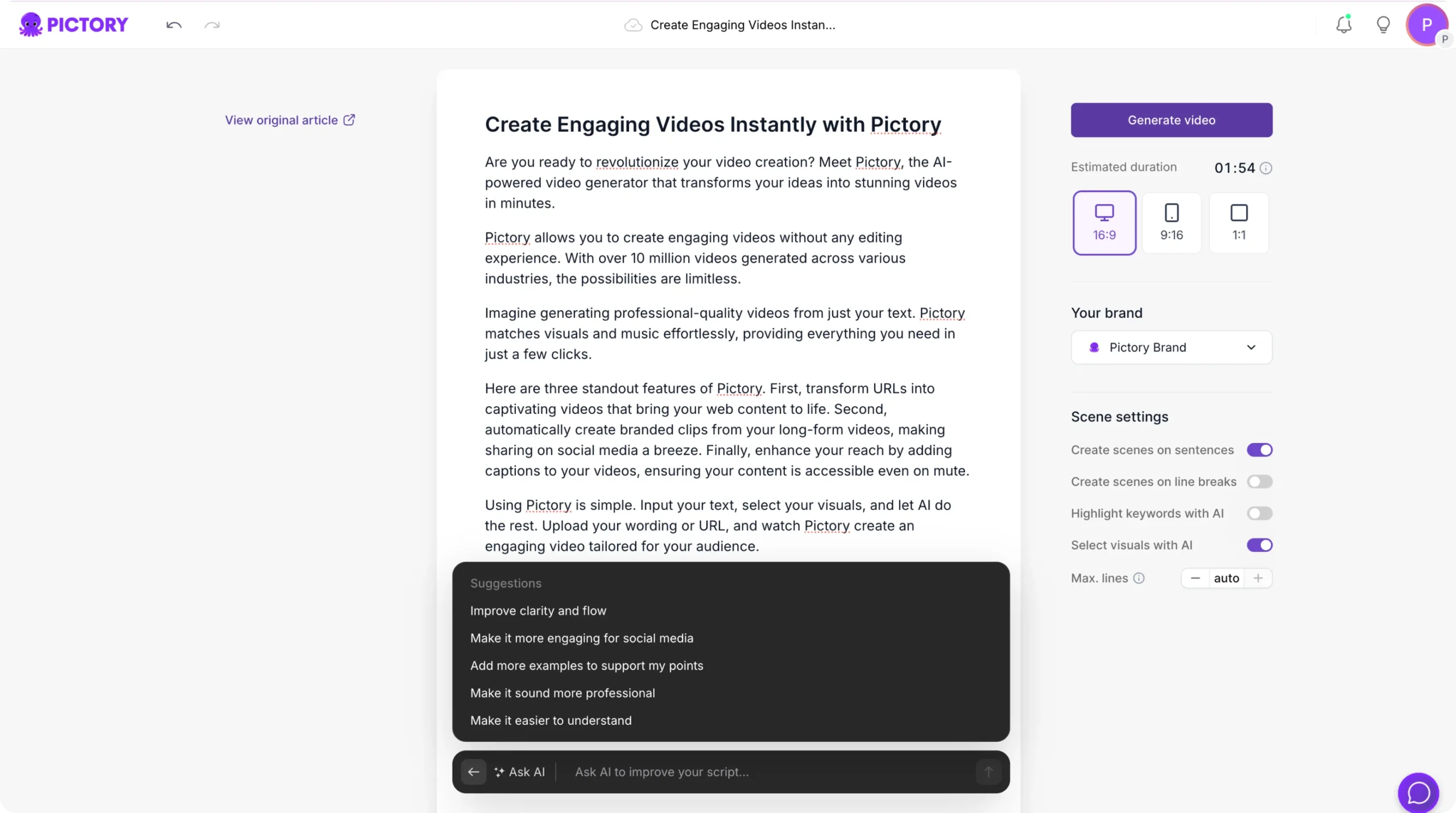
- 在“故事”选项卡中添加或编辑文本说明
- 在“视觉效果”选项卡中替换视觉效果或添加更多图像。
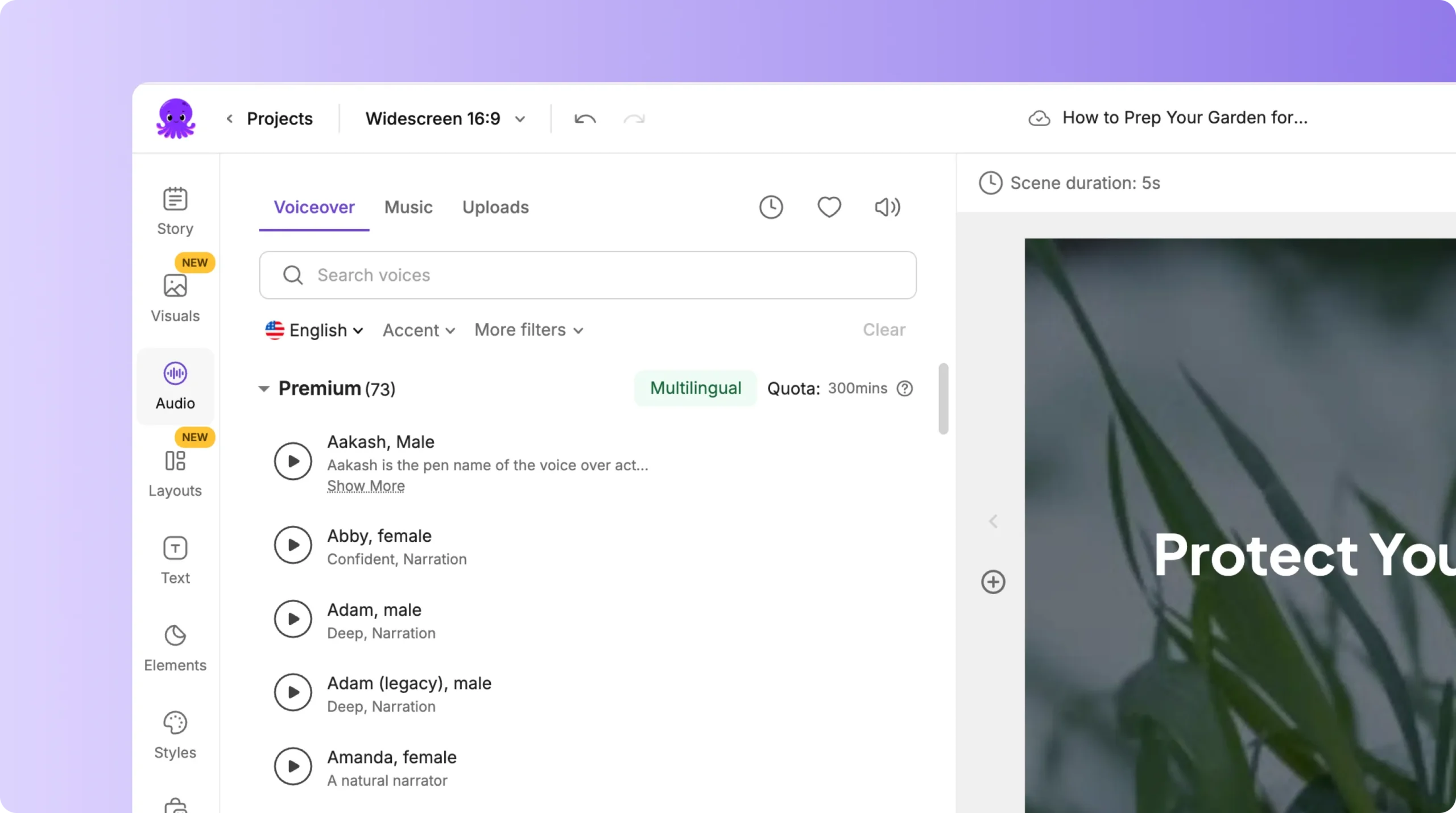
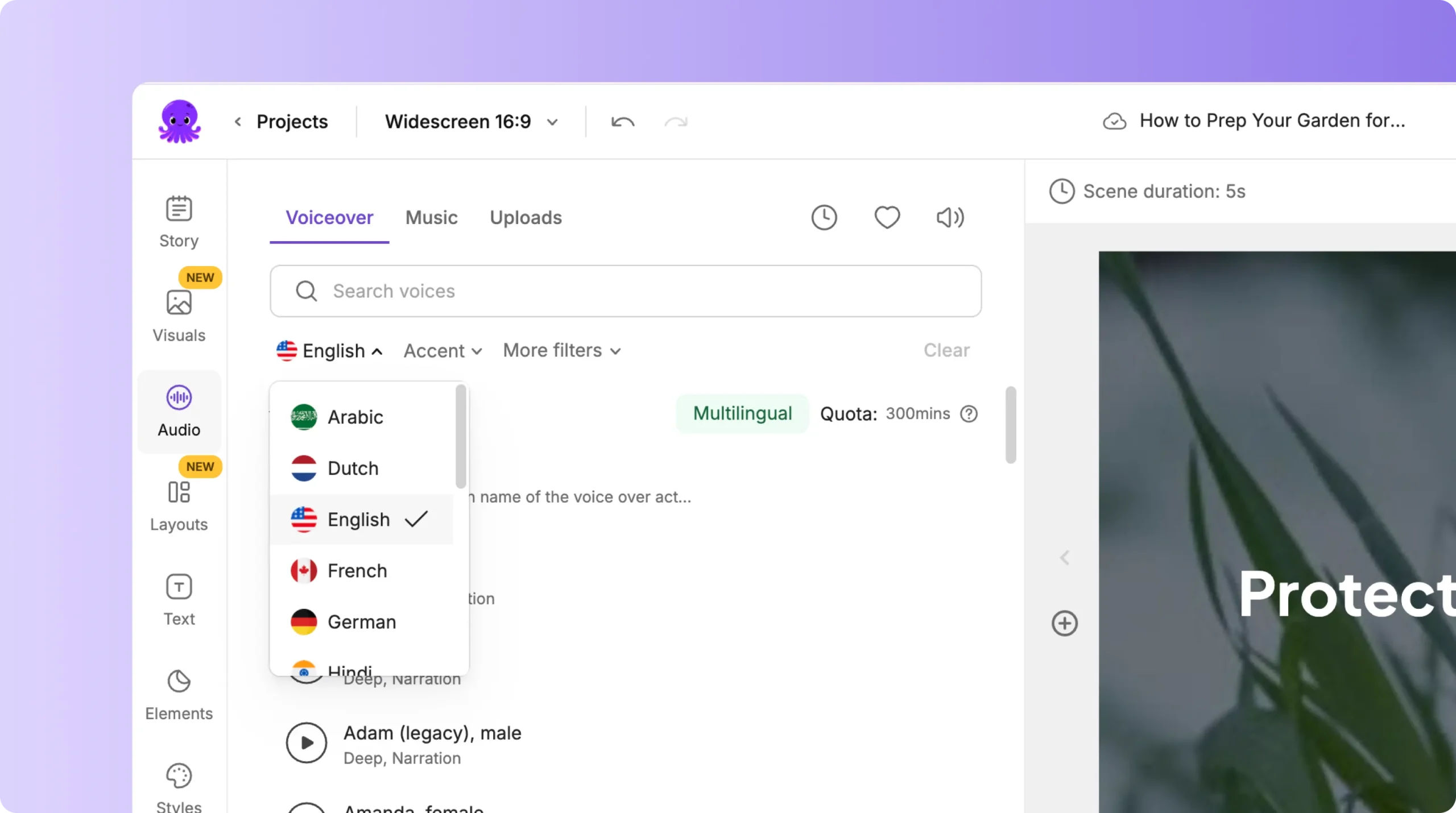
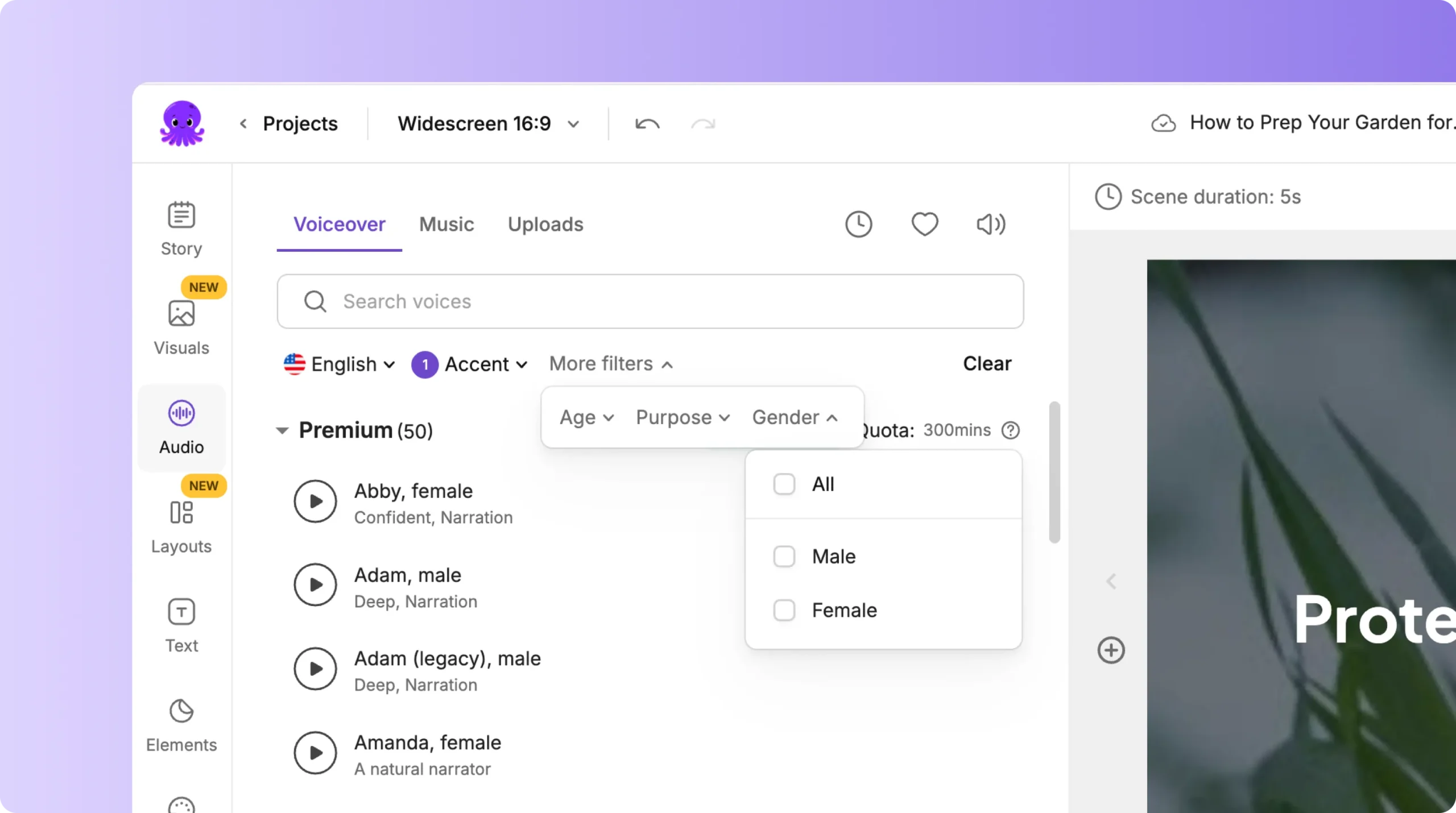
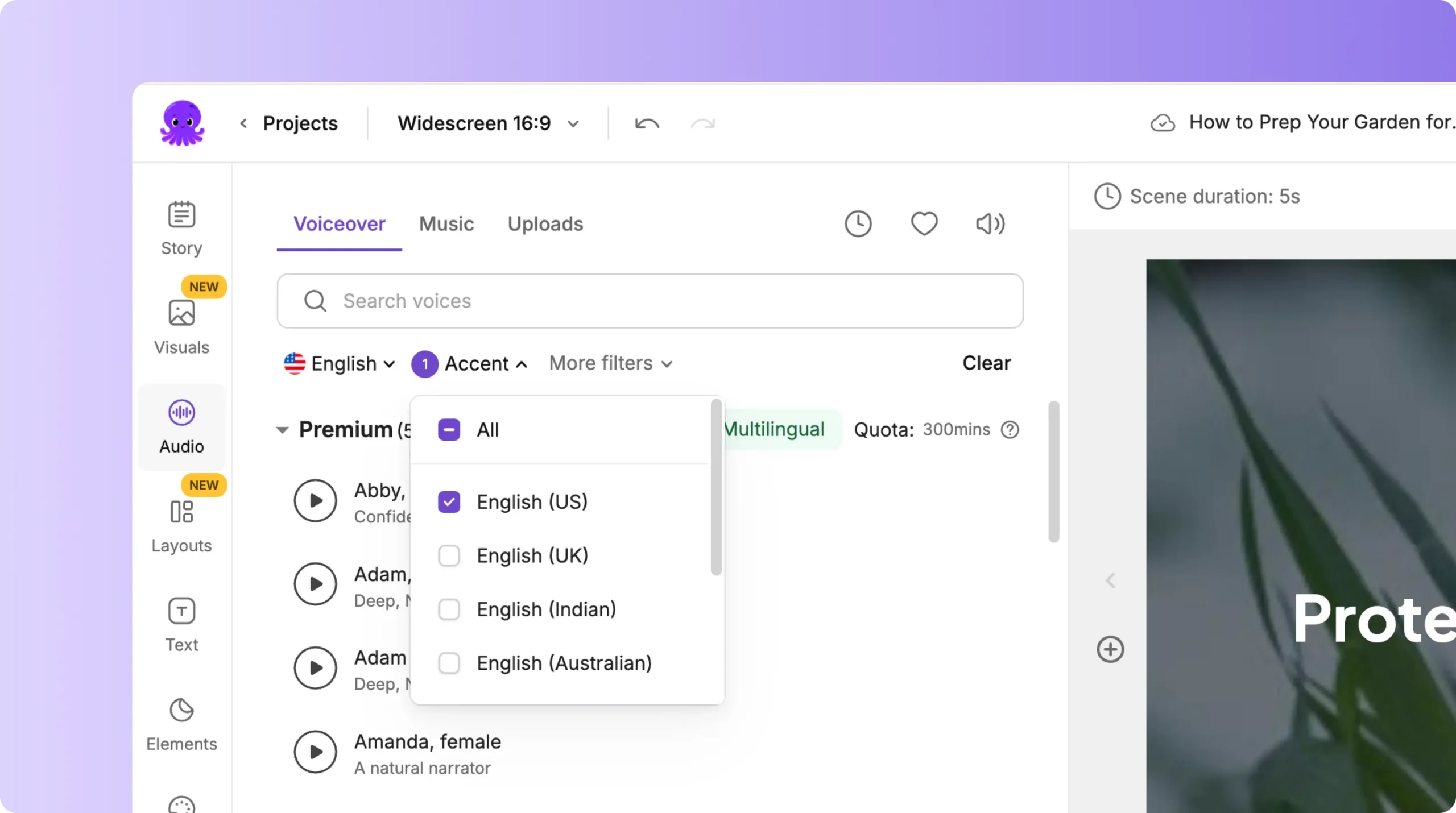
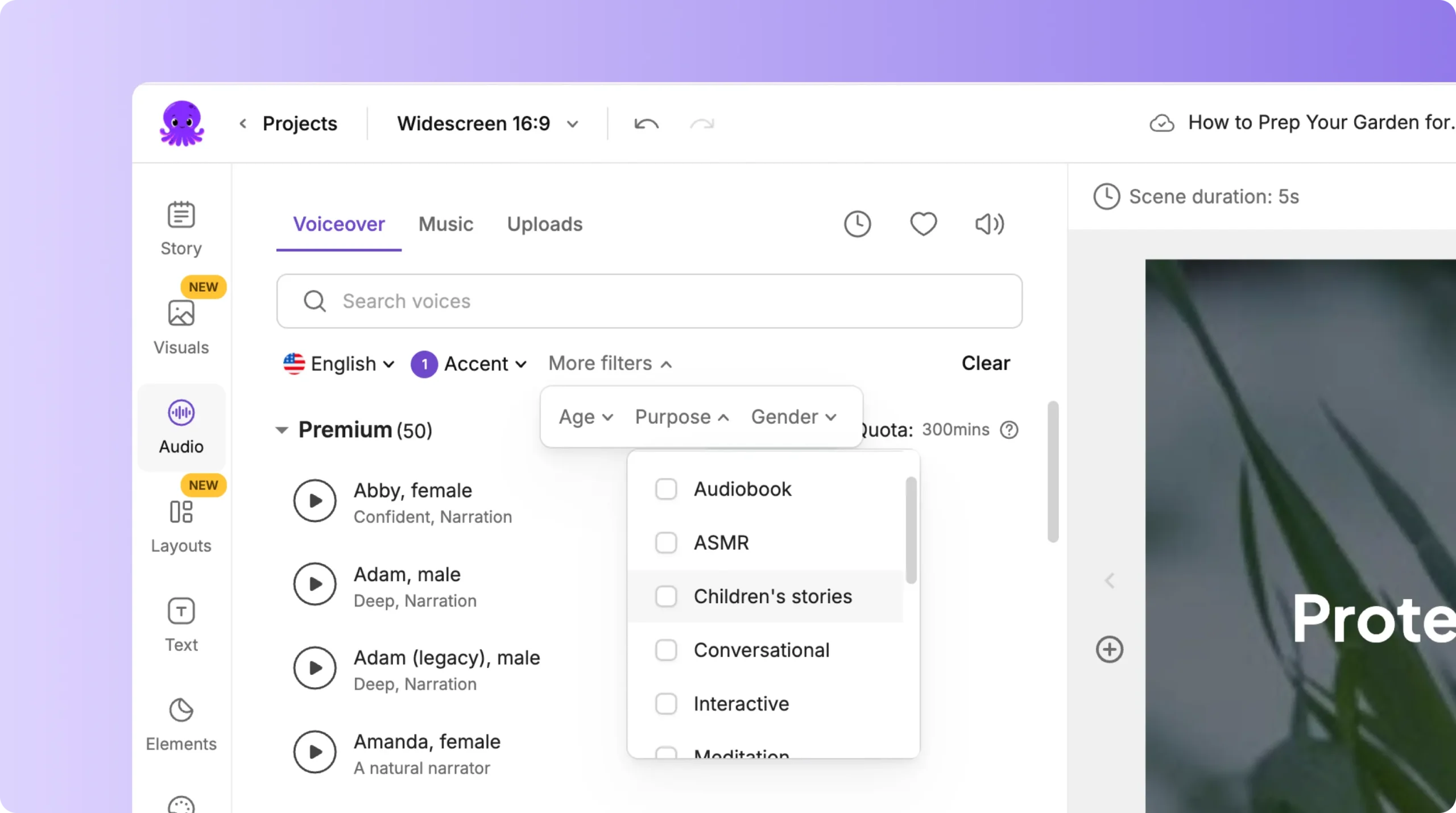
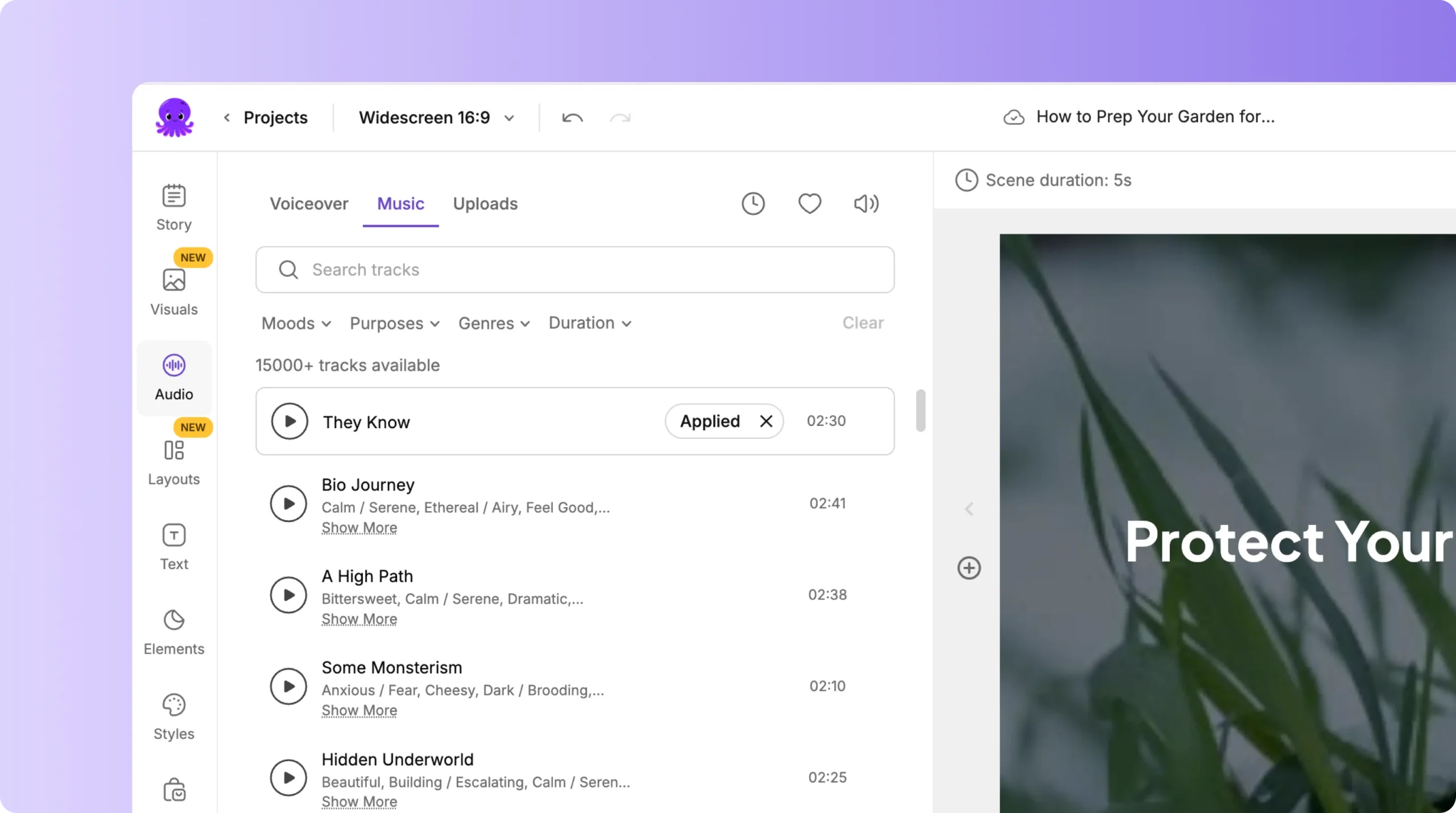
- 在“音频”选项卡中插入音乐或 AI 配音
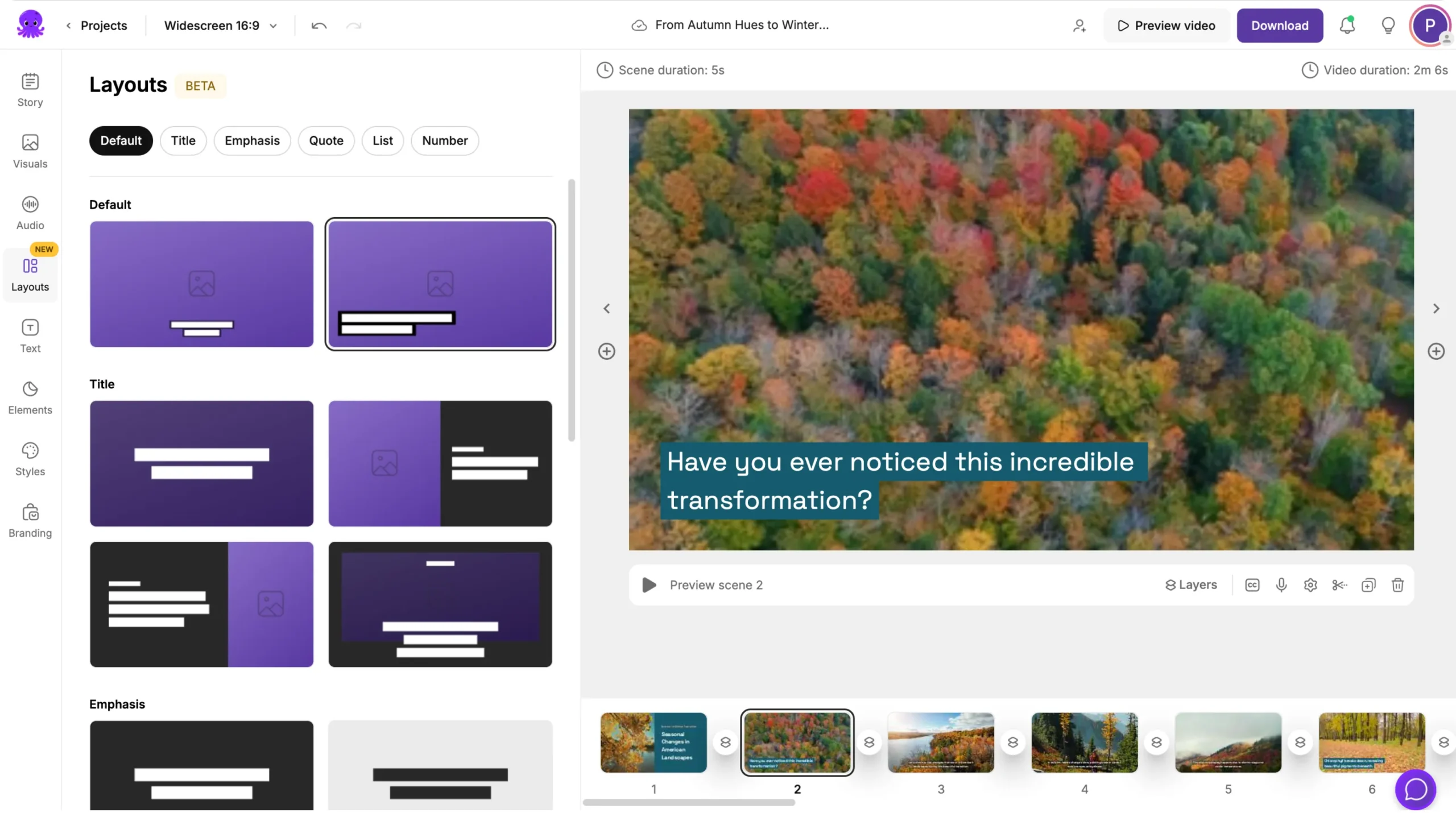
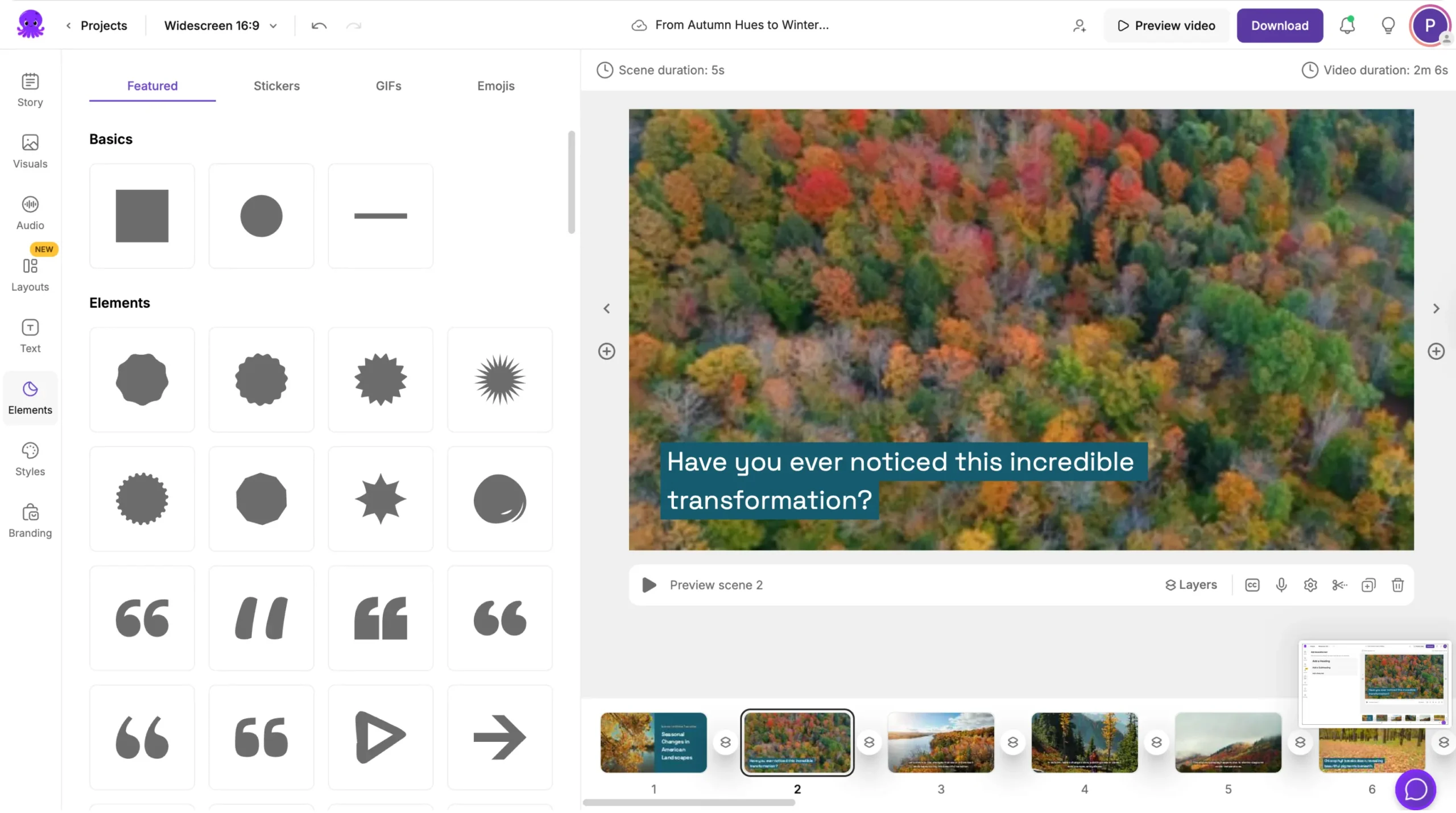
- 使用“文本”和“元素”选项卡添加文本叠加层、形状或图标。
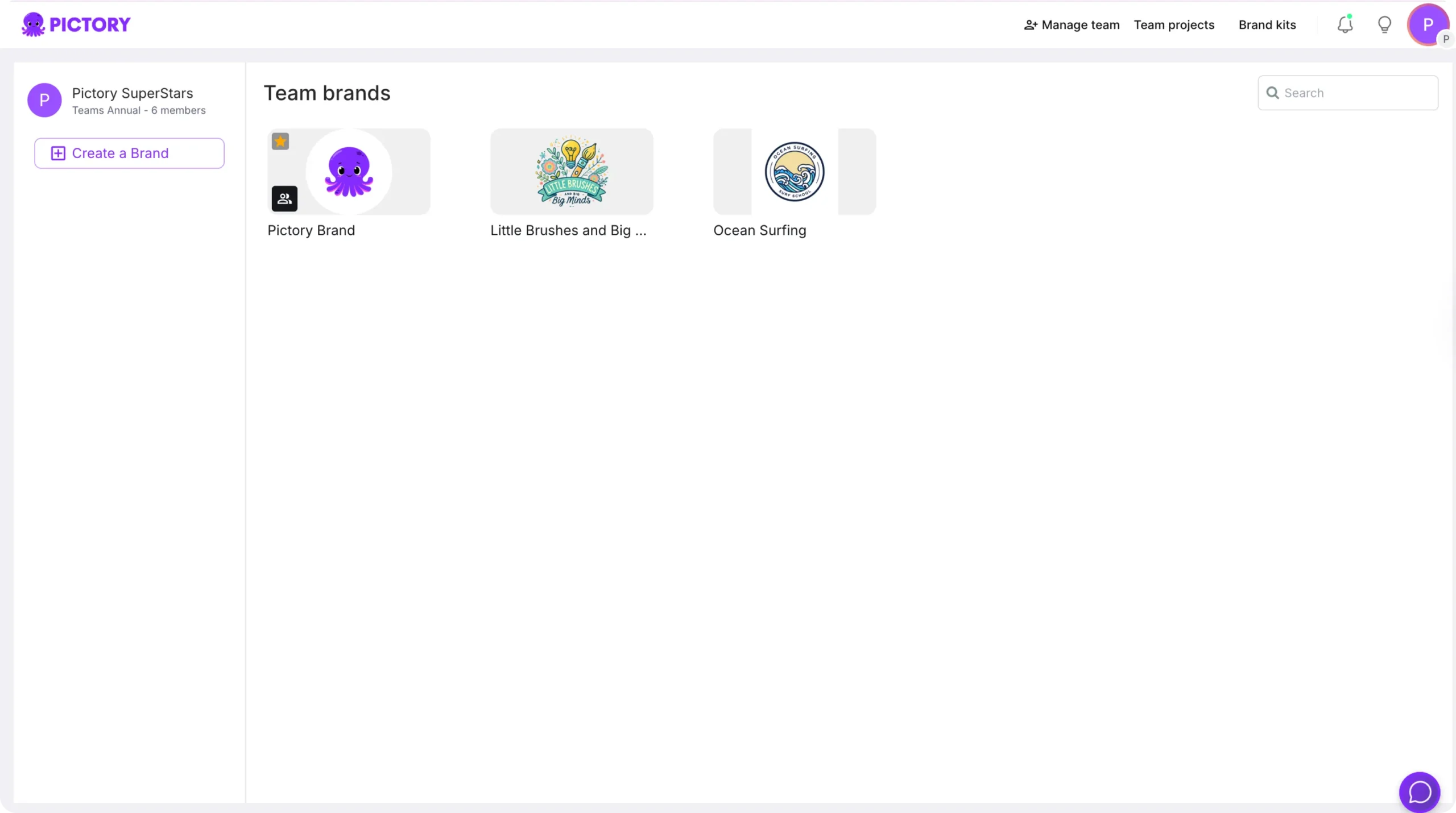
- 使用品牌工具包来确保颜色、字体和徽标的一致性。
使用预览视频检查各个场景之间的衔接效果。
步骤五:调整场景持续时间和转场效果
在底部时间轴中,您可以:
- 更改每张图片在屏幕上停留的时间
- 调整场景之间的过渡样式
- 重新排列场景顺序,以获得更好的流程
较短的场景持续时间最适合快节奏的社交媒体视频,而较长的场景持续时间则非常适合幻灯片或讲解视频。
步骤六:自定义样式和主题
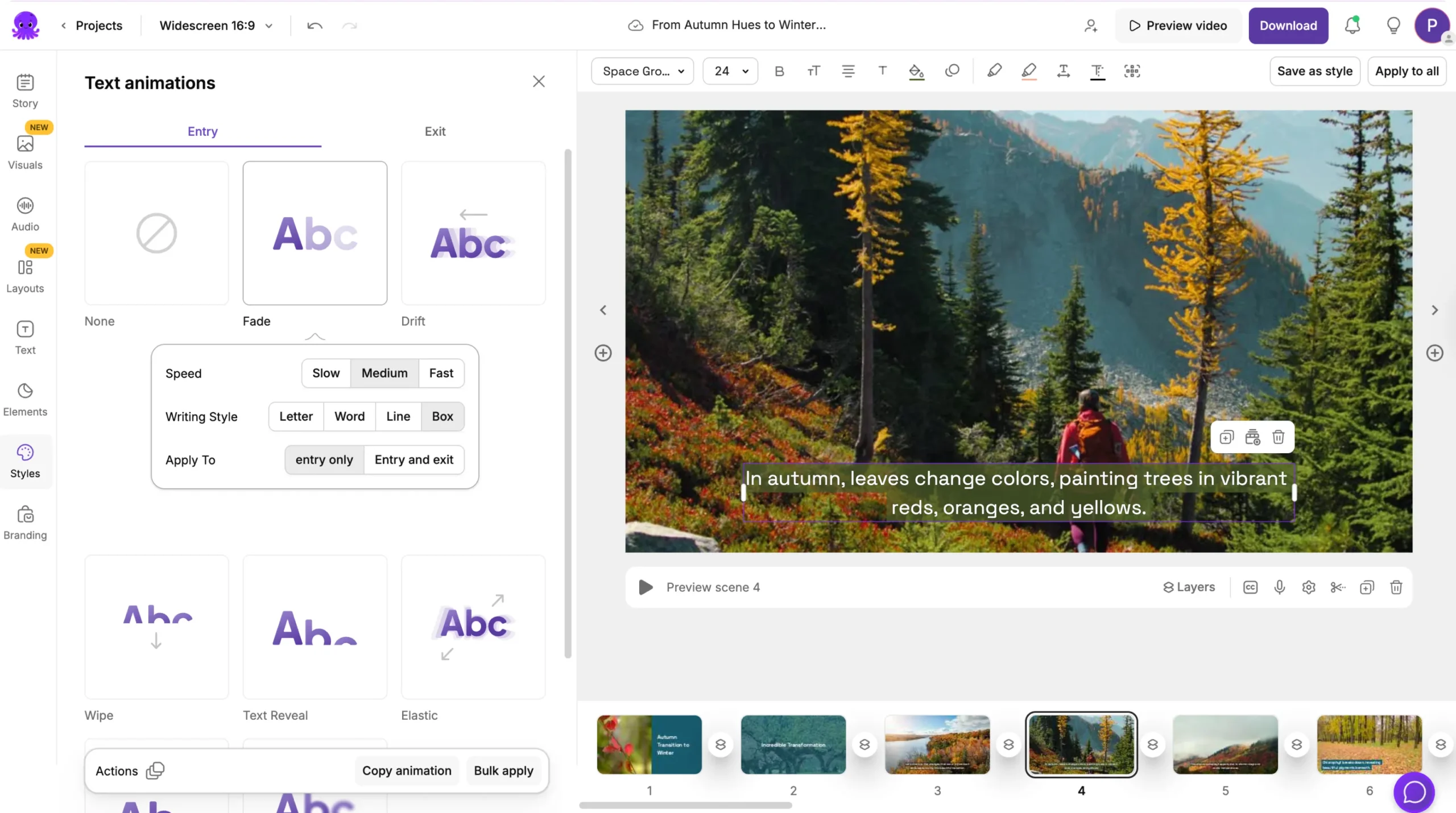
在“样式”选项卡中,选择与您的内容相匹配的外观。常用样式包括:
- 光滑
- 干净的
- 靛蓝墨水
- 海军蓝
- 大胆的边缘
每个主题都会自动应用协调的文本样式、字体和颜色。您还可以创建并保存自己的自定义样式。
步骤 7:添加品牌标识
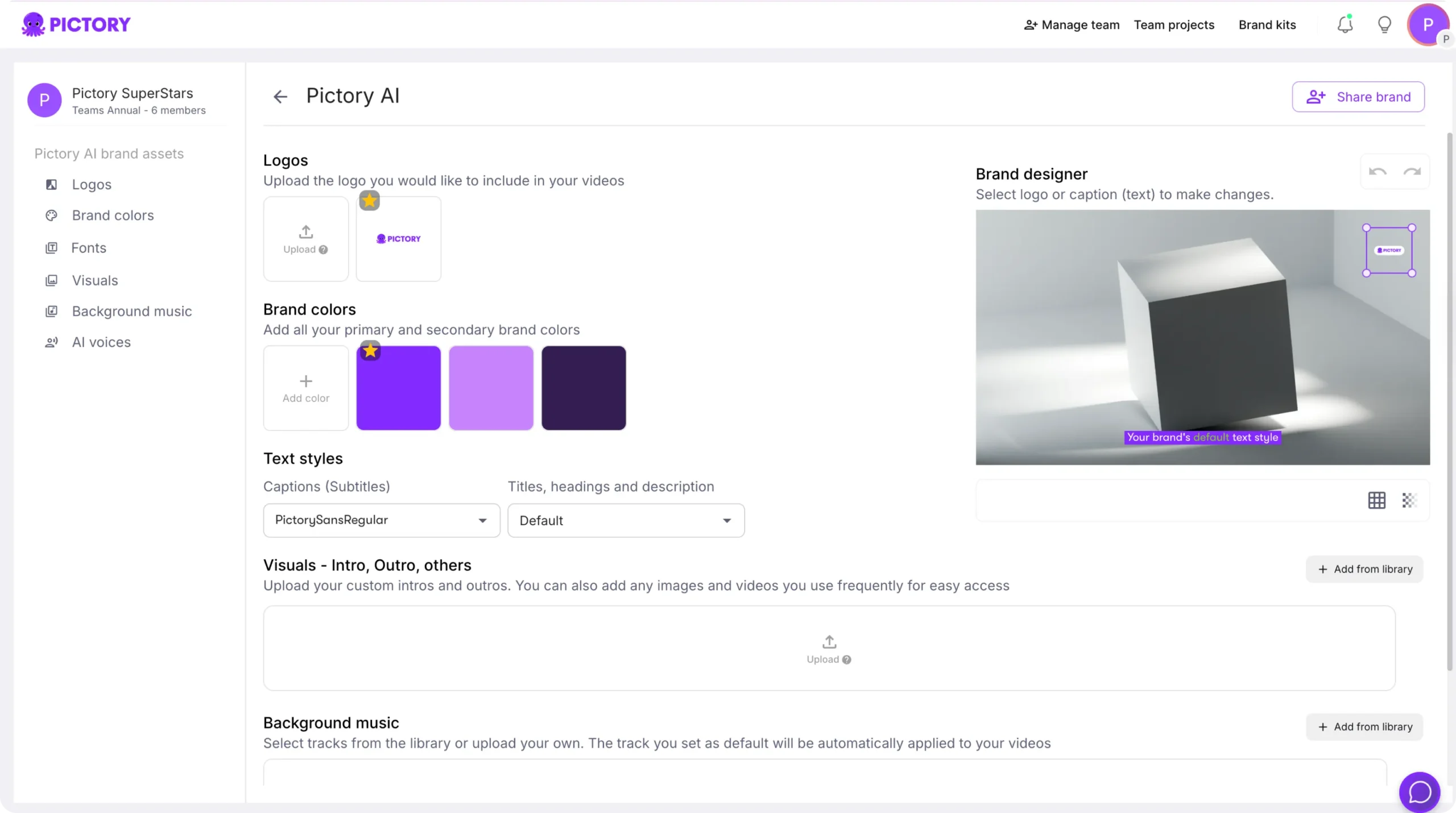
打开“品牌标识”选项卡,应用您的品牌工具包。您可以:
- 添加您的徽标
- 应用您的品牌颜色
- 使用你喜欢的字体
您的品牌工具包可确保您制作的每个视频都与您的视觉形象完美契合。
步骤 8:预览并导出视频
视频制作完成后,点击“预览视频”即可完整观看。满意后,点击“下载视频”即可将其导出为您所需的格式和分辨率。
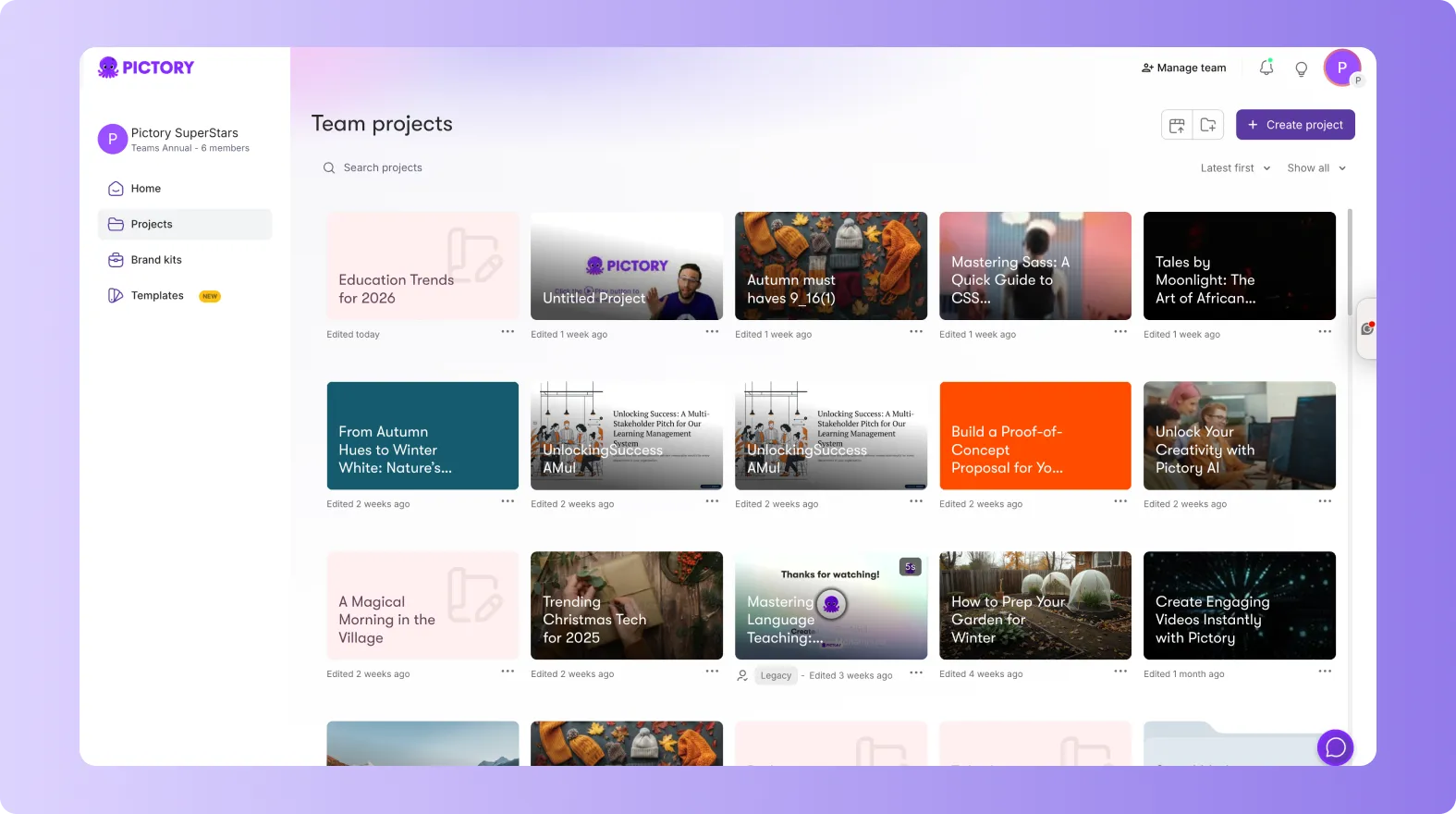
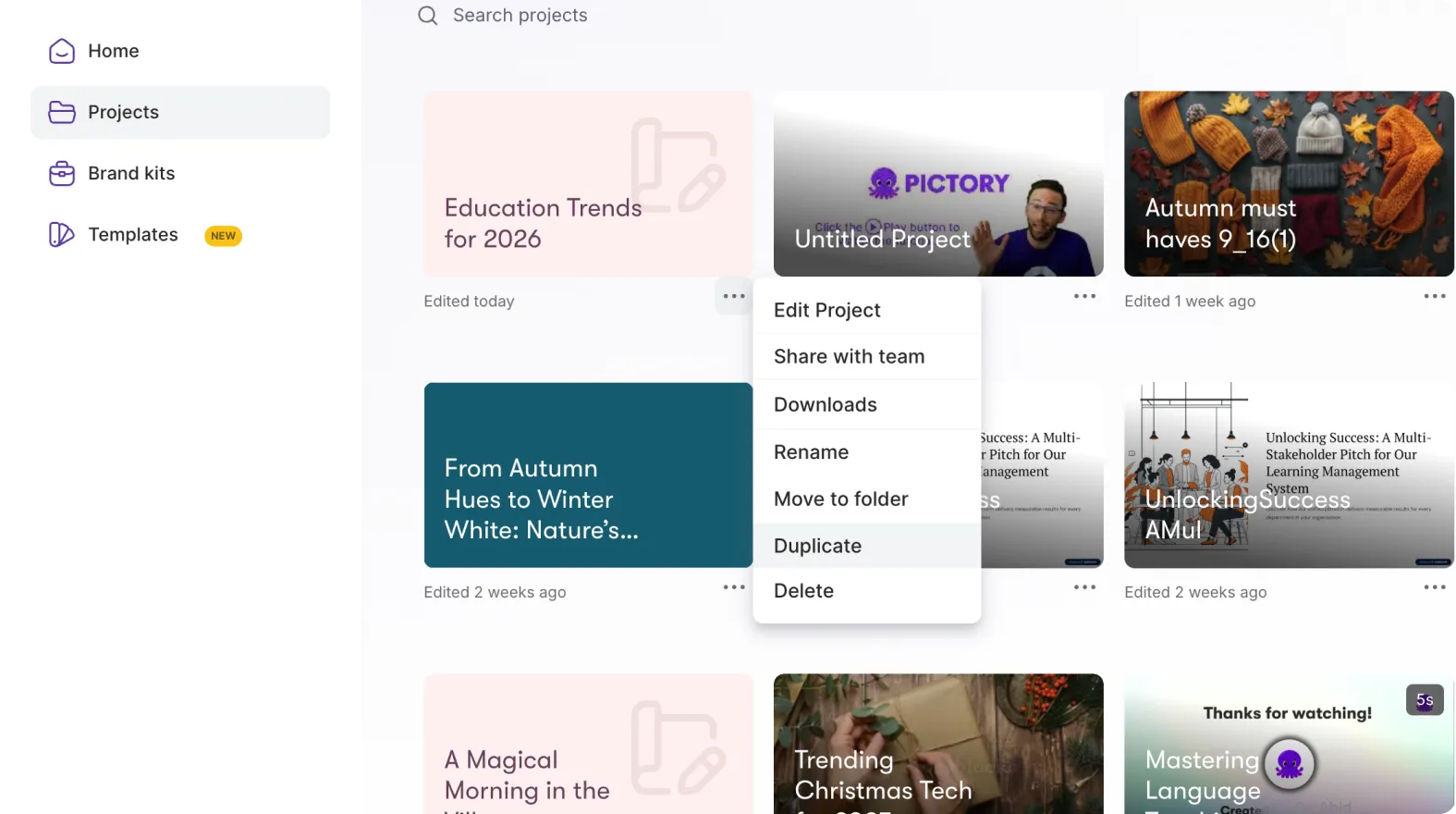
您制作完成的视频也会保存在“我的项目”中,方便您以后返回并进行编辑。
专业技巧助您取得最佳效果
- 上传高分辨率图片,以获得清晰的视觉效果。
- 标题要简短易读。
- 添加与视频基调相符的背景音乐。
- 使用您的品牌工具包,使所有视频风格保持一致。
- 下载前请先预览整个视频。
为什么使用 Pictor AI 进行图像转视频?
“图像转视频”功能可帮助您将静态照片制作成生动的视频,无需手动编辑或使用设计工具。
您将获得:
- 根据您上传的图片自动创建场景
- 内置文本、音乐和品牌推广工具
- 人工智能辅助布局和节奏
- 即时预览和导出选项
这是将图片集转换为专业、可直接分享的视频的最快方法。
常见问题解答
Pictory 支持哪些图像格式?
Pictory 支持 JPG、PNG 和 BMP 等标准图像格式。
我可以在同一个项目中混合使用图片和短视频吗?
是的,您可以同时上传这两个文件,并按任意顺序排列。
我可以更改每张图片在屏幕上停留的时间吗?
是的。使用底部时间轴调整场景持续时间。
我可以自动应用我的徽标和颜色吗?
是的。使用“品牌”选项卡将您的品牌工具包应用到整个项目。
Pictory 会自动添加转场效果吗?
是的。Pictory 可以添加图像之间的平滑过渡效果,您也可以根据需要进行修改。